Subtitle Sentence Miner · Obsidian-plugindocumentatie
Subtitle Sentence Miner-documentatie (Nederlands)
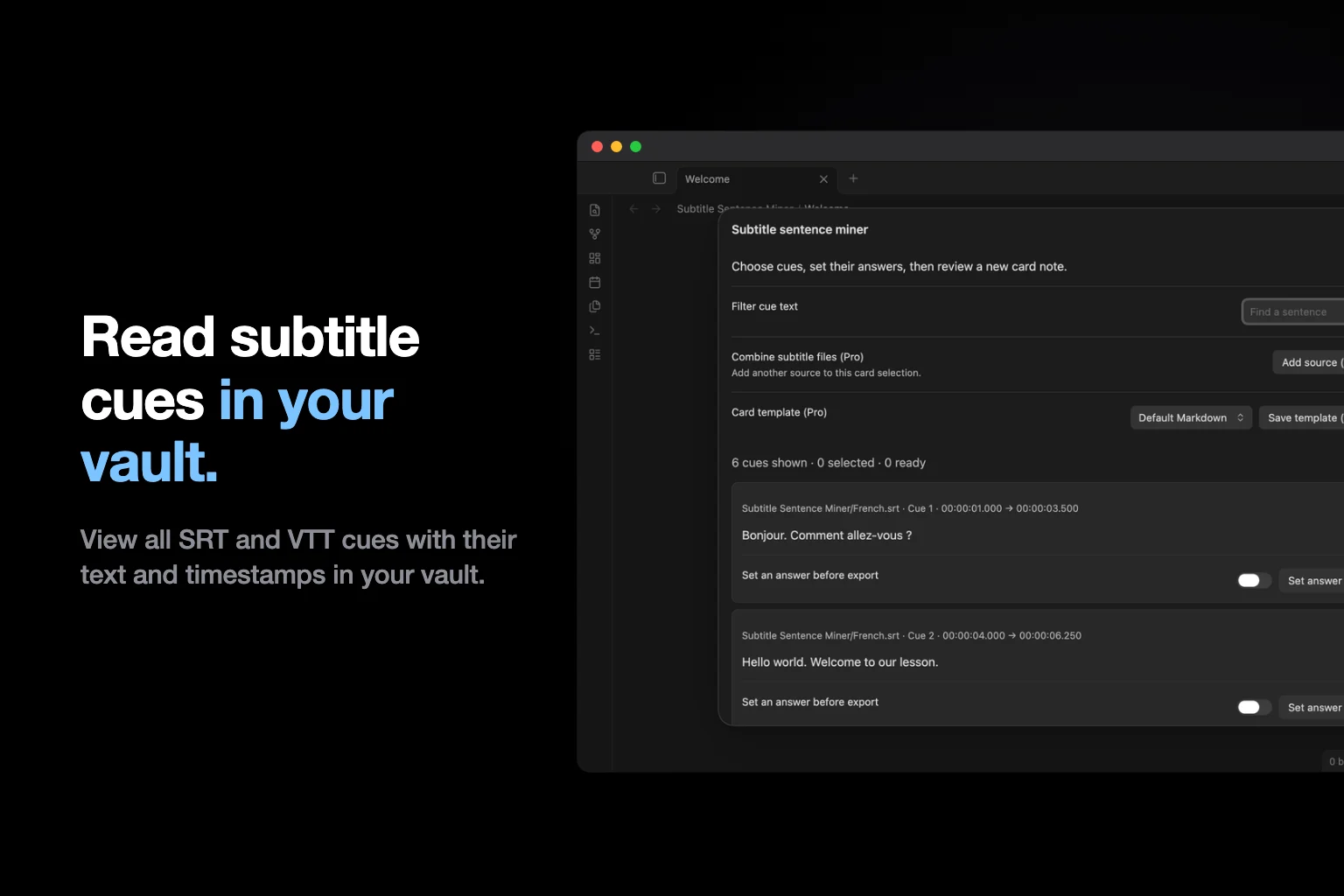
Subtitle Sentence Miner maakt Markdown-studiekaarten van SRT- en VTT-bestanden in je vault. Lees de cue-lijst, kies een zin en markeer de tekst die je wilt leren. Het resulterende notitiebehoudt het bronpad, het cue-nummer en de start- en eindtijden.
De gratis kern gebruikt lokale bestanden. Er is geen mediaplayer, audio-snijder of service voor het downloaden van ondertitels. Jij levert het ondertitelfile en bepaalt welke cues in een studienotitie horen.
Versie 1.1.3. Vereist Obsidian 1.13.4 of nieuwer. Werkt op desktop en mobiel.
1 Installatie
Open Instellingen, Community-plugins, Bladeren. Zoek naar "Subtitle Sentence Miner". Selecteer Installeren, daarna Inschakelen.
Voor een handmatige installatie kopieer main.js, manifest.json en styles.css uit de release naar <vault>/.obsidian/plugins/subtitle-sentence-miner/. Gebruik je geconfigureerde Obsidian-map indien deze afwijkt van .obsidian. Schakel de plugin in bij Community-plugins. Obsidian 1.13.4 of nieuwer is vereist.
De plugin installeert geen speler of studietoepassing. De aangemaakte notities zijn Markdown-bestanden die je kunt bewerken, zelfs met de plugin uitgeschakeld.
2 Aan de slag
- Plaats een SRT- of VTT-bestand in de vault. Gebruik UTF-8-tekst met lege regels tussen cues.
- Voer “Selecteer een ondertitelfile” uit en kies het bronpad.
- Filter de cue-lijst, stel een antwoord in en selecteer de zinnen die je wilt behouden.
- Open de voorbeeldweergave. Controleer de paden, tijdstempels en kaarttekst.
- Selecteer “Maak notitie” en zoek naar het aangemaakte pad in de melding.
Een sessie leest een momentopname van de ondertitels. Sluit en open het bronbestand opnieuw na een wijziging. Sluiten van de cue-lijst wisst de selectie en antwoorden. Bewaarde sjablonen en het standaarduitvoerpad blijven in de plugininstellingen.
3 Functies
Lees lokale ondertitelcues
Voer “Selecteer een ondertitelfile” uit via de commandopalet. De keuzemenu toont SRT- en VTT-pad in je vault. Kies een pad om geldige cues met hun tekst en tijden te zien. Meerdere tekstregels behouden hun volgorde. VTT-indelingselementen verschijnen niet als zin. Open parserwaarschuwingen om te zien welke blokken zijn overgeslagen.
Filter en selecteer zinnen
Typ een deel van een zin in “Filter cue-tekst”. De filter negeert hoofd- en kleine letters. Selecteer individuele cues met hun schakelaars, of gebruik “Selecteer zichtbare cues”. Een geselecteerde cue blijft geselecteerd als een filter hem verbergt. De samenvatting toont het aantal geselecteerde en het aantal met een klaar antwoord. Wis de filter om verborgen selecties te heroverwegen voor export.
Markeer één exact verborgen stuk
Selecteer “Stel antwoord in”. In het alleen-lezen cue-tekstvak selecteer je een woord of zin en kies “Gebruik geselecteerd stuk”. De kaart gebruikt cloze-syntaxis zoals Hello {{c1::world}}. De positie van de tekst identificeert het stuk, dus een herhaald woord kan worden gemarkeerd zonder een eerder voorkomen te wijzigen. Een lege selectie wordt afgewezen. Tekst met gereserveerde cloze-markers vereist een vraag en antwoord in plaats daarvan.
Voer een vraag en antwoord in
Dezelfde editor heeft aparte velden “Vraag” en “Antwoord”. Vul beide velden in en kies “Gebruik vraag en antwoord”. Dit selecteert de cue en slaat het antwoord op voor de huidige sessie. De oorspronkelijke zin blijft in de kaart. Deze vorm kan helpen bij vertalingen, betekenissen of vragen waarvan het antwoord geen exact stuk uit de zin is.
Voorbeeldweergave en nieuwe notitie aanmaken
Selecteer “Voorbeeldweergave kaartnotitie” nadat je antwoorden hebt ingesteld voor de geselecteerde cues. Controleer de Markdown, bronpaden, cue-nummers en beide tijdstempels. Pas het uitvoerpad aan indien nodig. “Maak notitie” schrijft een nieuw Markdown-bestand en maakt ontbrekende mappen aan. “Annuleer” sluit de voorbeeldweergave zonder bestand te schrijven voor bevestiging. Als het pad al bestaat, biedt de voorbeeldweergave een genummerde naam. Een padconflict na de voorbeeldweergave vereist een extra bevestiging.
Sjablonen opslaan (Pro)
Gebruik “Sjabloon opslaan (Pro)” om een genaamd Markdown-lichaam op te slaan. Ondersteunde template tokens zijn {{sentence}}, {{question}} en {{answer}}. Inclusief de zintemplate token. Metadata blijft buiten het lichaam, dus het bronpad en tijdstempels blijven aanwezig. Opslaan sluit de cue-lijst; open een ondertitelfile opnieuw en kies het opgeslagen sjabloon. Een naam kan een bestaand sjabloon vervangen. Het maximum is 30 opgeslagen sjablonen, elk met maximaal 10.000 tekens.
Combineer ondertitelbronnen (Pro)
Kies “Voeg bron toe (Pro)” om cues uit een ander lokaal ondertitelfile toe te voegen. Stel antwoorden in en selecteer cues uit de gecombineerde lijst. De uitvoer behoudt het bronpad op elke kaart. Een bron die al in de lijst staat, wordt afgewezen. De Pro-check wordt opnieuw uitgevoerd voor aanmaak; een gecombineerde voorbeeldweergave kan zijn uitvoer niet aanmaken als Pro uitgeschakeld is.
4 Commands
Open de commandopalet en typ de pluginnaam om deze commando’s te zien. Je kunt elk commando een sneltoets geven in Instellingen, Sneltoetsen.
| Commando | Commando-id |
|---|---|
| Selecteer een ondertitelfile | subtitle-sentence-miner:mine-subtitles |
| Mine het actieve ondertitelfile | subtitle-sentence-miner:mine-active-subtitle |
5 Instellingen
Na een kleine of grote update opent deze plugin automatisch een “Wat is er nieuw”-tabblad in de achtergrond. Het tabblad en de instellingenkaart stellen andere NoteMods-plugins en Zovo Chat voor en koppelen naar notemods.com voor feedback (privacy). Het tabblad stuurt geen gegevens. Zet het tabblad uit in Instellingen.
“Uitvoerpad” stelt de standaardlocatie voor nieuwe notities in. De initiële waarde is Sentence cards/Subtitle cards.md. Bestaande notities krijgen genummerde alternatieven. Gebruik een vault-relatief pad met een .md-extensie. Padtraversering naar boven en paden binnen de geconfigureerde appmap worden afgewezen.
Het instellingstabblad bevat controleopties voor het GitHub Sponsors-account en “Sjablonen wissen”. Sjablonen wissen verwijdert de opgeslagen sjabloonlijst; het wijzigt niet de aangemaakte kaartnotities. De cue-filter en antwoorden zijn sessiedata, geen opgeslagen instellingen.
6 Privacy, betaling en netwerk
De kernfuncties zijn gratis. Pro-functies vereisen een GitHub Sponsors-sponsoring van theluckystrike: $5 per maand of meer, of $15 eenmalig. Een totale betaling van $15 voldoet aan de betalingsvereiste voor Pro zonder verdere betaling. Inloggen en de checks hieronder blijven van toepassing. Je notities blijven leesbaar en bewerkbaar, met of zonder Pro.
Eén betaling activeert Pro in elk NoteMods-plugin.
GitHub behandelt de betaling. Sponsor via https://github.com/sponsors/theluckystrike/sponsorships?tier_id=666162&frequency=one-time&metadata_source=subtitle-sentence-miner. Geen account nodig voor de gratis functies. Pro vereist het GitHub-account dat sponsort.
Tot je “Inloggen met GitHub” selecteert in de instellingen, maakt Subtitle Sentence Miner geen netwerkverzoeken. Inloggen gebruikt de GitHub device flow. Subtitle Sentence Miner stuurt zijn openbare client-ID en het bereik read:user naar https://github.com/login/device/code en toont een code. Terwijl je de code invoert op https://github.com/login/device, vraagt het elke paar seconden https://github.com/login/oauth/access_token om de inlogstatus te controleren. Het bereik staat alleen profiellezen toe. GitHub heeft deze toegang nodig om het sponsortier te tonen. Het verleent geen bereik voor repositories en geen schrijftoegang.
Na inloggen stuurt Subtitle Sentence Miner één query naar https://api.github.com/graphql. Het controleert of het ingelogde account theluckystrike sponsort. Het vraagt om het tier en de totale betaling aan theluckystrike. De plugin hergebruikt een geslaagde controle gedurende 7 dagen. Mislukte controles kunnen na 6 uur opnieuw worden geprobeerd. Selecteer Vernieuwen om een vroegere controle aan te vragen. Het stuurt geen notitie-inhoud, bestandsnamen of andere vaultgegevens, en heeft geen telemetrie.
Na een geslaagde controle kan Pro offline werken tot 14 dagen. Uitloggen of een negatief sponsort antwoord schakelt Pro uit. De plugin slaat de GitHub-token op via de geheime opslag-API van Obsidian. Het plaatst de token niet in zijn opgeslagen instellingen of zijn lokale sponsordata. De lokale opslag van dit apparaat bewaart je GitHub-login, het tier en de tijd van de laatste controle. Uitloggen wisst de token. Je kunt de toegang ook opheffen in je GitHub-instellingen, onder Toepassingen.
7 Veelgestelde vragen
Wat gebeurt er met tags, stijlen en ongeldige cues?
Cue-HTML-tags worden verwijderd. HTML-regelafbrekingen worden tekstregelafbrekingen. Zes genoemde entiteiten en numerieke entiteiten worden ontcijferd als tekst. Script- en style-elementen met afsluitende tags worden verwijderd met hun inhoud. VTT STYLE-, REGION- en NOTE-blokken worden overgeslagen met waarschuwingen. Ongeldige tijdstempels, lege tekst en blokken met meer dan één tijdspijl worden overgeslagen. Controleer waarschuwingen voordat je een studienotitie maakt.
Worden kaarten naar Anki of een ander hulpmiddel gestuurd?
Geen studietoolverbinding is opgenomen. Cloze-syntaxis is gewone tekst in de Markdown-notitie. Bewaarde sjablonen wijzigen het lichaam, maar de compatibiliteit met een aparte importtool hangt af van die tool. Er wordt geen AnkiConnect-aanroep of mediaklipp gemaakt.
Wat is niet getest?
Telefoon- en tabletapps, zeer grote ondertitelfiches, verouderde tekencodes, ongebruikelijke ondertiteldialecten en externe studietoolimporters zijn niet getest. Linux- en Windows-desktopapps zijn niet lokaal getest. Live GitHub-inloggen en betaalde sponsors zijn niet getest. Pro-tests gebruiken lokale GitHub-responsfixture. Desktoptests dekken de vroegste ondersteunde openbare versie en de nieuwste openbare versie.
8 Ondersteuning
Meld een probleem in het probleemrapport van deze repository. Voeg de Obsidian-versie, de waarschuwings-tekst en een klein ondertitelfragment toe dat je kunt delen. Verwijder privé-uitwisselingen en persoonlijke bestandspaden voordat je plaatst. Voor uitvoerproblemen, voeg het gekozen sjabloon en het verwachte kaarttekst toe. De bron en de aangemaakte Markdown zijn bruikbare bewijsstukken voor een parser- of opmaakprobleem.