Footnotes in Callouts and Tables · توثيق إضافات Obsidian
وثائق Footnotes in Callouts and Tables (العربية)
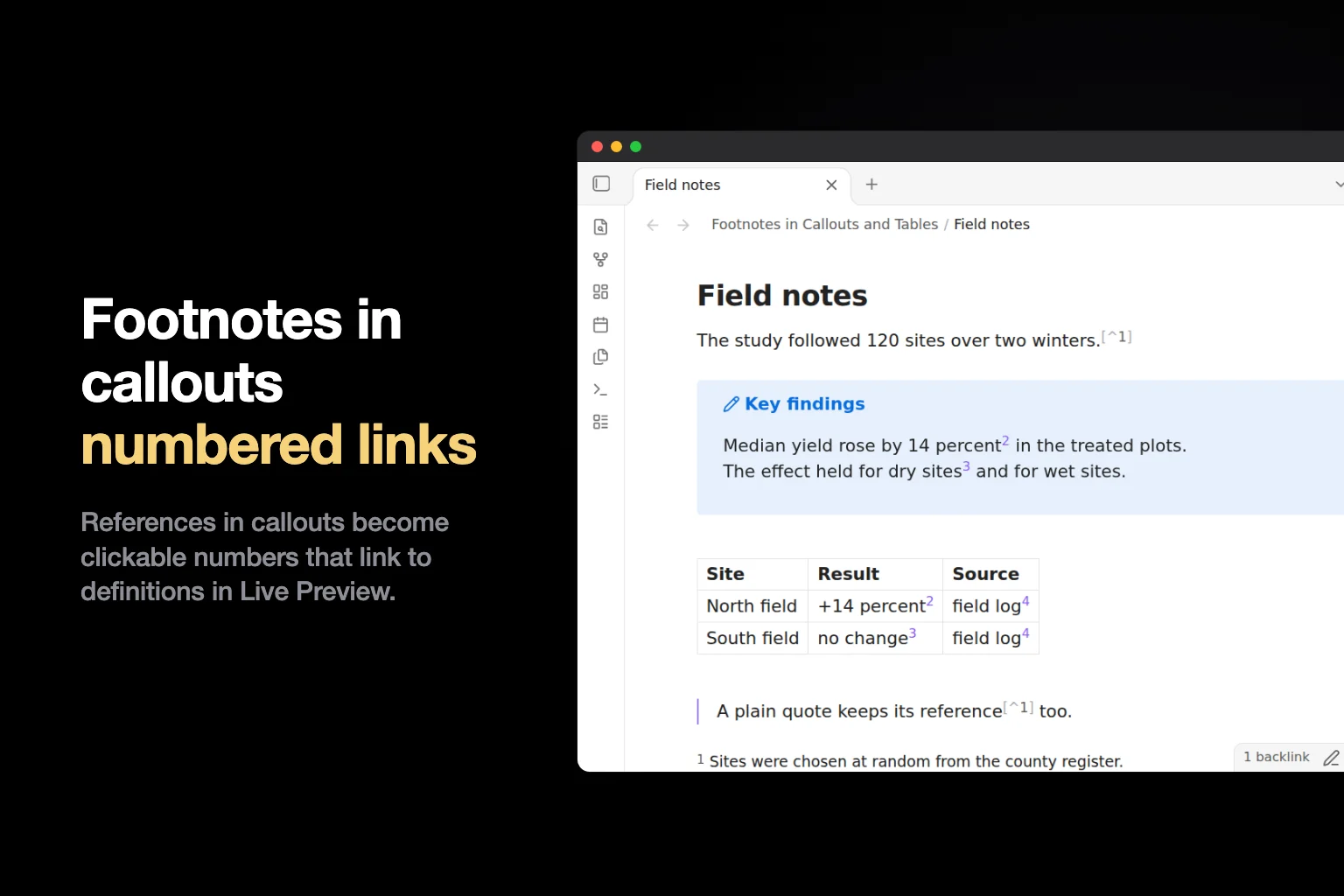
يحوّل Footnotes in Callouts and Tables الإشارات في الملاحظات التوضيحية وخلايا الجداول إلى روابط مُرقَّمة، ويحوّل الملاحظات التوضيحية داخل الفقرات إلى أرقام صغيرة. مرّر المؤشر فوق الرابط لقراءة التعريف، أو انقر عليه للانتقال إليه. لا يقوم معاينة الحية (Live Preview) بذلك تلقائيًا.
الإصدار 1.3.6. يتطلب Obsidian 1.13.4 أو أحدث. يعمل على سطح المكتب والهاتف.
1 التثبيت
- افتح "الإعدادات → الإضافات المجتمعية" وعطل الوضع المحدود.
- اختر "تصفح"، ابحث عن "Footnotes in Callouts and Tables"، ثم اختر "تثبيت" و"تمكين".
للتثبيت يدويًا، انقل ملفي main.js وmanifest.json وstyles.css من آخر إصدار إلى المجلد <vault>/.obsidian/plugins/callout-table-footnotes/. ثم فعّل الإضافة. تحتاج إلى Obsidian 1.13.4 أو أحدث.
2 البدء
الصق هذا في ملاحظة:
> [!note] المبيعات
> ارتفعت المبيعات في مارس.[^1]

| المنطقة | المبيعات |
| --- | --- |
| الشمال[^2] | 120 |

[^1]: من تقرير مارس.
[^2]: بدون متجر الإنترنت.
افتح ملاحظة في معاينة الحية (Live Preview)، وستظهر الروابط. مرّر المؤشر فوق الرابط لقراءة التعريف. انقر على الرابط للانتقال إلى التعريف.
لا يوجد أي إعداد مطلوب. افتح ملاحظة في معاينة الحية، وستظهر الروابط.
- اكتب الإشارة كـ
[^label]، والتعريف كـ[^label]: النصعلى سطر منفصل، في أي مكان بالملاحظة. - مرّر المؤشر فوق الرابط لقراءة التعريف.
- انقر على الرابط للانتقال إلى التعريف.
يمكن أن تمتد التعريفات على عدة أسطر إذا قمت بتحريك السطر التالي بمسافتين أو أكثر. لا تعتبر الإشارة داخل الكود المضمن، داخل كتلة كود، في مقدمة الملاحظة، أو بعد обратة عكسية (backslash) إشارة. تُظهر معاينة القراءة (Reading view) الملاحظات التوضيحية بالفعل، لذا لا يفعل الإضافة شيئًا هناك. إذا لم تتطابق المصدريّة مع الملاحظة التوضيحية أو الجدول المُرسوم، يترك الإضافة الأمر كما هو.
3 الميزات
روابط مُرقَّمة في الملاحظات التوضيحية
بدون الإضافة، تظهر معاينة الحية مثلاً [^2] داخل ملاحظة توضيحية كنص عادي بجانب الكلمة.
الاستثمار يكلف 15 دولارًا دفعة واحدة أو 5 دولارات شهريًا: تبرع أو عرض دفعة واحدة بـ 15 دولارًا.
مع الإضافة، تظهر نفس النص كرقم مرفوع يمكنك النقر عليه، مُرقَّم حسب أول استخدام. قد تختلف معاينة القراءة. تبقى الإشارة التي لا يوجد لها تعريف بالرقم الذي كتبته.
روابط في خلايا الجدول
تتحول الإشارة داخل خلية جدول إلى رابط أيضًا، بما في ذلك في صف الرأس. النقر على الرابط لا يبدأ تحرير الخلية. النقر على نص الخلية لا يزال يفعل ذلك.
الملاحظات التوضيحية المضمنة
اكتب ^[text] داخل جسم ملاحظة توضيحية أو خلية جدول للحفاظ على التعريف بجانب إشارته. يعرض الإضافة رابطًا مُرقَّمًا. تستخدم الملاحظات المضمنة والمرقَّمة نفس ترتيب الأرقام للملاحظة. مرّر المؤشر فوق الرابط لقراءة النص. انقر عليه أو اضغط Enter للانتقال إلى بداية النص.
الملاحظات التوضيحية المضمنة في الفقرات
اكتب ^[text] داخل فقرة، عنصر قائمة، مهمة، أو اقتباس. في معاينة الحية، يظهر الإضافة رقمًا صغيرًا مكانه، بنفس ترتيب الأرقام الأخرى للملاحظة. حرك المؤشر فوق الملاحظة لتحرير نصها. مرّر المؤشر فوق الرقم لقراءة النص، أو انقر عليه لوضع المؤشر في بداية النص. تبقى الملاحظات داخل الكود، المعادلات، والتعليقات كما كُتبت. فعّل "أيضًا عدّ الإشارات المرقَّمة في الفقرات" لعرض [^id] كرقم أيضًا.
عرض مسبق عند التمرير
مرّر المؤشر فوق الرابط لرؤية التعريف في نافذة منبثقة صغيرة، مع رسم Markdown.
النقر للانتقال إلى التعريف
النقر على الرابط ينقل المؤشر إلى التعريف وينتقل إليه. يضيء سطر التعريف لحظة. تعمل الروابط أيضًا باللوحة المفاتيح: انتقل إلى الرابط باستخدام Tab، ثم اضغط Enter.
لوحة الملاحظات التوضيحية (Pro)
الإمرار "إظهار ملاحظات هذه الملاحظة" يفتح قائمة قابلة للبحث بكل الملاحظات التوضيحية. كل صف يعرض عدد الإشارات ومكان استخدامها. تحويل ملاحظة مُضمنة يُعد خطوة واحدة للإلغاء.
تحذيرات للملاحظات غير المستخدمة والمبطلة (Pro)
الإمرار "التحقق من الملاحظات غير المستخدمة والمبطلة" يعرض تنبيهًا واحدًا، مثلاً: الملاحظات التوضيحية: 1 بدون تعريف ([^risk]); 1 لم تُستخدم أبدًا ([^old]). بعيدًا عن سطر التعريف، يُعيد الإمرار "الانتقال من تعريف ملاحظة توضيحية إلى إشارتها" إلى المكان الذي نقرت فيه آخر مرة على إشارة.
4 الأوامر
افتح لوحة الأوامر واكتب اسم الإضافة لرؤية هذه الأوامر. يمكنك تعيين اختصار لوحة مفاتيح لكل أمر في الإعدادات، اختصارات المفاتيح.
| الأمر | معرف الأمر |
|---|---|
5 الإعدادات
بعد تحديث صغير أو كبير، تفتح هذه الإضافة تبويب "ما الجديد" في الخلفية. يقترح التبويب وكارت الإعدادات إضافات أخرى من NoteMods وZovo Chat، ويربط بـ notemods.com للتعليقات (الخصوصية). لا يُرسل التبويب أي بيانات. يمكنك إيقافه في الإعدادات.
| الإعداد | ماذا يفعل |
|---|---|
| عرض الأرقام | يعرض كل إشارة كرقمها. أوقفه لعرض العلامات المُسمّاة. تبقى الملاحظات المضمنة بأرقامها. |
| الملاحظات المضمنة في الفقرات | مفعّل افتراضيًا. يعرض كل ^[text] في فقرة، قائمة، أو اقتباس كرقم في معاينة الحية. |
| أيضًا عدّ الإشارات المرقَّمة في الفقرات | معطّل افتراضيًا. يعرض كل [^id] في فقرة كرقم أيضًا. |
| عرض مسبق عند التمرير | يعرض التعريف في نافذة منبثقة. |
| تأخير التمرير | الميلي ثانية التي تنتظرها قبل ظهور النافذة، من 0 إلى 2000. |
6 Pro
يعرض الأمر "ما يضيفه Pro" كل ميزة مع عرض تجريبي.
- لوحة الملاحظات التوضيحية تعرض كل ملاحظة في الملاحظة مع نصها ومكان استخدامها. اختر صفًا للانتقال إلى تعريفه.
- أمر يحوّل ملاحظة مُضمنة إلى ملاحظة مُرقَّمة ويضع التعريف في نهاية الملاحظة.
- أمر ينقل المؤشر من تعريف ملاحظة توضيحية إلى أول إشارة لها.
- أمر يُسمّي كل إشارة بدون تعريف وكل تعريف لا يستخدمه أي إشارة.
- تظهر الإشارة بدون تعريف باللون الأحمر مع خط مُنقط.
تبرع بـ 5 دولارات شهريًا، أو 15 دولارًا دفعة واحدة. عندما تدفع 15 دولارًا إجماليًا، يبقى Pro نشطًا.
لتسجيل الدخول وتفعيل Pro:
- تبرع عبر GitHub Sponsors. دفعة إجمالية بـ 15 دولارًا تفي بمتطلبات Pro دون دفع إضافي. لا يزال التسجيل والتحقق أدناه مطلوبًا.
- في Obsidian، افتح إعدادات Footnotes in Callouts and Tables واختر "تسجيل الدخول باستخدام GitHub".
- ينسخ الإضافة رمزًا ويفتح github.com/login/device. الصق الرمز هناك وقم بالموافقة.
إذا تبرعت بعد تسجيل الدخول، اختر "تحديث".
7 الخصوصية، الدفع، والشبكة
الميزات الأساسية مجانية. تتطلب ميزات Pro تبرعًا عبر GitHub Sponsors لـ theluckystrike: 5 دولارات شهريًا أو أكثر، أو 15 دولارًا دفعة واحدة. دفعة إجمالية بـ 15 دولارًا تفي بمتطلبات Pro دون دفع إضافي. لا يزال التسجيل والتحقق أدناه مطلوبًا. تبقى ملاحظاتك قابلة للقراءة والتحرير مع أو بدون Pro.
دفع واحد يُفعّل Pro في كل إضافة من NoteMods.
تتولى GitHub إدارة الدفع. تبرع من خلال https://github.com/sponsors/theluckystrike/sponsorships?tier_id=666162&frequency=one-time&metadata_source=callout-table-footnotes. لا تحتاج إلى حساب لاستخدام الميزات المجانية. يحتاج Pro إلى حساب GitHub الذي قام بالتبرع.
حتى تختار "تسجيل الدخول باستخدام GitHub" في الإعدادات، لا تُرسل Footnotes in Callouts and Tables أي طلبات شبكة. يستخدم تسجيل الدخول تدفق جهاز GitHub. يرسل Footnotes in Callouts and Tables معرف العميل العام ونطاق read:user إلى https://github.com/login/device/code ويعرض لك رمزًا. أثناء إدخال الرمز على https://github.com/login/device، يطلب كل بضع ثوانٍ https://github.com/login/oauth/access_token للتحقق من حالة تسجيل الدخول. يسمح النطاق بقراءة الملف الشخصي فقط. تحتاج GitHub إلى هذا الوصول لعرض مستوى التبرع. لا يمنح أي نطاق لمستودعات ولا صلاحيات كتابة.
بعد تسجيل الدخول، يرسل Footnotes in Callouts and Tables استعلامًا واحدًا إلى https://api.github.com/graphql. يتحقق مما إذا كان الحساب المسجل يُبرع لـ theluckystrike. يطلب مستوى التبرع والدفع الإجمالي لـ theluckystrike. يستخدم الإضافة التحقق الناجح لمدة 7 أيام. يمكن إعادة المحاولة بعد 6 ساعات في حال الفشل. اختر "تحديث" للطلب مبكرًا. لا يُرسل أي محتوى ملاحظة، أسماء ملفات، أو بيانات مخزن أخرى، ولا يحتوي على تحليلات.
بعد التحقق الناجح، يمكن لـ Pro العمل دون اتصال بالإنترنت لمدة تصل إلى 14 يومًا. يُوقف Pro عند تسجيل الخروج أو عند رفض التبرع. يخزن الإضافة رمز GitHub من خلال واجهة تخزين الأسرار في Obsidian. لا يضع الرمز في الإعدادات المحفوظة أو بيانات التبرع المحلية. يحتفظ التخزين المحلي لهذا الجهاز بتسجيل دخولك، والمستوى، ووقت آخر تحقق. يُمسح الرمز عند تسجيل الخروج. يمكنك أيضًا إلغاء الوصول في إعدادات GitHub، تحت التطبيقات.
8 الأسئلة والأجوبة
هل يُغيّر الإضافة ملاحظاتي؟
لا. يقرأ الإضافة نص الملاحظة للعثور على الإشارات والتعريفات. فقط الأمر Pro "تحويل ملاحظة مُضمنة إلى ملاحظة مُرقَّمة" يكتب إلى الملاحظة.
هل يعمل مع العلامات المُسمّاة مثل [^source]؟
نعم. أوقف "عرض الأرقام" لعرض العلامة.
هل يعمل في الفقرات العادية؟
نعم، للملاحظات المضمنة. تظهر الإشارة المُرقَّمة مثل [^1] في فقرة كما كُتبت، ما لم تفعّل "أيضًا عدّ الإشارات المرقَّمة في الفقرات".
أي ملاحظات لا يتعامل معها؟
الملاحظات في الملاحظات المدمجة، الملاحظات المضمنة في عناوين الملاحظات التوضيحية أو تعريفات الملاحظات، والملاحظات المضمنة التي تتجاوز فاصل السطر. تبقى العلامة التي لا تحتوي على حرف ولا رقم، مثل [^-]، كما رُسِم.
ما الفرق بين هذا والإضافة Footnote Shortcut؟
تُساعد Footnote Shortcut وTidy Footnotes في كتابة وتنظيم الملاحظات التوضيحية. هذا الإضافة يغيّر كيف تبدو وتعمل الإشارات في معاينة الحية.
9 الدعم
صفحة الإضافة: callout-table-footnotes.
أبلغ عن الأخطاء واطلب ميزات في مشكلات GitHub لهذا المستودع. أضف إصدار Obsidian وعينة صغيرة من الملاحظة.