Footnotes in Callouts and Tables · Documentación de plugins de Obsidian
Documentación de Footnotes in Callouts and Tables (Español)
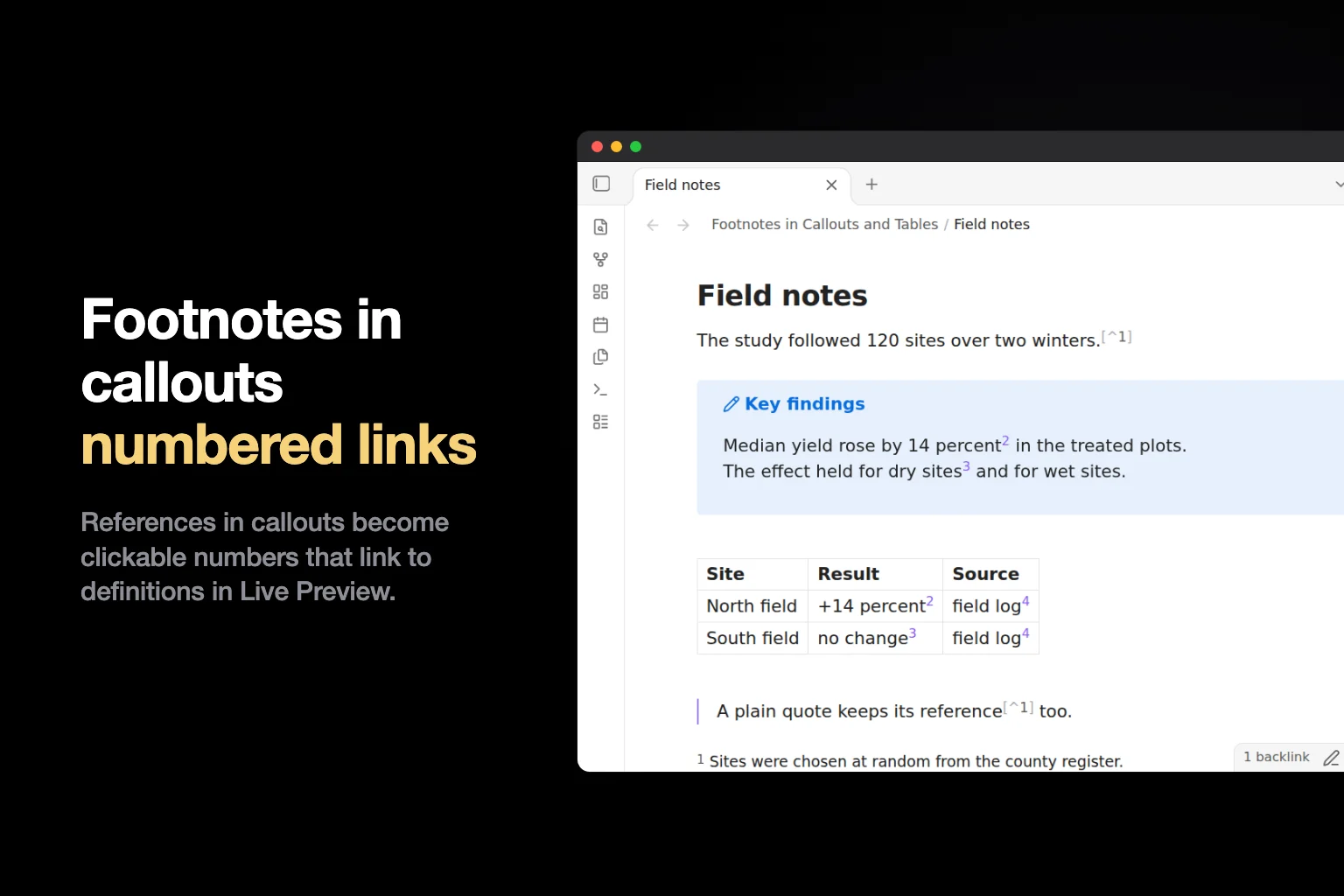
Footnotes in Callouts and Tables convierte las referencias en llamados y celdas de tablas en enlaces numerados, y las notas al pie en párrafos en pequeños números. Pasa el puntero sobre un enlace para leer su definición o haz clic para ir a ella. La Vista en Vivo no hace esto por sí sola.
Versión 1.3.6. Requiere Obsidian 1.13.4 o posterior. Funciona en escritorio y móvil.
1 Instalación
- Abre "Configuración → Plugins de la comunidad" y desactiva el modo restringido.
- Selecciona "Buscar", busca "Footnotes in Callouts and Tables", luego selecciona "Instalar" y "Habilitar".
Para instalar manualmente, copia main.js, manifest.json y styles.css desde la última versión en <vault>/.obsidian/plugins/callout-table-footnotes/. Luego habilita el plugin. Necesitas Obsidian 1.13.4 o posterior.
2 Primeros pasos
Pega esto en una nota:
> [!note] Ventas
> Las ventas aumentaron en marzo.[^1]

| Región | Ventas |
| --- | --- |
| Norte[^2] | 120 |

[^1]: Del informe de marzo.
[^2]: Sin la tienda en línea.
Abre una nota en Vista en Vivo, y verás los enlaces. Pasa el puntero sobre un enlace para leer su definición. Haz clic en un enlace para ir a su definición.
No hay nada que configurar. Abre una nota en Vista en Vivo y los enlaces aparecerán.
- Escribe la referencia como
[^etiqueta]y la definición como[^etiqueta]: textoen una línea independiente, en cualquier parte de la nota. - Pasa el puntero sobre un enlace para leer su definición.
- Haz clic en un enlace para ir a su definición.
Una definición puede extenderse por varias líneas si indentas las líneas siguientes con dos espacios o más. Una referencia dentro de código en línea, dentro de un bloque de código, en el frente de la nota o después de una barra invertida no se considera una referencia. La vista de lectura ya dibuja las notas al pie, por lo que el plugin no hace nada allí. Si la fuente y un llamado o tabla dibujados no coinciden, el plugin los deja como están dibujados.
3 Características
Enlaces numerados en llamados
Sin el plugin, la Vista en Vivo muestra una etiqueta como [^2] en un llamado como texto plano junto a la palabra.
El Pro cuesta $15 una vez o $5 al mes: Patrocinar o oferta de $15 una vez.
Con el plugin, el mismo texto muestra un número elevado que puedes hacer clic, numerado por primera aparición. La vista de lectura puede diferir. Una referencia sin definición conserva la ID que escribiste.
Enlaces en celdas de tablas
Una referencia en una celda de tabla también se convierte en un enlace, también en la fila de encabezado. Un clic en el enlace no inicia la edición de la celda. Un clic en el texto de la celda sí lo hace.
Notas al pie en línea
Escribe ^[texto] en el cuerpo de un llamado o en una celda de tabla para mantener la definición junto a su referencia. El plugin muestra un enlace numerado. Las notas al pie en línea y con nombre usan un solo orden de números para la nota. Pasa el puntero sobre el enlace para leer el texto. Haz clic en él, o presiona Intro, para mover el cursor al inicio de ese texto.
Notas al pie en línea en párrafos
Escribe ^[texto] en un párrafo, elemento de lista, tarea o bloque de cita. En Vista en Vivo, el plugin muestra un número pequeño en su lugar, en el mismo orden de números que las otras notas al pie de la nota. Mueve el cursor sobre la nota al pie para editar su texto. Pasa el puntero sobre el número para leer el texto, o haz clic para colocar el cursor al inicio del texto. Las notas al pie en código, matemáticas y comentarios permanecen como se escribieron. Activa "También numerar referencias con nombre en párrafos" para mostrar [^id] como un número también.
Vista previa al pasar el puntero
Pasa el puntero sobre un enlace para ver la definición en un pequeño popup, con su Markdown dibujado.
Hacer clic para ir a la definición
Un clic en un enlace mueve el cursor a la definición y desplaza la vista hacia ella. La línea de definición se ilumina brevemente. Los enlaces también funcionan con el teclado: presiona Tab para ir a un enlace, luego Intro.
Panel de notas al pie (Pro)
El comando "Mostrar las notas al pie de esta nota" abre una lista buscable de todas las notas al pie. Cada fila muestra el número de referencias y dónde se usan. La conversión de una nota al pie en línea es un paso de deshacer.
Advertencias para notas al pie no usadas y faltantes (Pro)
El comando "Buscar notas al pie no usadas y faltantes" muestra un aviso, por ejemplo Notas al pie: 1 sin definición ([^riesgo]); 1 nunca usada ([^vieja]). Lejos de una línea de definición, el comando "Ir desde una definición de nota al pie a su referencia" regresa al lugar donde hiciste clic por última vez en una referencia.
4 Comandos
Abre la paleta de comandos y escribe el nombre del plugin para ver estos comandos. Puedes asignar una tecla de acceso directo a cada uno en Configuración, Teclas de acceso directo.
| Comando | ID del comando |
|---|---|
5 Configuración
Después de una actualización menor o mayor, este plugin abre una pestaña "¿Qué hay de nuevo" en segundo plano. La pestaña y la tarjeta de configuración sugieren otros plugins de NoteMods y Zovo Chat y enlazan a notemods.com para comentarios (privacidad). La pestaña no envía datos. Desactívala en Configuración.
| Configuración | Qué hace |
|---|---|
| Mostrar números | Muestra cada referencia como su número. Desactívalo para mostrar etiquetas con nombre. Las notas al pie en línea conservan números. |
| Notas al pie en línea en párrafos | Activado por defecto. Muestra cada ^[texto] en un párrafo, lista o bloque de cita como un número en Vista en Vivo. |
| También numerar referencias con nombre en párrafos | Desactivado por defecto. Muestra cada [^id] en un párrafo como un número también. |
| Vista previa al pasar el puntero | Muestra la definición en un popup. |
| Retraso al pasar el puntero | Milisegundos a esperar antes de que aparezca el popup, de 0 a 2000. |
6 Pro
El comando "Qué añade el Pro" muestra cada característica con una demostración.
- Un panel de notas al pie lista cada nota al pie de la nota con su texto y dónde se usa. Selecciona una fila para ir a su definición.
- Un comando convierte una nota al pie en línea en una nota con nombre y coloca la definición al final de la nota.
- Un comando mueve el cursor desde una definición de nota al pie de vuelta a su primera referencia.
- Un comando nombra cada referencia sin definición y cada definición que ninguna referencia usa.
- Una referencia sin definición aparece en rojo con una línea punteada.
Patrocina $5 al mes o $15 una vez. Cuando hayas pagado $15 en total, el Pro permanece activo.
Para iniciar sesión y habilitar el Pro:
- Patrocina a través de GitHub Sponsors. Un pago total de $15 cumple con el requisito de pago para el Pro sin más pagos. El inicio de sesión y las comprobaciones siguientes aún aplican.
- En Obsidian, abre la configuración de Footnotes in Callouts and Tables y selecciona "Iniciar sesión con GitHub".
- El plugin copia un código y abre github.com/login/device. Pégalo allí y aprueba.
Si patrocinas después de iniciar sesión, selecciona "Actualizar".
7 Privacidad, pago y red
Las características principales son gratuitas. Las funciones Pro requieren un patrocinio de GitHub Sponsors a theluckystrike: $5 al mes o más, o $15 una vez. Un pago total de $15 cumple con el requisito de pago para el Pro sin más pagos. El inicio de sesión y las comprobaciones siguientes aún aplican. Tus notas permanecen legibles y editables con o sin Pro.
Un solo pago activa el Pro en todos los plugins de NoteMods.
GitHub gestiona el pago. Patrocina en https://github.com/sponsors/theluckystrike/sponsorships?tier_id=666162&frequency=one-time&metadata_source=callout-table-footnotes. No necesitas cuenta para las funciones gratuitas. El Pro necesita la cuenta de GitHub que patrocina.
Hasta que selecciones "Iniciar sesión con GitHub" en la configuración, Footnotes in Callouts and Tables no realiza solicitudes de red. El inicio de sesión usa el flujo de dispositivo de GitHub. Footnotes in Callouts and Tables envía su ID de cliente pública y el ámbito read:user a https://github.com/login/device/code y te muestra un código. Mientras introduces el código en https://github.com/login/device, pregunta a https://github.com/login/oauth/access_token cada pocos segundos para verificar el estado de inicio de sesión. El ámbito permite solo lecturas de perfil. GitHub necesita este acceso para mostrar la categoría de patrocinio. No concede ningún ámbito de repositorio ni acceso de escritura.
Después del inicio de sesión, Footnotes in Callouts and Tables envía una consulta a https://api.github.com/graphql. Comprueba si la cuenta iniciada sesión patrocina a theluckystrike. Pide la categoría y el pago total a theluckystrike. El plugin reutiliza una comprobación exitosa durante 7 días. Las comprobaciones fallidas pueden intentar de nuevo después de 6 horas. Selecciona "Actualizar" para solicitar una comprobación antes. No envía contenido de notas, nombres de archivos ni otros datos del almacén, y no tiene telemetría.
Después de una comprobación exitosa, el Pro puede funcionar sin conexión durante hasta 14 días. Cerrar sesión o una respuesta negativa de patrocinio desactiva el Pro. El plugin almacena el token de GitHub mediante la API de almacenamiento secreto de Obsidian. No coloca el token en sus ajustes guardados ni en sus datos locales de patrocinio. El almacenamiento local de este dispositivo guarda tu inicio de sesión de GitHub, la categoría y el momento de la última comprobación. Cerrar sesión borra el token. También puedes revocar el acceso en la configuración de GitHub, bajo Aplicaciones.
8 Preguntas y respuestas
¿Cambia tus notas?
No. El plugin lee el texto de la nota para encontrar referencias y definiciones. Solo el comando Pro "Convertir nota al pie en línea en nota con nombre" escribe en la nota.
¿Funciona con etiquetas nombradas como [^fuente]?
Sí. Desactiva "Mostrar números" para mostrar la etiqueta.
¿Funciona en párrafos normales?
Sí, para notas al pie en línea. Una referencia con nombre como [^1] en un párrafo aparece como se escribió, a menos que actives "También numerar referencias con nombre en párrafos".
¿Qué notas al pie no maneja?
Notas al pie en notas incrustadas, notas al pie en línea en títulos de llamados o en definiciones de notas al pie, y notas al pie en línea que cruzan un salto de línea. Una etiqueta que no tiene letras ni dígitos, como [^-], también permanece como se dibujó.
¿En qué se diferencia de la extensión Footnote Shortcut?
Footnote Shortcut y Tidy Footnotes te ayudan a escribir y organizar notas al pie. Este plugin cambia cómo se ven y funcionan las referencias en Vista en Vivo.
9 Soporte
Página del plugin: callout-table-footnotes.
Reporta errores y pide funciones en los problemas de GitHub de este repositorio. Incluye tu versión de Obsidian y una nota de ejemplo pequeña.