Footnotes in Callouts and Tables · Documentação de plugins Obsidian
Documentação do plugin Footnotes in Callouts and Tables (Português)
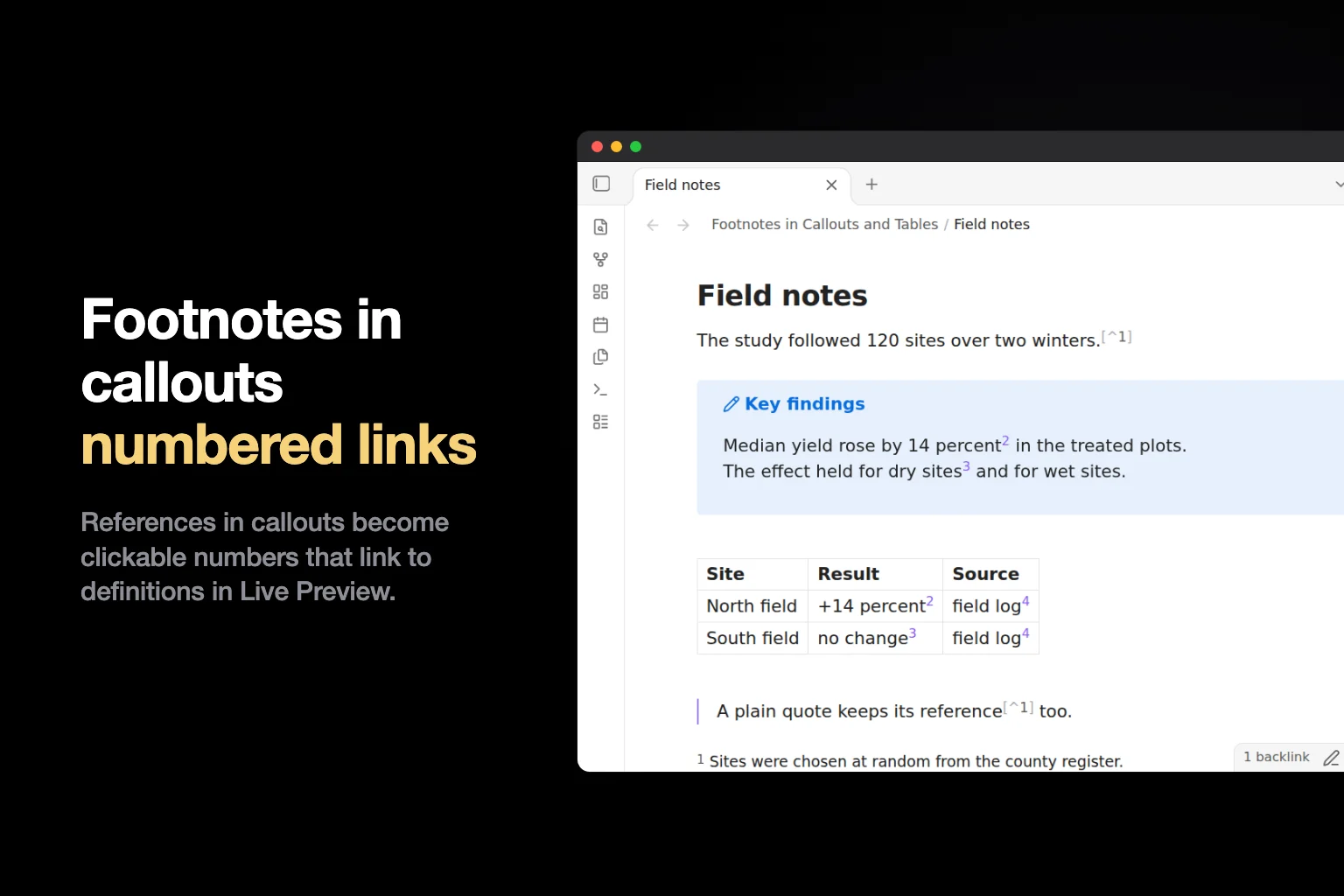
O plugin Footnotes in Callouts and Tables transforma referências em chamadas e células de tabelas em links numerados, e notas de rodapé em parágrafos em pequenos números. Passe o rato sobre um link para ler a definição ou clique para ir diretamente a ela. A Visualização em Tempo Real (Live Preview) não faz isto por si só.
Versão 1.3.6. Requer Obsidian 1.13.4 ou posterior. Funciona em computador e dispositivos móveis.
1 Instalação
- Abra "Settings → Plugins da Comunidade" e desative o modo restrito.
- Selecione "Browse", procure por "Footnotes in Callouts and Tables", depois selecione "Install" e "Enable".
Para instalar manualmente, copie main.js, manifest.json e styles.css da última versão lançada para <vault>/.obsidian/plugins/callout-table-footnotes/. Depois ative o plugin. É necessário ter Obsidian 1.13.4 ou posterior.
2 Começar
Cole isto num bloco de notas:
> [!note] Vendas
> As vendas aumentaram em março.[^1]

| Região | Vendas |
| --- | --- |
| Norte[^2] | 120 |

[^1]: Do relatório de março.
[^2]: Sem a loja online.
Abra uma nota na Visualização em Tempo Real (Live Preview), e os links aparecerão. Passe o rato sobre um link para ler a definição. Clique num link para ir à definição.
Não há nada para configurar. Abra uma nota na Visualização em Tempo Real (Live Preview), e os links aparecerão.
- Escreva a referência como
[^label]e a definição como[^label]: textonuma linha separada, em qualquer parte da nota. - Passe o rato sobre um link para ler a definição.
- Clique num link para ir à definição.
Uma definição pode ocupar várias linhas se as linhas seguintes forem indentadas com dois espaços ou mais. Uma referência dentro de código inline, num bloco de código, na parte inicial (front matter) ou após uma barra invertida não é considerada uma referência. A visualização de leitura já desenha notas de rodapé, pelo que o plugin não faz nada nessa vista. Se a fonte e uma chamada ou tabela desenhada não corresponderem, o plugin deixa como está desenhado.
3 Funcionalidades
Links numerados em chamadas
Sem o plugin, a Visualização em Tempo Real mostra uma etiqueta como [^2] numa chamada como texto simples ao lado da palavra.
O Pro custa 15 dólares de uma vez ou 5 dólares por mês: Patrocinar ou oferta de 15 dólares de uma vez.
Com o plugin, o mesmo texto mostra um número elevado que pode ser clicado, numerado pela primeira utilização. A visualização de leitura pode diferir. Uma referência sem definição mantém o ID que escreveu.
Links em células de tabelas
Uma referência numa célula de tabela torna-se também um link, também na linha de cabeçalho. Um clique no link não inicia a edição da célula. Um clique no texto da célula ainda faz isso.
Notas de rodapé inline
Escreva ^[texto] no corpo de uma chamada ou numa célula de tabela para manter a definição ao lado da sua referência. O plugin mostra um link numerado. Notas de rodapé inline e nomeadas usam uma única ordem de números para a nota. Passe o rato sobre o link para ler o texto. Clique nele ou prima Enter para mover o cursor para esse texto.
Notas de rodapé inline em parágrafos
Escreva ^[texto] num parágrafo, item de lista, tarefa ou bloco de citação. Na Visualização em Tempo Real, o plugin mostra um pequeno número no seu lugar, na mesma ordem de números das outras notas de rodapé da nota. Mova o cursor sobre a nota de rodapé para editar o seu texto. Passe o rato sobre o número para ler o texto, ou clique nele para colocar o cursor no início do texto. Notas em código, matemática e comentários permanecem como escritas. Ative "Também numerar referências nomeadas em parágrafos" para mostrar [^id] como um número também.
Pré-visualização ao passar o rato
Passe o rato sobre um link para ver a definição num pequeno popup, com o Markdown desenhado.
Clique para ir à definição
Um clique num link move o cursor para a definição e faz o deslocamento até ela. A linha da definição acende por um momento. Os links também funcionam com o teclado: Tab para um link, depois prima Enter.
Painel de notas de rodapé (Pro)
O comando "Mostrar as notas de rodapé desta nota" abre uma lista pesquisável de todas as notas de rodapé. Cada linha mostra o número de referências e onde são usadas. A conversão de uma nota de rodapé inline é um passo de desfazer.
Avisos para notas de rodapé não usadas e ausentes (Pro)
O comando "Verificar notas de rodapé não usadas e ausentes" mostra uma mensagem, por exemplo Notas de rodapé: 1 sem definição ([^risco]); 1 nunca usada ([^antigo]). Longe de uma linha de definição, o comando "Ir de uma definição de nota de rodapé para a sua referência" volta para o local onde clicou pela última vez numa referência.
4 Comandos
Abra a paleta de comandos e digite o nome do plugin para ver estes comandos. Pode atribuir uma tecla de atalho a cada um nas Definições, Hotkeys.
| Comando | ID do comando |
|---|---|
5 Definições
Após uma atualização menor ou maior, este plugin abre uma aba "O que há de novo" em segundo plano. A aba e o cartão de definições sugerem outros plugins NoteMods e o Zovo Chat e ligam para notemods.com para feedback (privacidade). A aba não envia dados. Desative a aba nas Definições.
| Definição | O que faz |
|---|---|
| Mostrar números | Mostra cada referência pelo seu número. Desative para mostrar rótulos nomeados. As notas de rodapé inline mantêm os números. |
| Notas de rodapé inline em parágrafos | Ativado por predefinição. Mostra cada ^[texto] num parágrafo, lista ou bloco de citação como um número na Visualização em Tempo Real. |
| Também numerar referências nomeadas em parágrafos | Desativado por predefinição. Mostra cada [^id] num parágrafo como um número também. |
| Pré-visualização ao passar o rato | Mostra a definição num popup. |
| Atraso ao passar o rato | Milissegundos para esperar antes de mostrar o popup, de 0 a 2000. |
6 Pro
O comando "O que o Pro adiciona" mostra cada funcionalidade com um exemplo.
- Um painel de notas de rodapé lista cada nota de rodapé da nota com o seu texto e onde é usada. Selecione uma linha para ir à sua definição.
- Um comando transforma uma nota de rodapé inline numa nota nomeada e coloca a definição no fim da nota.
- Um comando move o cursor da definição de uma nota de rodapé de volta para a sua primeira referência.
- Um comando nomeia cada referência sem definição e cada definição que não é usada por nenhuma referência.
- Uma referência sem definição aparece em vermelho com uma linha pontilhada.
Patrocine 5 dólares por mês, ou 15 dólares de uma vez. Quando tiver pago um total de 15 dólares, o Pro permanece ativo.
Para iniciar sessão e ativar o Pro:
- Patrocine através do GitHub Sponsors. Um pagamento total de 15 dólares cumpre o requisito de pagamento para o Pro sem necessidade de pagamentos adicionais. O início de sessão e as verificações abaixo ainda se aplicam.
- No Obsidian, abra as definições do Footnotes in Callouts and Tables e selecione "Iniciar sessão com GitHub".
- O plugin copia um código e abre github.com/login/device. Cole o código lá e confirme.
Se patrocinar depois de iniciar sessão, selecione Atualizar.
7 Privacidade, pagamento e rede
As funcionalidades principais são gratuitas. As funcionalidades Pro exigem um patrocínio do GitHub Sponsors ao theluckystrike: 5 dólares por mês ou mais, ou 15 dólares de uma vez. Um pagamento total de 15 dólares cumpre o requisito de pagamento para o Pro sem necessidade de pagamentos adicionais. O início de sessão e as verificações abaixo ainda se aplicam. Os seus blocos de notas permanecem legíveis e editáveis com ou sem Pro.
Um único pagamento ativa o Pro em todos os plugins NoteMods.
O GitHub gere o pagamento. Patrocine em https://github.com/sponsors/theluckystrike/sponsorships?tier_id=666162&frequency=one-time&metadata_source=callout-table-footnotes. Não é necessário conta para as funcionalidades gratuitas. O Pro exige a conta do GitHub que patrocina.
Até selecionar "Iniciar sessão com GitHub" nas definições, o Footnotes in Callouts and Tables não faz pedidos de rede. O início de sessão usa o fluxo de dispositivo do GitHub. O Footnotes in Callouts and Tables envia o seu ID de cliente público e o âmbito read:user para https://github.com/login/device/code e mostra-lhe um código. Enquanto introduz o código em https://github.com/login/device, ele pede a https://github.com/login/oauth/access_token a cada alguns segundos para verificar o estado de início de sessão. O âmbito permite apenas leitura do perfil. O GitHub precisa deste acesso para mostrar a categoria de patrocínio. Não concede escopo de repositório nem acesso de escrita.
Após o início de sessão, o Footnotes in Callouts and Tables envia uma consulta única para https://api.github.com/graphql. Verifica se a conta iniciada sessão patrocina o theluckystrike. Pede a categoria e o pagamento total ao theluckystrike. O plugin reutiliza uma verificação bem-sucedida durante 7 dias. As verificações falhadas podem tentar novamente após 6 horas. Selecione Atualizar para solicitar uma verificação mais cedo. Não envia conteúdo de notas, nomes de ficheiros ou outros dados do cofre, e não tem telemetria.
Após uma verificação bem-sucedida, o Pro pode funcionar offline durante até 14 dias. Terminar sessão ou uma resposta negativa de patrocínio desativa o Pro. O plugin armazena o token do GitHub através da API de armazenamento secreto do Obsidian. Não coloca o token nas suas definições guardadas nem nos seus dados locais de patrocínio. O armazenamento local deste dispositivo mantém o seu início de sessão no GitHub, a categoria e o momento da última verificação. Terminar sessão apaga o token. Também pode revogar o acesso nas suas definições do GitHub, em Aplicações.
8 Perguntas e respostas
Altera este plugin os meus blocos de notas?
Não. O plugin lê o texto da nota para encontrar referências e definições. Apenas o comando Pro "Converter nota de rodapé inline em nota nomeada" escreve na nota.
Funciona com rótulos nomeados como [^fonte]?
Sim. Desative "Mostrar números" para mostrar o rótulo.
Funciona em parágrafos normais?
Sim, para notas de rodapé inline. Uma referência nomeada como [^1] num parágrafo aparece como escrita, a menos que ative "Também numerar referências nomeadas em parágrafos".
Quais notas de rodapé não são tratadas?
Notas de rodapé em blocos de notas incorporados, notas de rodapé inline em títulos de chamadas ou em definições de notas de rodapé, e notas de rodapé inline que cruzam uma quebra de linha. Uma etiqueta que não tem letra nem dígito, como [^-], também permanece como desenhada.
Qual é a diferença em relação ao plugin Footnote Shortcut?
O Footnote Shortcut e o Tidy Footnotes ajudam a escrever e organizar notas de rodapé. Este plugin altera como as referências aparecem e funcionam na Visualização em Tempo Real.
9 Suporte
Página do plugin: callout-table-footnotes.
Reporte erros e peça funcionalidades nas issues do GitHub deste repositório. Inclua a sua versão do Obsidian e um bloco de notas de exemplo pequeno.