Footnotes in Callouts and Tables · Dokumentasi plugin Obsidian
Dokumentasi Footnotes in Callouts and Tables (Bahasa Indonesia)
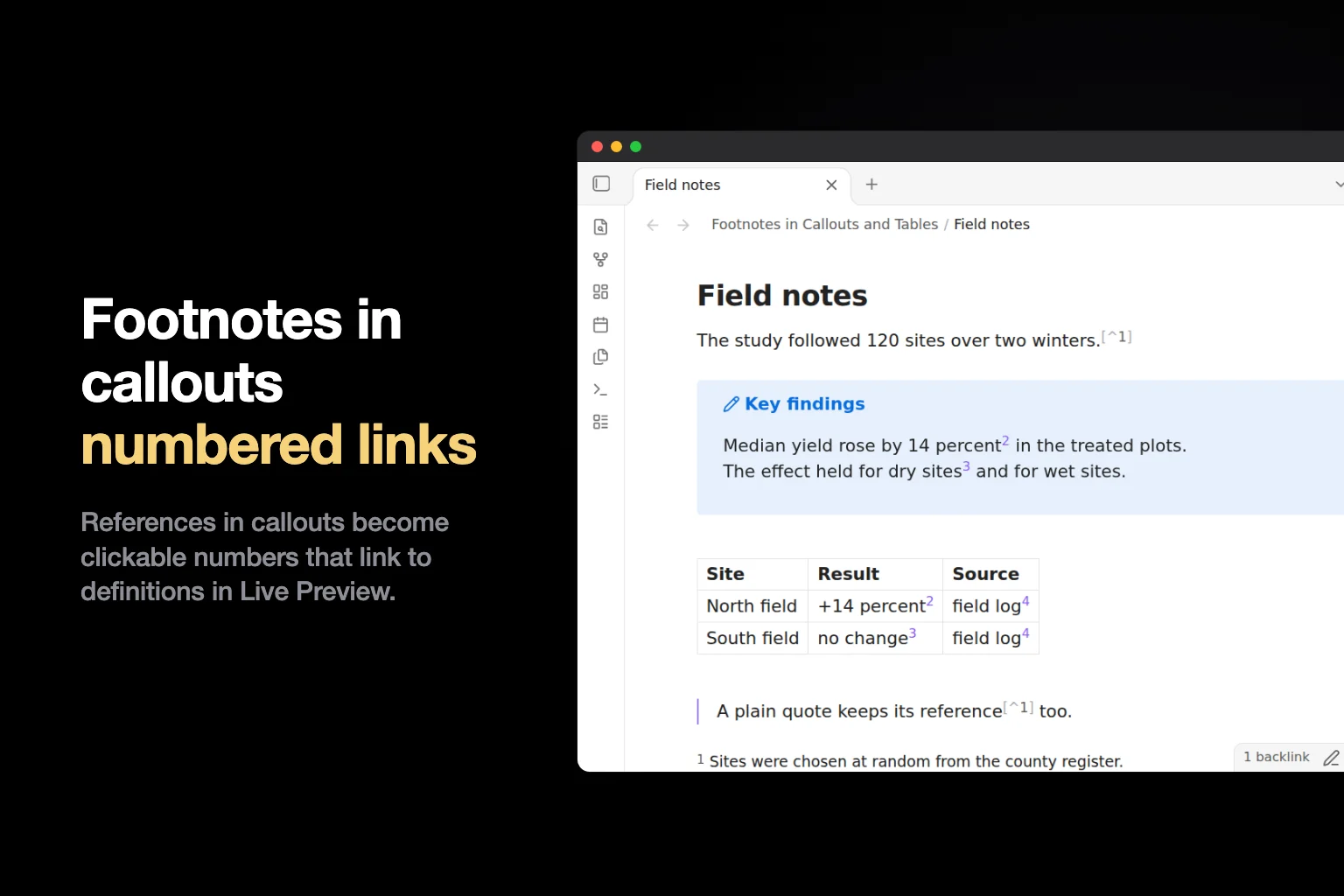
Footnotes in Callouts and Tables mengubah referensi dalam callout dan sel tabel menjadi tautan bernomor, serta footnote inline dalam paragraf menjadi angka kecil. Arahkan kursor untuk membaca definisi atau klik untuk pergi ke definisinya. Pratinjau Langsung (Live Preview) tidak melakukan ini secara otomatis.
Versi 1.3.6. Membutuhkan Obsidian 1.13.4 atau versi lebih baru. Berfungsi di desktop dan seluler.
1 Instalasi
- Buka "Settings → Community plugins" dan matikan mode terbatas.
- Pilih "Browse", cari "Footnotes in Callouts and Tables", lalu pilih "Install" dan "Enable".
Untuk instalasi manual, salin main.js, manifest.json, dan styles.css dari rilis terbaru ke <vault>/.obsidian/plugins/callout-table-footnotes/. Kemudian aktifkan plugin. Anda membutuhkan Obsidian 1.13.4 atau versi lebih baru.
2 Memulai
Tempelkan kode berikut ke dalam catatan:
> [!note] Penjualan
> Penjualan naik pada bulan Maret.[^1]

| Wilayah | Penjualan |
| --- | --- |
| Utara[^2] | 120 |

[^1]: Dari laporan bulan Maret.
[^2]: Tanpa toko online.
Buka catatan dalam Pratinjau Langsung, dan tautannya akan muncul. Arahkan kursor ke tautan untuk membaca definisinya. Klik tautan untuk pergi ke definisinya.
Tidak ada pengaturan yang perlu dilakukan. Buka catatan dalam Pratinjau Langsung, dan tautannya akan muncul.
- Tulis referensi sebagai
[^label]dan definisinya sebagai[^label]: textpada baris terpisah, di mana saja dalam catatan. - Arahkan kursor ke tautan untuk membaca definisinya.
- Klik tautan untuk pergi ke definisinya.
Definisi dapat meliputi beberapa baris jika baris berikutnya diindented minimal dua spasi. Referensi di dalam kode inline, blok kode, bagian awal (front matter), atau setelah backslash tidak dianggap sebagai referensi. Mode baca sudah menampilkan footnote, sehingga plugin tidak melakukan apa pun di sana. Jika sumber dan tampilan callout atau tabel tidak sesuai, plugin akan membiarkannya seperti tampilan yang sudah ada.
3 Fitur
Tautan bernomor di dalam callout
Tanpa plugin, Pratinjau Langsung menampilkan label seperti [^2] di dalam callout sebagai teks biasa di samping kata.
Pro berbiaya $15 sekali bayar atau $5 per bulan: Sponsor atau penawaran $15 sekali bayar.
Dengan plugin, teks yang sama menampilkan angka yang muncul, yang bisa diklik, diberi nomor berdasarkan urutan pertama kali digunakan. Mode baca bisa berbeda. Referensi tanpa definisi tetap menampilkan id yang Anda ketik.
Tautan di sel tabel
Referensi di dalam sel tabel juga menjadi tautan, termasuk di baris header. Klik pada tautan tidak memulai pengeditan sel. Klik pada teks sel tetap memulai pengeditan.
Footnote inline
Tulis ^[text] di dalam body callout atau sel tabel untuk menyimpan definisi di samping referensinya. Plugin menampilkan tautan bernomor. Footnote inline dan bernama menggunakan satu urutan angka untuk catatan ini. Arahkan kursor ke tautan untuk membaca teksnya. Klik tautan, atau tekan Enter, untuk memindahkan kursor ke teks tersebut.
Footnote inline di dalam paragraf
Tulis ^[text] di dalam paragraf, item daftar, tugas, atau kutipan. Dalam Pratinjau Langsung, plugin menampilkan angka kecil di posisi tersebut, dengan urutan angka yang sama seperti footnote lainnya dalam catatan. Gerakkan kursor ke footnote untuk mengedit teksnya. Arahkan kursor ke angka untuk membaca teks, atau klik untuk memindahkan kursor ke awal teks. Footnote di dalam kode, matematika, dan komentar tetap seperti yang diketik. Nyalakan "Juga nomor referensi bernama di dalam paragraf" untuk menampilkan [^id] sebagai angka juga.
Pratinjau hover
Arahkan kursor ke tautan untuk melihat definisinya dalam popup kecil, dengan Markdown yang digambar.
Klik untuk pergi ke definisi
Klik pada tautan akan memindahkan kursor ke definisi dan menggulir ke sana. Baris definisi akan bercahaya sesaat. Tautan juga bekerja dengan keyboard: Tab ke tautan, lalu tekan Enter.
Panel footnote (Pro)
Perintah "Tampilkan footnote dari catatan ini" membuka daftar pencarian semua footnote. Setiap baris menunjukkan jumlah referensi dan di mana mereka digunakan. Konversi footnote inline menjadi satu langkah undo.
Peringatan untuk footnote yang tidak digunakan dan hilang (Pro)
Perintah "Periksa footnote yang tidak digunakan dan hilang" menampilkan satu pemberitahuan, misalnya Footnotes: 1 tanpa definisi ([^risk]); 1 tidak pernah digunakan ([^old]). Jauh dari baris definisi, perintah "Pergi dari definisi footnote ke referensinya" akan kembali ke tempat Anda terakhir kali mengklik referensi.
4 Perintah
Buka palet perintah dan ketik nama plugin untuk melihat perintah ini. Anda bisa memberi hotkey masing-masing di Settings, Hotkeys.
| Perintah | ID perintah |
|---|---|
5 Pengaturan
Setelah pembaruan minor atau utama, plugin ini akan membuka satu tab "Apa yang Baru" di latar belakang. Tab dan kartu pengaturan menyarankan plugin NoteMods lainnya dan Zovo Chat, serta mengarahkan ke notemods.com untuk umpan balik (privasi). Tab ini tidak mengirim data apa pun. Matikan tab ini di Settings.
| Pengaturan | Fungsi |
|---|---|
| Tampilkan angka | Menampilkan setiap referensi sebagai angka. Matikan untuk menampilkan label bernama. Footnote inline tetap menggunakan angka. |
| Footnote inline di dalam paragraf | Aktif secara default. Menampilkan setiap ^[text] di dalam paragraf, daftar, atau kutipan sebagai angka di Pratinjau Langsung. |
| Juga nomor referensi bernama di dalam paragraf | Nonaktif secara default. Menampilkan setiap [^id] di dalam paragraf sebagai angka juga. |
| Pratinjau hover | Menampilkan definisi dalam popup. |
| Penundaan hover | Milidetik menunggu sebelum popup muncul, dari 0 hingga 2000. |
6 Pro
Perintah "Apa yang ditambahkan Pro" menunjukkan masing-masing dengan demo.
- Panel footnote menampilkan setiap footnote dalam catatan dengan teksnya dan lokasi penggunaannya. Pilih baris untuk pergi ke definisinya.
- Perintah mengubah footnote inline menjadi footnote bernama dan menempatkan definisinya di akhir catatan.
- Perintah memindahkan kursor dari definisi footnote kembali ke referensinya yang pertama.
- Perintah memberi nama setiap referensi tanpa definisi dan setiap definisi yang tidak digunakan oleh referensi.
- Referensi tanpa definisi ditampilkan dalam warna merah dengan garis putus-putus.
Sponsor $5 per bulan, atau $15 sekali bayar. Ketika Anda telah membayar total $15, Pro tetap aktif.
Untuk masuk dan mengaktifkan Pro:
- Sponsor melalui GitHub Sponsors. Pembayaran total $15 memenuhi syarat pembayaran untuk Pro tanpa pembayaran tambahan. Masuk dan pemeriksaan di bawah tetap berlaku.
- Di Obsidian, buka pengaturan Footnotes in Callouts and Tables dan pilih "Masuk dengan GitHub".
- Plugin menyalin kode dan membuka github.com/login/device. Tempelkan kode di sana dan setujui.
Jika Anda sponsor setelah masuk, pilih Refresh.
7 Privasi, pembayaran, dan jaringan
Fitur inti gratis. Fitur Pro membutuhkan sponsor melalui GitHub Sponsors ke theluckystrike: $5 per bulan atau lebih, atau $15 sekali bayar. Pembayaran total $15 memenuhi syarat pembayaran untuk Pro tanpa pembayaran tambahan. Masuk dan pemeriksaan di bawah tetap berlaku. Catatan Anda tetap bisa dibaca dan diedit, dengan atau tanpa Pro.
Satu pembayaran mengaktifkan Pro di semua plugin NoteMods.
GitHub menangani pembayaran. Sponsor di https://github.com/sponsors/theluckystrike/sponsorships?tier_id=666162&frequency=one-time&metadata_source=callout-table-footnotes. Anda tidak perlu akun untuk fitur gratis. Pro membutuhkan akun GitHub yang melakukan sponsor.
Hingga Anda memilih "Masuk dengan GitHub" di pengaturan, Footnotes in Callouts and Tables tidak melakukan permintaan jaringan apa pun. Masuk menggunakan alur perangkat GitHub. Footnotes in Callouts and Tables mengirim ID klien publik dan skop read:user ke https://github.com/login/device/code dan menampilkan kode. Saat Anda memasukkan kode di https://github.com/login/device, plugin meminta https://github.com/login/oauth/access_token setiap beberapa detik untuk memeriksa status masuk. Skop ini hanya mengizinkan pembacaan profil. GitHub membutuhkan akses ini untuk menampilkan tier sponsor. Akses ini tidak memberi akses ke repositori atau akses tulis.
Setelah masuk, Footnotes in Callouts and Tables mengirim satu permintaan ke https://api.github.com/graphql. Memeriksa apakah akun yang masuk adalah sponsor theluckystrike. Meminta tier dan total pembayaran ke theluckystrike. Plugin menggunakan hasil pemeriksaan yang berhasil selama 7 hari. Pemeriksaan gagal bisa dicoba ulang setelah 6 jam. Pilih Refresh untuk meminta pemeriksaan lebih awal. Plugin tidak mengirim konten catatan, nama file, atau data vault lainnya, dan tidak memiliki telemetri.
Setelah pemeriksaan berhasil, Pro bisa berjalan offline hingga 14 hari. Keluar atau jawaban sponsor negatif akan mematikan Pro. Plugin menyimpan token GitHub melalui API penyimpanan rahasia Obsidian. Token tidak disimpan di pengaturan yang disimpan atau data sponsor lokal. Penyimpanan lokal perangkat ini menyimpan login GitHub Anda, tier, dan waktu pemeriksaan terakhir. Keluar akan menghapus token. Anda juga bisa mencabut akses di pengaturan GitHub Anda, di bagian Aplikasi.
8 Pertanyaan dan Jawaban
Apakah plugin ini mengubah catatan saya?
Tidak. Plugin membaca teks catatan untuk menemukan referensi dan definisi. Hanya perintah Pro "Ubah footnote inline menjadi footnote bernama" yang menulis ke catatan.
Apakah ini bekerja dengan label bernama seperti [^source]?
Ya. Matikan "Tampilkan angka" untuk menampilkan label.
Apakah ini bekerja di paragraf biasa?
Ya, untuk footnote inline. Referensi bernama seperti [^1] di dalam paragraf ditampilkan seperti yang diketik, kecuali Anda menyalakan "Juga nomor referensi bernama di dalam paragraf".
Footnote mana yang tidak ditangani?
Footnote di dalam catatan yang disematkan, footnote inline di judul callout atau definisi footnote, dan footnote inline yang melintasi pemutusan baris. Label yang tidak memiliki huruf atau angka, seperti [^-], juga tetap ditampilkan seperti yang diketik.
Bagaimana perbedaannya dengan plugin Footnote Shortcut?
Footnote Shortcut dan Tidy Footnotes membantu Anda menulis dan membersihkan footnote. Plugin ini mengubah tampilan dan cara kerja referensi di Pratinjau Langsung.
9 Dukungan
Halaman plugin: callout-table-footnotes.
Laporkan bug dan minta fitur di GitHub issues dari repositori ini. Sertakan versi Obsidian Anda dan contoh catatan kecil.