Footnotes in Callouts and Tables · เอกสารปลั๊กอิน Obsidian
คู่มือ Footnotes in Callouts and Tables (ไทย)
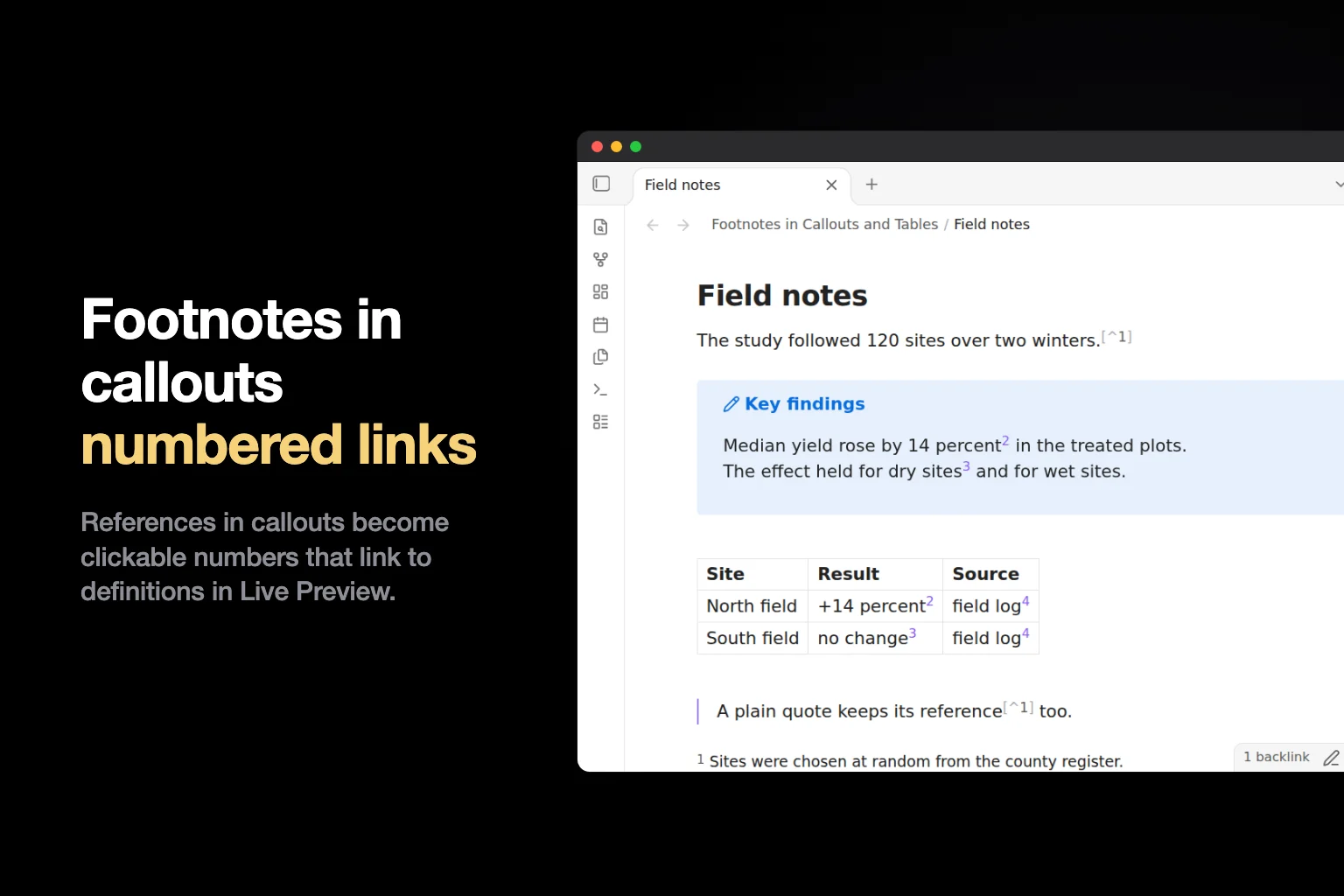
Footnotes in Callouts and Tables ทำให้การอ้างอิงในบล็อกข้อความและเซลล์ตารางกลายเป็นลิงก์ที่มีหมายเลข และการอ้างอิงแบบบรรทัดเดียวในย่อหน้ากลายเป็นตัวเลขเล็ก ๆ วางเมาส์เหนือลิงก์เพื่ออ่านคำอธิบาย หรือคลิกเพื่อไปยังคำอธิบาย โหมด Live Preview ไม่ทำสิ่งนี้โดยอัตโนมัติ
เวอร์ชัน 1.3.6 ต้องใช้ Obsidian 1.13.4 หรือใหม่กว่า ใช้งานได้ทั้งบนเดสก์ท็อปและมือถือ
1 การติดตั้ง
- เปิด "Settings → Community plugins" แล้วปิดโหมดจำกัด
- เลือก "Browse" ค้นหา "Footnotes in Callouts and Tables" แล้วเลือก "Install" และ "Enable"
หากต้องการติดตั้งด้วยตนเอง ให้คัดลอกไฟล์ main.js, manifest.json และ styles.css จากเวอร์ชันล่าสุด ไปยัง <vault>/.obsidian/plugins/callout-table-footnotes/ จากนั้นเปิดใช้งานปลั๊กอิน ต้องใช้ Obsidian 1.13.4 หรือใหม่กว่า
2 เริ่มต้นใช้งาน
วางโค้ดต่อไปนี้ลงในโน้ต:
> [!note] ยอดขาย
> ยอดขายเพิ่มขึ้นในเดือนมีนาคม.[^1]

| ภูมิภาค | ยอดขาย |
| --- | --- |
| ภาคเหนือ[^2] | 120 |

[^1]: จากรายงานเดือนมีนาคม
[^2]: โดยไม่รวมร้านค้าออนไลน์
เปิดโน้ตในโหมด Live Preview แล้วลิงก์จะปรากฏขึ้น วางเมาส์เหนือลิงก์เพื่ออ่านคำอธิบาย คลิกลิงก์เพื่อไปยังคำอธิบาย
ไม่ต้องตั้งค่าอะไรเพิ่มเติม เปิดโน้ตในโหมด Live Preview แล้วลิงก์จะปรากฏทันที
- เขียนการอ้างอิงเป็น
[^label]และคำอธิบายเป็น[^label]: textบนบรรทัดเดี่ยว ที่ใดก็ได้ในโน้ต - วางเมาส์เหนือลิงก์เพื่ออ่านคำอธิบาย
- คลิกลิงก์เพื่อไปยังคำอธิบาย
คำอธิบายสามารถยืดยาวหลายบรรทัดได้ หากบรรทัดถัดไปถูกเว้นด้วยช่องว่างสองช่องขึ้นไป การอ้างอิงที่อยู่ภายในโค้ดแบบบรรทัดเดียว โค้ดบล็อก ข้อมูลนำเข้า (front matter) หรือหลังเครื่องหมายย้อนกลับ (backslash) ไม่ถือเป็นการอ้างอิง โหมดการอ่าน (Reading view) แสดง_footnotes_ อยู่แล้ว ดังนั้นปลั๊กอินจึงไม่ทำอะไรในโหมดนี้ หากแหล่งข้อมูลและบล็อกหรือตารางที่แสดงไม่ตรงกัน ปลั๊กอินจะทิ้งไว้ตามที่แสดง
3 คุณสมบัติ
ลิงก์ที่มีหมายเลขในบล็อกข้อความ
โดยไม่มีปลั๊กอิน โหมด Live Preview จะแสดงตัวอักษรเช่น [^2] ในบล็อกข้อความเป็นข้อความธรรมดาติดกับคำ
ค่าใช้จ่าย Pro คือ 15 ดอลลาร์ครั้งเดียว หรือ 5 ดอลลาร์ต่อเดือน: สนับสนุน หรือ ข้อเสนอครั้งเดียว 15 ดอลลาร์
ด้วยปลั๊กอิน ข้อความเดียวกันจะแสดงตัวเลขที่ลอยขึ้นมา ซึ่งสามารถคลิกได้ โดยจัดลำดับตามการใช้งานครั้งแรก โหมดการอ่านอาจต่างกัน ข้อความอ้างอิงที่ไม่มีคำอธิบายจะยังคงแสดงเป็น ID ที่คุณพิมพ์ไว้
ลิงก์ในเซลล์ตาราง
การอ้างอิงในเซลล์ตารางจะกลายเป็นลิงก์เช่นกัน รวมถึงในแถวหัวตาราง คลิกที่ลิงก์จะไม่เริ่มแก้ไขเซลล์ แต่การคลิกที่ข้อความในเซลล์ยังคงทำให้แก้ไขได้
footnote แบบบรรทัดเดียว
พิมพ์ ^[text] ภายในเนื้อหาบล็อกข้อความหรือเซลล์ตาราง เพื่อให้คำอธิบายอยู่ติดกับการอ้างอิง ปลั๊กอินจะแสดงลิงก์ที่มีหมายเลข ทั้ง_footnote_ แบบบรรทัดเดียวและแบบมีชื่อใช้ลำดับตัวเลขเดียวกันในโน้ต วางเมาส์เหนือลิงก์เพื่ออ่านข้อความ คลิกหรือกด Enter เพื่อให้เคอร์เซอร์ไปยังข้อความนั้น
footnote แบบบรรทัดเดียวในย่อหน้า
พิมพ์ ^[text] ภายในย่อหน้า รายการ งาน หรือคำพูด โหมด Live Preview จะแสดงตัวเลขเล็ก ๆ แทนที่ ใช้ลำดับเดียวกันกับ_footnote_ อื่น ๆ ในโน้ต วางเคอร์เซอร์เหนือ_footnote_ เพื่อแก้ไขข้อความ วางเมาส์เหนือตัวเลขเพื่ออ่านข้อความ หรือคลิกเพื่อให้เคอร์เซอร์ไปยังจุดเริ่มต้นของข้อความ footnote ภายในโค้ด สมการ และคอมเมนต์จะยังคงแสดงตามที่พิมพ์ไว้ ให้เปิด "Also number named references in paragraphs" เพื่อให้ [^id] แสดงเป็นตัวเลขด้วย
ป๊อปอัพแสดงคำอธิบายเมื่อวางเมาส์
วางเมาส์เหนือลิงก์เพื่อดูคำอธิบายในป๊อปอัพขนาดเล็ก พร้อมแสดงผล Markdown
คลิกเพื่อไปยังคำอธิบาย
คลิกที่ลิงก์จะทำให้เคอร์เซอร์ไปยังคำอธิบายและเลื่อนไปยังตำแหน่งนั้น บรรทัดคำอธิบายจะสว่างขึ้นชั่วคราว ลิงก์ยังใช้งานได้กับคีย์บอร์ด: ใช้ Tab เพื่อเลือกลิงก์ แล้วกด Enter
แผง_footnote_ (Pro)
คำสั่ง "แสดง_footnote_ ของโน้ตนี้" เปิดรายการที่ค้นหาได้ของทุก_footnote_ แต่ละแถวแสดงจำนวนการอ้างอิงและตำแหน่งที่ใช้ การแปลง_footnote_ แบบบรรทัดเดียวเป็นหนึ่งขั้นตอนย้อนกลับ (undo step)
คำเตือนเกี่ยวกับ_footnote_ ที่ไม่ได้ใช้และหายไป (Pro)
คำสั่ง "ตรวจสอบ_footnote_ ที่ไม่ได้ใช้และหายไป" แสดงข้อความแจ้ง เช่น Footnotes: 1 without a definition ([^risk]); 1 never used ([^old]). นอกเหนือจากบรรทัดคำอธิบาย คำสั่ง "กลับไปยังการอ้างอิงจากคำอธิบาย_footnote_" จะนำกลับไปยังตำแหน่งที่คุณคลิกการอ้างอิงล่าสุด
4 คำสั่ง
เปิด Command palette แล้วพิมพ์ชื่อปลั๊กอินเพื่อดูคำสั่งเหล่านี้ คุณสามารถตั้งค่าแป้นลัดได้ใน Settings, Hotkeys
| คำสั่ง | รหัสคำสั่ง |
|---|---|
5 การตั้งค่า
หลังจากอัปเดตเวอร์ชันเล็กหรือใหญ่ ปลั๊กอินนี้จะเปิดแท็บ "What's new" หนึ่งแท็บในพื้นหลัง แท็บและบัตรการตั้งค่าแนะนำปลั๊กอิน NoteMods อื่น ๆ และ Zovo Chat และลิงก์ไปยัง notemods.com เพื่อให้ข้อเสนอแนะ (ความเป็นส่วนตัว) แท็บนี้ไม่ส่งข้อมูลใด ๆ ปิดแท็บนี้ได้ใน Settings
| การตั้งค่า | ความหมาย |
|---|---|
| แสดงตัวเลข | แสดงแต่ละการอ้างอิงเป็นตัวเลข ปิดเพื่อแสดงชื่อการอ้างอิง คำอธิบายแบบบรรทัดเดียวยังคงใช้ตัวเลข |
| footnote แบบบรรทัดเดียวในย่อหน้า | เปิดอยู่โดยค่าเริ่มต้น แสดงแต่ละ ^[text] ในย่อหน้า รายการ หรือคำพูดเป็นตัวเลขในโหมด Live Preview |
| แสดงตัวเลขการอ้างอิงแบบมีชื่อในย่อหน้าด้วย | ปิดอยู่โดยค่าเริ่มต้น แสดงแต่ละ [^id] ในย่อหน้าเป็นตัวเลขด้วย |
| ป๊อปอัพแสดงคำอธิบาย | แสดงคำอธิบายในป๊อปอัพ |
| เวลาหน่วงก่อนแสดงป๊อปอัพ | มิลลิวินาทีที่ต้องรอ ก่อนที่ป๊อปอัพจะปรากฏ ตั้งแต่ 0 ถึง 2000 |
6 Pro
คำสั่ง "Pro เพิ่มอะไร" แสดงแต่ละอย่างพร้อมตัวอย่าง
- แผง_footnote_ แสดง_footnote_ ทุกตัวของโน้ตพร้อมข้อความและตำแหน่งที่ใช้ คลิกแถวเพื่อไปยังคำอธิบาย
- คำสั่งเปลี่ยน_footnote_ แบบบรรทัดเดียวเป็น_footnote_ แบบมีชื่อ และย้ายคำอธิบายไปที่สุดท้ายของโน้ต
- คำสั่งย้ายเคอร์เซอร์จากคำอธิบาย_footnote_ กลับไปยังการอ้างอิงแรก
- คำสั่งตั้งชื่อการอ้างอิงที่ไม่มีคำอธิบาย และคำอธิบายที่ไม่มีการอ้างอิงใช้งาน
- การอ้างอิงที่ไม่มีคำอธิบายจะแสดงเป็นสีแดงพร้อมเส้นประ
สนับสนุน 5 ดอลลาร์ต่อเดือน หรือ 15 ดอลลาร์ครั้งเดียว เมื่อจ่ายรวม 15 ดอลลาร์ ฟีเจอร์ Pro จะยังคงใช้งานได้
วิธีเข้าสู่ระบบและเปิดใช้งาน Pro:
- สนับสนุนผ่าน GitHub Sponsors การจ่ายรวม 15 ดอลลาร์เพียงพอสำหรับการเปิดใช้งาน Pro โดยไม่ต้องจ่ายเพิ่ม ยังต้องเข้าสู่ระบบและตรวจสอบตามที่กล่าวไว้
- ใน Obsidian เปิดการตั้งค่าของ Footnotes in Callouts and Tables และเลือก "Sign in with GitHub"
- ปลั๊กอินจะคัดลอกรหัสและเปิดเว็บไซต์ github.com/login/device วางรหัสนั้นที่นั่นแล้วอนุมัติ
หากคุณสนับสนุนหลังจากเข้าสู่ระบบ ให้เลือก Refresh
7 ความเป็นส่วนตัว การชำระเงิน และเครือข่าย
ฟีเจอร์หลักฟรี ฟีเจอร์ Pro ต้องการการสนับสนุนจาก GitHub Sponsors ของ theluckystrike: 5 ดอลลาร์ต่อเดือน หรือมากกว่า หรือ 15 ดอลลาร์ครั้งเดียว การจ่ายรวม 15 ดอลลาร์เพียงพอสำหรับการเปิดใช้งาน Pro โดยไม่ต้องจ่ายเพิ่ม ยังต้องเข้าสู่ระบบและตรวจสอบตามที่กล่าวไว้ โน้ตของคุณยังคงอ่านและแก้ไขได้ ไม่ว่าจะมี Pro หรือไม่ก็ตาม
การจ่ายครั้งเดียวเปิด Pro ในทุกปลั๊กอิน NoteMods
GitHub จัดการการชำระเงิน สนับสนุนที่ https://github.com/sponsors/theluckystrike/sponsorships?tier_id=666162&frequency=one-time&metadata_source=callout-table-footnotes ไม่ต้องมีบัญชีสำหรับฟีเจอร์ฟรี Pro ต้องใช้บัญชี GitHub ที่สนับสนุน
ก่อนที่คุณจะเลือก "Sign in with GitHub" ในหน้าตั้งค่า Footnotes in Callouts and Tables จะไม่ส่งคำขอเครือข่ายใด ๆ การเข้าสู่ระบบใช้ระบบอุปกรณ์ของ GitHub ปลั๊กอินส่ง client ID สาธารณะและ scope read:user ไปยัง https://github.com/login/device/code และแสดงรหัสให้คุณ ขณะที่คุณกรอกรหัสที่ https://github.com/login/device มันจะตรวจสอบสถานะการเข้าสู่ระบบที่ https://github.com/login/oauth/access_token ทุกๆ ไม่กี่วินาที scope นี้อนุญาตเฉพาะการอ่านโปรไฟล์ GitHub ต้องการสิทธินี้เพื่อแสดงระดับการสนับสนุน ไม่อนุญาต scope ของรีพอซิทอรี หรือสิทธิ์เขียน
หลังจากเข้าสู่ระบบ ปลั๊กอินส่งคำขอหนึ่งครั้งไปยัง https://api.github.com/graphql เพื่อตรวจสอบว่าบัญชีที่เข้าสู่ระบบสนับสนุน theluckystrike หรือไม่ ขอข้อมูลระดับและยอดรวมที่จ่ายไปยัง theluckystrike ปลั๊กอินใช้ผลการตรวจสอบที่สำเร็จได้ 7 วัน คำขอที่ล้มเหลวสามารถลองใหม่ได้หลังจาก 6 ชั่วโมง คลิก Refresh เพื่อขอตรวจสอบก่อน ปลั๊กอินไม่ส่งเนื้อหาโน้ต ชื่อไฟล์ หรือข้อมูลเก็บข้อมูลอื่น ๆ และไม่มีการเก็บข้อมูล (telemetry)
หลังจากตรวจสอบสำเร็จ ฟีเจอร์ Pro สามารถใช้งานได้แบบออฟไลน์สูงสุด 14 วัน ออกจากระบบ หรือการตอบกลับการสนับสนุนที่ไม่ใช่จะปิด Pro ปลั๊กอินเก็บโทเค็น GitHub ผ่าน API ความปลอดภัยของ Obsidian ไม่ใส่โทเค็นในตั้งค่าที่บันทึกไว้หรือข้อมูลการสนับสนุนในท้องถิ่น ข้อมูลท้องถิ่นของอุปกรณ์นี้เก็บการเข้าสู่ระบบ GitHub ระดับ และเวลาการตรวจสอบล่าสุด ออกจากระบบจะล้างโทเค็น คุณยังสามารถยกเลิกการเข้าถึงได้ในตั้งค่า GitHub ภายใต้ Applications
8 คำถามและคำตอบ
มันเปลี่ยนโน้ตของฉันหรือไม่?
ไม่ ปลั๊กอินอ่านข้อความโน้ตเพื่อหาการอ้างอิงและคำอธิบาย เฉพาะคำสั่ง Pro "Convert inline footnote to named footnote" ที่เขียนลงในโน้ต
มันใช้งานได้กับชื่อการอ้างอิงเช่น [^source] หรือไม่?
ใช่ ปิด "Show numbers" เพื่อแสดงชื่อ
มันใช้งานได้ในย่อหน้าทั่วไปหรือไม่?
ใช่ สำหรับ_footnote_ แบบบรรทัดเดียว การอ้างอิงแบบมีชื่อเช่น [^1] ในย่อหน้าจะแสดงตามที่พิมพ์ไว้ เว้นแต่คุณเปิด "Also number named references in paragraphs"
footnote แบบใดที่มันไม่จัดการ?
footnote ในโน้ตที่ฝังอยู่ footnote แบบบรรทัดเดียวในหัวข้อบล็อกข้อความหรือคำอธิบาย_footnote_ และ_footnote_ แบบบรรทัดเดียวที่ข้ามบรรทัด ชื่อที่ไม่มีตัวอักษรหรือตัวเลข เช่น [^-] ก็ยังคงแสดงตามที่พิมพ์ไว้
มันต่างจากปลั๊กอิน Footnote Shortcut อย่างไร?
Footnote Shortcut และ Tidy Footnotes ช่วยให้คุณเขียนและจัดระเบียบ_footnote_ ปลั๊กอินนี้เปลี่ยนรูปแบบและพฤติกรรมการอ้างอิงในโหมด Live Preview
9 การสนับสนุน
หน้าปลั๊กอิน: callout-table-footnotes
รายงานข้อผิดพลาดและขอฟีเจอร์ใน GitHub issues ของรีพอซิทอรีนี้ เพิ่มเวอร์ชัน Obsidian และตัวอย่างโน้ตเล็ก ๆ