Footnotes in Callouts and Tables · Dokumentacja wtyczek Obsidian
Dokumentacja Przypisy w blokach i tabelach (Polski)
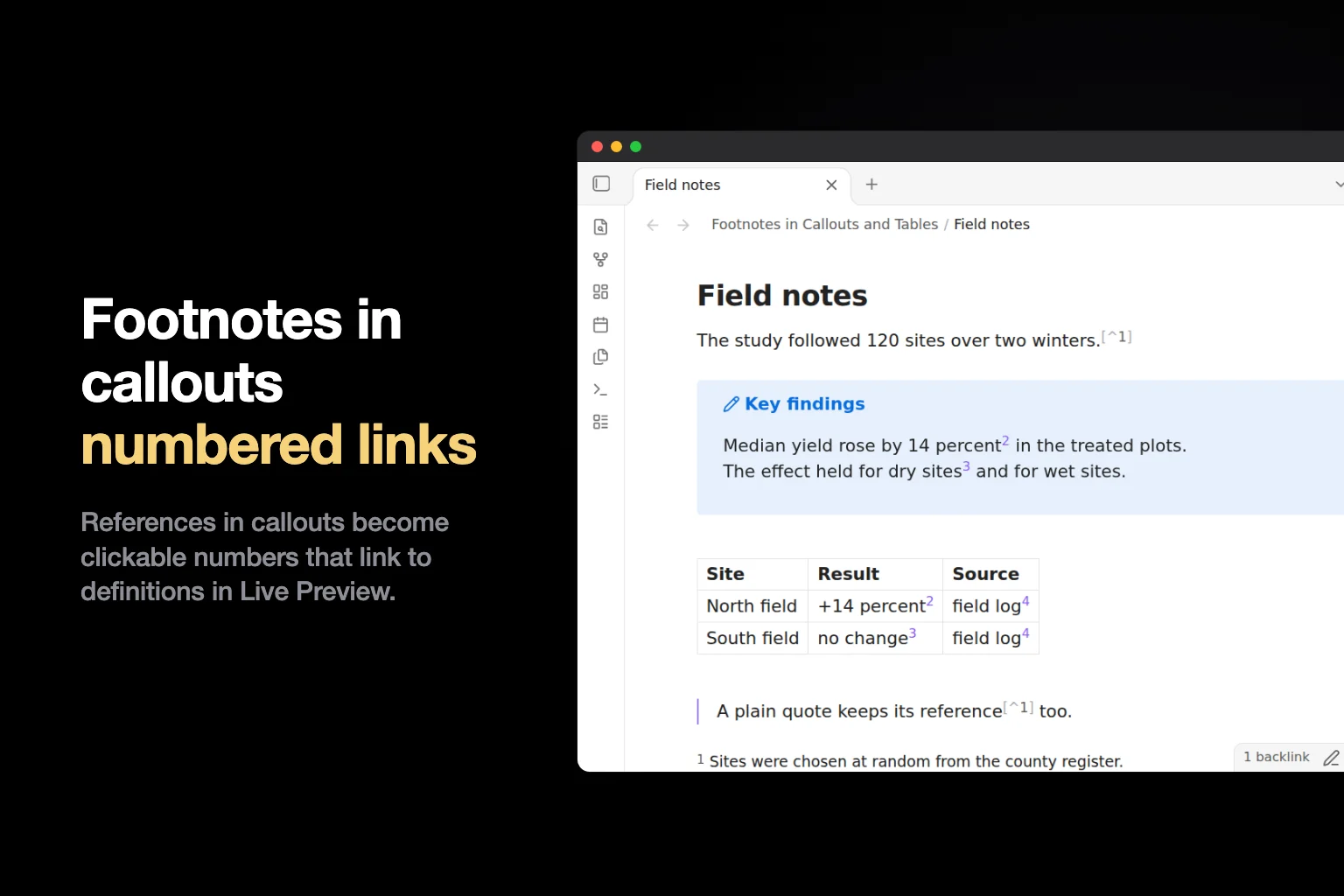
Przypisy w blokach i tabelach zamienia odniesienia w blokach i komórkach tabel na numerowane linki, a przypisy w tekście na małe cyfry. Przytrzymaj kursor nad linkiem, aby przeczytać definicję, lub kliknij, aby przejść do niej. Podgląd w czasie rzeczywistym nie robi tego automatycznie.
Wersja 1.3.6. Wymaga Obsidian 1.13.4 lub nowszego. Działa na komputerach i urządzeniach mobilnych.
1 Instalacja
- Otwórz "Ustawienia → Wtyczki społecznościowe" i wyłącz tryb ograniczony.
- Wybierz "Przeglądaj", wyszukaj "Przypisy w blokach i tabelach", a następnie wybierz "Zainstaluj" i "Włącz".
Aby zainstalować ręcznie, skopiuj pliki main.js, manifest.json i styles.css z najnowszego wydania do folderu <vault>/.obsidian/plugins/callout-table-footnotes/. Następnie włącz wtyczkę. Wymagany jest Obsidian 1.13.4 lub nowszy.
2 Pierwsze kroki
Wklej to do notatki:
> [!note] Sprzedaż
> Sprzedaż wzrosła w marcu.[^1]

| Region | Sprzedaż |
| --- | --- |
| Północ[^2] | 120 |

[^1]: Z raportu z marca.
[^2]: Bez sklepu internetowego.
Otwórz notatkę w Podglądzie w czasie rzeczywistym – linki będą widoczne. Przytrzymaj kursor nad linkiem, aby przeczytać definicję. Kliknij link, aby przejść do definicji.
Nie ma żadnych ustawień do skonfigurowania. Otwórz notatkę w Podglądzie w czasie rzeczywistym – linki będą widoczne.
- Napisz odniesienie jako
[^etykieta], a definicję jako[^etykieta]: tekstw osobnym wierszu, gdziekolwiek w notatce. - Przytrzymaj kursor nad linkiem, aby przeczytać definicję.
- Kliknij link, aby przejść do definicji.
Definicja może się rozciągać na kilka wierszy, jeśli następne linie będą wcięte o dwa lub więcej spacji. Odniesienie wewnątrz kodu w linii, w bloku kodu, w nagłówku notatki lub po ukośniku nie jest uznawane za odniesienie. W widoku czytania przypisy są już rysowane, więc wtyczka nie robi nic tam. Jeśli źródło i rysowany blok lub tabela nie pasują do siebie, wtyczka pozostawia to jako rysowane.
3 Funkcje
Numerowane linki w blokach
Bez wtyczki Podgląd w czasie rzeczywistym pokazuje etykietę taką jak [^2] w bloku jako zwykły tekst obok słowa.
Pro kosztuje 15 USD jednorazowo lub 5 USD miesięcznie: Sponsor lub ofertę jednorazową za 15 USD.
Z wtyczką ten sam tekst pokazuje podniesioną liczbę, którą można kliknąć, numerowaną według pierwszego użycia. Widok czytania może się różnić. Odniesienie bez definicji zachowuje etykietę, którą wpisałeś.
Linki w komórkach tabeli
Odniesienie w komórce tabeli staje się również linkiem, również w wierszu nagłówka. Kliknięcie linku nie uruchamia edycji komórki. Kliknięcie tekstu komórki nadal to robi.
Przypisy w linii
Napisz ^[tekst] w ciele bloku lub komórce tabeli, aby zachować definicję obok jej odniesienia. Wtyczka pokazuje numerowany link. Przypisy w linii i nazwane przypisy używają jednego porządku numeracji w notatce. Przytrzymaj kursor nad linkiem, aby przeczytać tekst. Kliknij go lub naciśnij Enter, aby przenieść kursor do początku tekstu.
Przypisy w linii w akapitach
Napisz ^[tekst] w akapicie, elemencie listy, zadaniu lub cytacie. W Podglądzie w czasie rzeczywistym wtyczka pokazuje małą liczbę w jego miejscu, w tym samym porządku numeracji co inne przypisy notatki. Przesuń kursor na przypis, aby edytować jego tekst. Przytrzymaj kursor nad liczbą, aby przeczytać tekst, lub kliknij, aby umieścić kursor na początku tekstu. Przypisy w kodzie, matematyce i komentarzach pozostają takie, jakie zostały wpisane. Włącz opcję "Również numeruj nazwane odniesienia w akapitach", aby pokazać [^id] jako liczbę.
Podgląd przy przytrzymaniu kursora
Przytrzymaj kursor nad linkiem, aby zobaczyć definicję w małym oknie podręcznym, z rysowanym Markdownem.
Kliknięcie, aby przejść do definicji
Kliknięcie linku przenosi kursor do definicji i przewija do niej. Linia definicji na chwilę się podświetla. Linki działają również z klawiaturą: Tab do linku, a następnie Enter.
Panel przypisów (Pro)
Polecenie "Pokaż przypisy tej notatki" otwiera przeszukiwalną listę wszystkich przypisów. Każdy wiersz pokazuje liczbę odniesień i miejsca ich użycia. Konwersja przypisu w linii to jedna kroki cofnięcia.
Ostrzeżenia o nieużywanych i brakujących przypisach (Pro)
Polecenie "Sprawdź nieużywane i brakujące przypisy" pokazuje jedno powiadomienie, np. Przypisy: 1 bez definicji ([^risk]); 1 nigdy nie używana ([^old]). Poza linią definicji polecenie "Przejdź od definicji przypisu do jego odniesienia" powraca do miejsca, gdzie ostatnio kliknięto odniesienie.
4 Polecenia
Otwórz paletę poleceń i wpisz nazwę wtyczki, aby zobaczyć te polecenia. Każde z nich możesz przypisać skrót klawiszowy w Ustawieniach, Hotkeys (Skróty klawiszowe).
| Polecenie | Id polecenia |
|---|---|
5 Ustawienia
Po aktualizacji wersji, ta wtyczka otwiera jedną kartę "Co nowego" w tle. Karta i karta ustawień sugerują inne wtyczki NoteMods oraz Zovo Chat i prowadzi do notemods.com, aby przesłać opinię (prywatność). Karta nie wysyła żadnych danych. Wyłącz ją w Ustawieniach.
| Ustawienie | Co robi |
|---|---|
| Pokaż numery | Pokazuje każde odniesienie jako jego numer. Wyłącz, aby pokazywać etykiety. Przypisy w linii zachowują numery. |
| Przypisy w linii w akapitach | Domyślnie włączone. Pokazuje każde ^[tekst] w akapicie, liście lub cytacie jako liczbę w Podglądzie w czasie rzeczywistym. |
| Również numeruj nazwane odniesienia w akapitach | Domyślnie wyłączone. Pokazuje każde [^id] w akapicie jako liczbę. |
| Podgląd przy przytrzymaniu kursora | Pokazuje definicję w oknie podręcznym. |
| Opóźnienie podglądu | Milisekundy oczekiwania przed wyświetleniem okna podręcznego, od 0 do 2000. |
6 Pro
Polecenie "Co daje Pro" pokazuje każdą funkcję z demonstracją.
- Panel przypisów wyświetla każdy przypis notatki z jego tekstem i miejscem użycia. Wybór wiersza przenosi do definicji.
- Polecenie przekształca przypis w linii w nazwany przypis i umieszcza definicję na końcu notatki.
- Polecenie przenosi kursor z definicji przypisu do jego pierwszego odniesienia.
- Polecenie nadaje nazwę każdemu odniesieniu bez definicji oraz każdej definicji, która nie jest używana.
- Odniesienie bez definicji pokazuje się w czerwonym kolorze z przerywaną linią podkreślenia.
Sponsor $5 miesięcznie lub $15 jednorazowo. Gdy zapłacisz łącznie $15, Pro pozostanie włączony.
Aby się zalogować i włączyć Pro:
- Sponsoruj przez GitHub Sponsors. Całkowita płatność 15 USD spełnia wymóg płatności dla Pro bez dalszych płatności. Logowanie i sprawdzenia poniżej nadal są wymagane.
- W Obsidianie otwórz ustawienia wtyczki Przypisy w blokach i tabelach i wybierz "Zaloguj się przez GitHub".
- Wtyczka skopiuje kod i otworzy github.com/login/device. Wklej kod tam i zatwierdź.
Jeśli sponsorujesz po zalogowaniu, wybierz Odśwież.
7 Prywatność, płatność i sieć
Podstawowe funkcje są darmowe. Funkcje Pro wymagają sponsorowania przez GitHub Sponsors: $5 miesięcznie lub więcej, lub $15 jednorazowo. Całkowita płatność 15 USD spełnia wymóg płatności dla Pro bez dalszych płatności. Logowanie i sprawdzenia poniżej nadal są wymagane. Twoje notatki pozostają czytelne i edytowalne z lub bez Pro.
Jednorazowa płatność włącza Pro we wszystkich wtyczkach NoteMods.
Płatności obsługiwane są przez GitHub. Sponsoruj na https://github.com/sponsors/theluckystrike/sponsorships?tier_id=666162&frequency=one-time&metadata_source=callout-table-footnotes. Do funkcji darmowych nie potrzebujesz konta. Pro wymaga konta GitHub, które sponsoruje.
Dopóki nie wybierzesz "Zaloguj się przez GitHub" w ustawieniach, Przypisy w blokach i tabelach nie wykonuje żadnych żądań sieciowych. Logowanie używa przepływu urządzenia GitHub. Przypisy w blokach i tabelach wysyła publiczny identyfikator klienta i zakres read:user do https://github.com/login/device/code i pokazuje kod. Podczas wpisywania kodu na https://github.com/login/device, sprawdza https://github.com/login/oauth/access_token co kilka sekund, aby sprawdzić status logowania. Zakres pozwala tylko na odczyt profilu. GitHub potrzebuje tego dostępu, aby pokazać poziom sponsorowania. Nie przyznaje dostępu do repozytoriów ani do zapisu.
Po zalogowaniu Przypisy w blokach i tabelach wysyła jedno zapytanie do https://api.github.com/graphql. Sprawdza, czy zalogowane konto sponsoruje theluckystrike. Prosi o poziom i całkowitą kwotę zapłaconą theluckystrike. Wtyczka ponownie wykorzystuje pomyślne sprawdzenie przez 7 dni. Nieudane sprawdzenia mogą ponowić po 6 godzinach. Wybierz Odśwież, aby zażądać wcześniejszego sprawdzenia. Nie wysyła żadnego treści notatki, nazw plików ani innych danych skarbu, a nie ma telemetrii.
Po pomyślnym sprawdzeniu Pro może działać offline przez do 14 dni. Wylogowanie lub negatywna odpowiedź sponsorowania wyłącza Pro. Wtyczka przechowuje token GitHub przez interfejs przechowywania tajnych danych Obsidian. Nie umieszcza tokenu w zapisanych ustawieniach ani w lokalnych danych sponsorowania. Lokalne przechowywanie tego urządzenia przechowuje twoje logowanie GitHub, poziom i czas ostatniego sprawdzenia. Wylogowanie kasuje token. Możesz również odwołać dostęp w ustawieniach GitHub, w sekcji Aplikacje.
8 Pytania i odpowiedzi
Czy zmienia to moje notatki?
Nie. Wtyczka czyta tekst notatki, aby znaleźć odniesienia i definicje. Tylko polecenie Pro "Przekształć przypis w linii w nazwany przypis" zapisuje zmiany w notatce.
Czy działa z nazwanymi etykietami takimi jak [^źródło]?
Tak. Wyłącz opcję "Pokaż numery", aby pokazywać etykietę.
Czy działa w zwykłych akapitach?
Tak, dla przypisów w linii. Nazwane odniesienie takie jak [^1] w akapicie pokazuje się tak, jak zostało wpisane, chyba że włączysz opcję "Również numeruj nazwane odniesienia w akapitach".
Które przypisy nie obsługuje?
Przypisy w osadzonych notatkach, przypisy w linii w tytułach bloków lub w definicjach przypisów, oraz przypisy w linii, które przekraczają linię. Etykieta bez litery i cyfry, np. [^-], również pozostaje tak, jak została napisana.
Jak się różni od wtyczki Footnote Shortcut?
Wtyczka Footnote Shortcut i Tidy Footnotes pomagają pisać i porządkować przypisy. Ta wtyczka zmienia sposób wyświetlania i działania odniesień w Podglądzie w czasie rzeczywistym.
9 Obsługa
Strona wtyczki: callout-table-footnotes.
Zgłoś błędy i poproś o funkcje w issue na GitHubie tego repozytorium. Dołącz wersję Obsidian i małą przykładową notatkę.