Footnotes in Callouts and Tables · Documentation des plugins Obsidian
Documentation du plugin Footnotes in Callouts and Tables (Français)
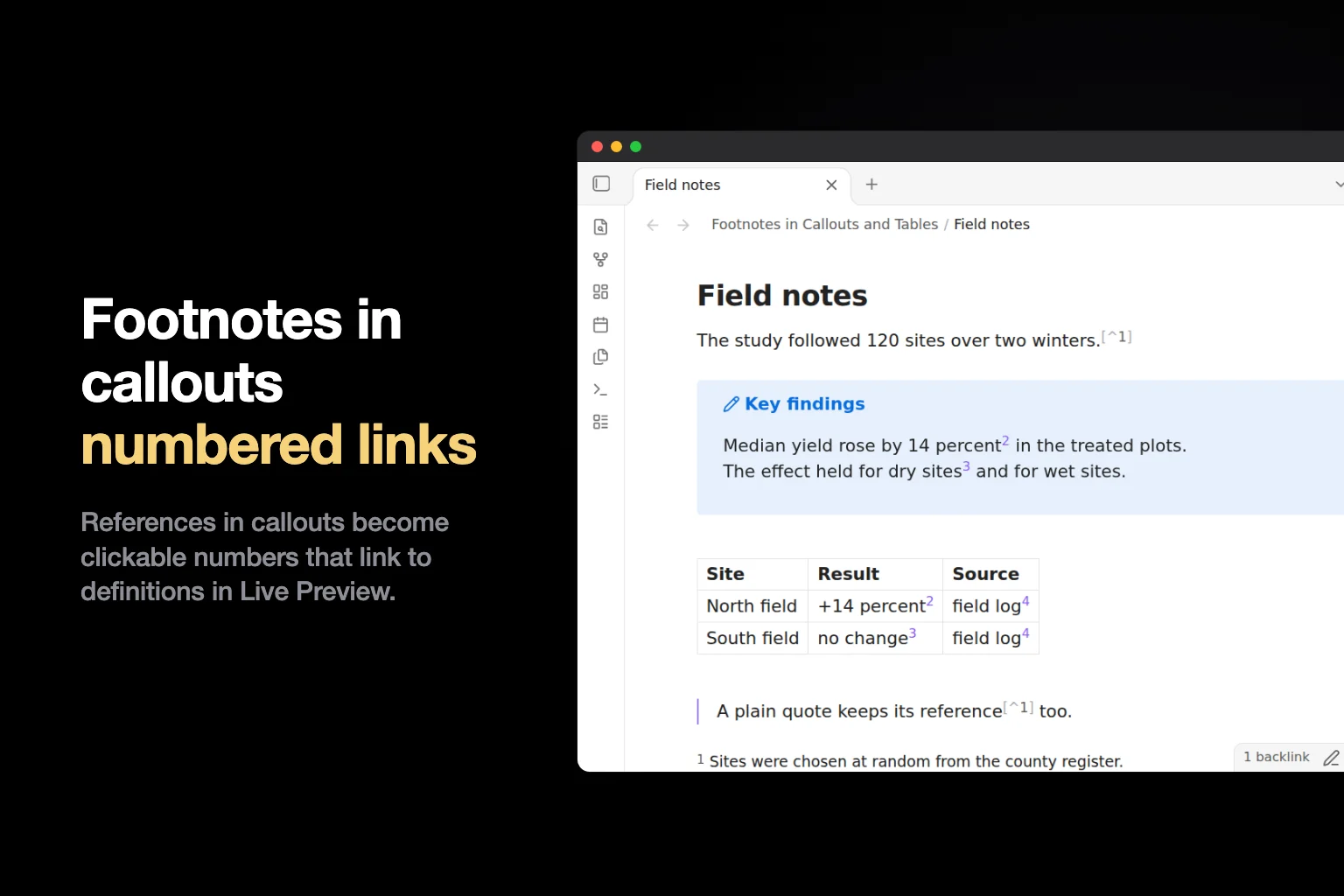
Footnotes in Callouts and Tables transform les références dans les appels d'attention et les cellules de table en liens numérotés, et les notes de bas de page inline dans les paragraphes en petits chiffres. Passez le curseur pour lire la définition ou cliquez pour y accéder. La prévisualisation en direct ne fait pas cela par elle-même.
Version 1.3.6. Nécessite Obsidian 1.13.4 ou ultérieur. Fonctionne sur ordinateur et mobile.
1 Installation
- Ouvrez "Paramètres → Plugins de la communauté" et désactivez le mode restreint.
- Sélectionnez "Parcourir", recherchez "Footnotes in Callouts and Tables", puis sélectionnez "Installer" et "Activer".
Pour l'installation manuelle, copiez main.js, manifest.json et styles.css depuis la dernière version dans <vault>/.obsidian/plugins/callout-table-footnotes/. Ensuite, activez le plugin. Vous avez besoin d'Obsidian 1.13.4 ou ultérieur.
2 Premiers pas
Collez ceci dans une note :
> [!note] Ventes
> Les ventes ont augmenté en mars.[^1]

| Région | Ventes |
| --- | --- |
| Nord[^2] | 120 |

[^1]: D'après le rapport de mars.
[^2]: Sans la boutique en ligne.
Ouvrez une note en prévisualisation en direct, et les liens apparaissent. Passez le curseur sur un lien pour lire la définition. Cliquez sur un lien pour accéder à la définition.
Il n’y a rien à configurer. Ouvrez une note en prévisualisation en direct, et les liens apparaissent.
- Écrivez la référence sous la forme
[^label]et la définition sous la forme[^label]: textesur une ligne à part, n’importe où dans la note. - Passez le curseur sur un lien pour lire la définition.
- Cliquez sur un lien pour accéder à la définition.
Une définition peut s’étendre sur plusieurs lignes si vous indentez les lignes suivantes de deux espaces ou plus. Une référence à l’intérieur d’un code inline, dans un bloc de code, dans les métadonnées ou après une barre oblique inverse n’est pas considérée comme une référence. La vue lecture affiche déjà les notes de bas de page, donc le plugin ne fait rien là-bas. Si la source et un appel d’attention ou une table dessinée ne correspondent pas, le plugin laisse le contenu tel qu’il est dessiné.
3 Fonctionnalités
Liens numérotés dans les appels d'attention
Sans le plugin, la prévisualisation en direct affiche une étiquette comme [^2] dans un appel d’attention sous forme de texte brut à côté du mot.
Le Pro coûte 15 $ une fois ou 5 $ par mois : Sponsor ou offre unique de 15 $.
Avec le plugin, le même texte affiche un chiffre en surbrillance que vous pouvez cliquer, numéroté selon l’ordre d’apparition. La vue lecture peut différer. Une référence sans définition conserve l’identifiant que vous avez saisi.
Liens dans les cellules de table
Une référence dans une cellule de table devient un lien aussi, y compris dans la ligne d’en-tête. Un clic sur le lien ne démarre pas l’édition de la cellule. Un clic sur le texte de la cellule fonctionne toujours.
Notes de bas de page inline
Écrivez ^[texte] dans le corps d’un appel d’attention ou dans une cellule de table pour garder la définition à côté de sa référence. Le plugin affiche un lien numéroté. Les notes de bas de page inline et nommées utilisent un seul ordre de numérotation pour la note. Passez le curseur sur le lien pour lire le texte. Cliquez dessus ou appuyez sur Entrée pour déplacer le curseur au début du texte.
Notes de bas de page inline dans les paragraphes
Écrivez ^[texte] dans un paragraphe, un élément de liste, une tâche ou une citation. En prévisualisation en direct, le plugin affiche un petit chiffre à sa place, dans le même ordre de numérotation que les autres notes de la note. Déplacez le curseur sur la note de bas de page pour modifier son texte. Passez le curseur sur le chiffre pour lire le texte, ou cliquez dessus pour positionner le curseur au début du texte. Les notes dans le code, les mathématiques et les commentaires restent telles quelles. Activez "Numéroter aussi les références nommées dans les paragraphes" pour afficher [^id] comme un chiffre aussi.
Aperçu au survol
Passez le curseur sur un lien pour voir la définition dans une petite fenêtre contextuelle, avec son Markdown affiché.
Clic pour accéder à la définition
Un clic sur un lien déplace le curseur vers la définition et fait défiler la page jusqu’à elle. La ligne de définition s’éclaire brièvement. Les liens fonctionnent aussi au clavier : Tab pour aller sur un lien, puis Entrée.
Panneau des notes de bas de page (Pro)
La commande "Afficher les notes de bas de page de cette note" ouvre une liste recherchable de toutes les notes de bas de page. Chaque ligne affiche le nombre de références et leurs emplacements. La conversion d’une note de bas de page inline est une étape d’annulation.
Avertissements pour les notes de bas de page inutilisées et manquantes (Pro)
La commande "Vérifier les notes de bas de page inutilisées et manquantes" affiche un message d’avertissement, par exemple Notes de bas de page : 1 sans définition ([^risk]) ; 1 jamais utilisée ([^old]). Hors d’une ligne de définition, la commande "Aller d’une définition de note de bas de page à sa référence" revient à l’endroit où vous avez cliqué pour la dernière fois sur une référence.
4 Commandes
Ouvrez la palette de commandes et tapez le nom du plugin pour voir ces commandes. Vous pouvez attribuer un raccourci à chacune dans Paramètres, Raccourcis.
| Commande | Identifiant de commande |
|---|---|
5 Paramètres
Après une mise à jour mineure ou majeure, ce plugin ouvre une onglet "Nouveautés" en arrière-plan. L’onglet et la carte de paramètres suggèrent d’autres plugins NoteMods et Zovo Chat, et redirigent vers notemods.com pour des retours (confidentialité). L’onglet n’envoie aucune donnée. Désactivez l’onglet dans Paramètres.
| Paramètre | Ce qu’il fait |
|---|---|
| Afficher les numéros | Affiche chaque référence par son numéro. Désactivez pour afficher les étiquettes nommées. Les notes inline conservent les numéros. |
| Notes de bas de page inline dans les paragraphes | Activé par défaut. Affiche chaque ^[texte] dans un paragraphe, une liste ou une citation comme un chiffre en prévisualisation en direct. |
| Numéroter aussi les références nommées dans les paragraphes | Désactivé par défaut. Affiche chaque [^id] dans un paragraphe comme un chiffre aussi. |
| Aperçu au survol | Affiche la définition dans une fenêtre contextuelle. |
| Délai du survol | Millisecondes à attendre avant l’apparition de la fenêtre contextuelle, de 0 à 2000. |
6 Pro
La commande "Ce que Pro ajoute" montre chaque fonctionnalité avec une démonstration.
- Un panneau des notes de bas de page liste chaque note de la note avec son texte et ses emplacements d’utilisation. Sélectionnez une ligne pour accéder à sa définition.
- Une commande convertit une note de bas de page inline en note nommée et place la définition à la fin de la note.
- Une commande déplace le curseur depuis une définition de note de bas de page vers sa première référence.
- Une commande nomme chaque référence sans définition et chaque définition non utilisée.
- Une référence sans définition s’affiche en rouge avec une ligne pointillée.
Sponsorisez 5 $ par mois ou 15 $ une fois. Lorsque vous avez versé 15 $ au total, Pro reste activé.
Pour vous connecter et activer Pro :
- Sponsorisez via GitHub Sponsors. Un paiement total de 15 $ satisfait le critère de paiement pour Pro sans paiement supplémentaire. La connexion et les vérifications ci-dessous s’appliquent toujours.
- Dans Obsidian, ouvrez les paramètres de Footnotes in Callouts and Tables et sélectionnez "Se connecter avec GitHub".
- Le plugin copie un code et ouvre github.com/login/device. Collez le code là-bas et approuvez.
Si vous sponsorisez après vous être connecté, sélectionnez "Actualiser".
7 Confidentialité, paiement et réseau
Les fonctionnalités de base sont gratuites. Les fonctionnalités Pro nécessitent un parrainage GitHub Sponsors de theluckystrike : 5 $ par mois ou plus, ou 15 $ une fois. Un paiement total de 15 $ satisfait le critère de paiement pour Pro sans paiement supplémentaire. La connexion et les vérifications ci-dessous s’appliquent toujours. Vos notes restent lisibles et modifiables avec ou sans Pro.
Un seul paiement active Pro dans tous les plugins NoteMods.
GitHub gère le paiement. Parrainez à https://github.com/sponsors/theluckystrike/sponsorships?tier_id=666162&frequency=one-time&metadata_source=callout-table-footnotes. Aucun compte n’est nécessaire pour les fonctionnalités gratuites. Pro nécessite le compte GitHub qui parraine.
Jusqu’à ce que vous sélectionniez "Se connecter avec GitHub" dans les paramètres, Footnotes in Callouts and Tables ne fait aucune requête réseau. La connexion utilise le flux de périphérique GitHub. Footnotes in Callouts and Tables envoie son ID client public et la portée read:user à https://github.com/login/device/code et vous affiche un code. Pendant que vous saisissez le code sur https://github.com/login/device, il interroge https://github.com/login/oauth/access_token toutes les quelques secondes pour vérifier l’état de connexion. La portée permet uniquement la lecture du profil. GitHub en a besoin pour afficher le niveau de parrainage. Elle n’accorde aucun accès aux dépôts ni aucun accès en écriture.
Après la connexion, Footnotes in Callouts and Tables envoie une requête à https://api.github.com/graphql. Elle vérifie si le compte connecté parraine theluckystrike. Elle demande le niveau et le montant total versé à theluckystrike. Le plugin réutilise un contrôle réussi pendant 7 jours. Les échecs peuvent être réessayés après 6 heures. Sélectionnez "Actualiser" pour demander un contrôle plus tôt. Il n’envoie aucun contenu de note, aucun nom de fichier ou autre donnée du coffre-fort, et il n’a pas de télémesure.
Après un contrôle réussi, Pro peut fonctionner hors ligne pendant jusqu’à 14 jours. Déconnexion ou une réponse négative au parrainage désactive Pro. Le plugin stocke le jeton GitHub via l’API de stockage secret d’Obsidian. Il ne place pas le jeton dans ses paramètres sauvegardés ni dans ses données locales de parrainage. Le stockage local de cet appareil conserve votre connexion GitHub, le niveau et l’heure du dernier contrôle. La déconnexion efface le jeton. Vous pouvez aussi révoquer l’accès dans vos paramètres GitHub, sous Applications.
8 Questions et réponses
Le plugin modifie-t-il mes notes ?
Non. Le plugin lit le texte de la note pour trouver les références et les définitions. Seule la commande Pro "Convertir une note de bas de page inline en note nommée" écrit dans la note.
Fonctionne-t-il avec des étiquettes nommées comme [^source] ?
Oui. Désactivez "Afficher les numéros" pour afficher l’étiquette.
Fonctionne-t-il dans les paragraphes normaux ?
Oui, pour les notes de bas de page inline. Une référence nommée comme [^1] dans un paragraphe s’affiche comme tapée, sauf si vous activez "Numéroter aussi les références nommées dans les paragraphes".
Quelles notes de bas de page ne sont pas prises en charge ?
Les notes de bas de page dans les notes intégrées, les notes inline dans les titres d’appels d’attention ou les définitions de notes de bas de page, et les notes inline qui traversent une rupture de ligne. Une étiquette sans lettre ni chiffre, comme [^-], reste telle quelle.
En quoi cela diffère-t-il du plugin Footnote Shortcut ?
Footnote Shortcut et Tidy Footnotes vous aident à écrire et à nettoyer les notes de bas de page. Ce plugin modifie l’apparence et le fonctionnement des références en prévisualisation en direct.
9 Assistance
Page du plugin : callout-table-footnotes.
Signalez les bugs et demandez des fonctionnalités dans les issues GitHub de ce dépôt. Ajoutez votre version d’Obsidian et un exemple de note court.