Footnotes in Callouts and Tables · Obsidian-Plugin-Dokumentation
Footnotes in Callouts and Tables Dokumentation (Deutsch)
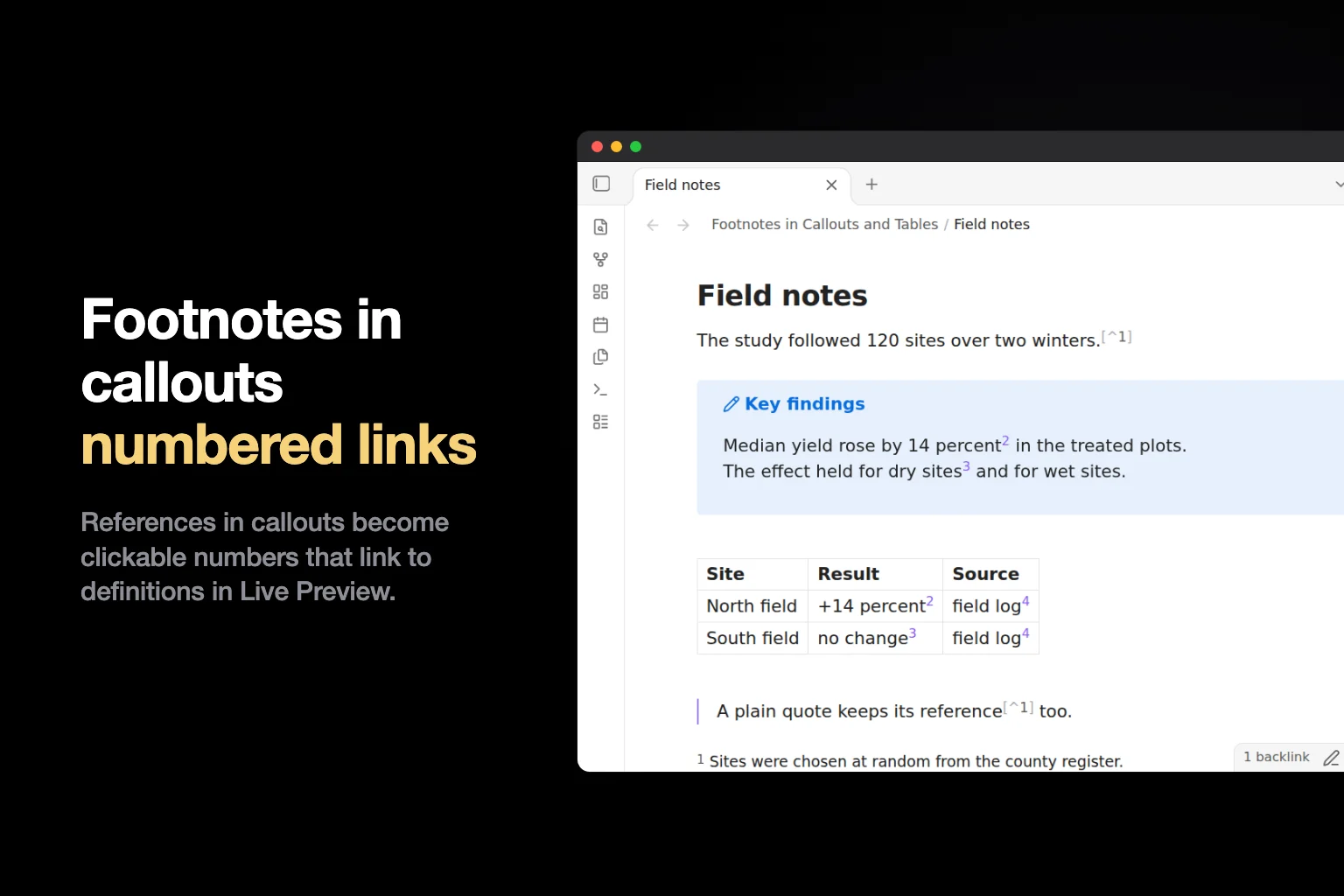
Footnotes in Callouts and Tables wandelt Verweise in Callouts und Tabellenzellen in nummerierte Links um und inline-Fußnoten in Absätzen in kleine Zahlen. Mit der Maus daraufzeigen, um eine Definition zu lesen, oder darauf klicken, um dorthin zu gelangen. Live Preview macht dies nicht von sich aus.
Version 1.3.6. Erfordert Obsidian 1.13.4 oder neuer. Funktioniert auf Desktop und Mobilgeräten.
1 Installation
- Öffne "Settings → Community plugins" und deaktiviere den eingeschränkten Modus.
- Wähle "Browse", suche nach "Footnotes in Callouts and Tables", dann wähle "Install" und "Enable".
Um manuell zu installieren, kopiere main.js, manifest.json und styles.css aus der neuesten Version in <vault>/.obsidian/plugins/callout-table-footnotes/. Aktiviere dann das Plugin. Du benötigst Obsidian 1.13.4 oder neuer.
2 Erste Schritte
Füge dies in eine Notiz ein:
> [!note] Sales
> Sales went up in March.[^1]

| Region | Sales |
| --- | --- |
| North[^2] | 120 |

[^1]: From the March report.
[^2]: Without the online shop.
Öffne eine Notiz im Live Preview, und die Links werden angezeigt. Bewege den Zeiger auf einen Link, um die Definition zu lesen. Klicke auf einen Link, um zur Definition zu gelangen.
Es gibt nichts zu konfigurieren. Öffne eine Notiz im Live Preview, und die Links werden angezeigt.
- Schreibe den Verweis als
[^label]und die Definition als[^label]: textauf einer eigenen Zeile, wo auch immer in der Notiz. - Bewege den Zeiger auf einen Link, um die Definition zu lesen.
- Klicke auf einen Link, um zur Definition zu gelangen.
Eine Definition kann mehrere Zeilen umfassen, wenn du die nächsten Zeilen um zwei oder mehr Leerzeichen indizierst. Ein Verweis innerhalb von Inline-Code, in einem Codeblock, in der Frontmatter oder nach einem Backslash wird nicht als Verweis interpretiert. Lesen-View zeichnet bereits Fußnoten, daher macht das Plugin dort nichts. Wenn die Quelle und eine gezeichnete Callout oder Tabelle nicht übereinstimmen, lässt das Plugin es als gezeichnet.
3 Funktionen
Nummerierte Links in Callouts
Ohne das Plugin zeigt Live Preview einen Verweis wie [^2] in einer Callout als plain text neben dem Wort an.
Pro kostet $15 einmalig oder $5 pro Monat: Sponsor oder $15 einmalige Angebots.
Mit dem Plugin zeigt das gleiche Text eine erhobene Zahl an, die du anklicken kannst, nummeriert nach der ersten Verwendung. Lesen-View kann sich unterscheiden. Ein Verweis ohne Definition behält die ID, die du eingegeben hast.
Links in Tabellenzellen
Ein Verweis in einer Tabellenzelle wird ebenfalls zu einem Link, auch in der Kopfzeile. Ein Klick auf den Link startet keine Zelle-Editierung. Ein Klick auf den Zelltext bleibt unverändert.
Inline-Fußnoten
Schreibe ^[text] in einer Callout-Body oder einer Tabellenzelle, um die Definition neben dem Verweis zu behalten. Das Plugin zeigt eine nummerierte Link an. Inline und benannte Fußnoten verwenden eine einzige Nummernreihenfolge für die Notiz. Bewege den Zeiger über den Link, um den Text zu lesen. Klicke darauf oder drücke Enter, um den Cursor in den Text zu verschieben.
Inline-Fußnoten in Absätzen
Schreibe ^[text] in einem Absatz, Listenpunkt, Aufgabe oder Zitation. Im Live Preview zeigt das Plugin eine kleine Zahl an, in der gleichen Nummernreihenfolge wie die anderen Fußnoten der Notiz. Bewege den Cursor auf die Fußnote, um den Text zu bearbeiten. Bewege den Zeiger über die Zahl, um den Text zu lesen, oder klicke darauf, um den Cursor am Anfang des Textes zu platzieren. Fußnoten in Code, Mathematik und Kommentaren bleiben unverändert. Aktiviere "Also number named references in paragraphs", um [^id] als Zahl anzuzeigen.
Hover-Vorschau
Bewege den Zeiger auf einen Link, um die Definition in einer kleinen Pop-up zu sehen, mit dem Markdown gezeichnet.
Klick, um zur Definition zu gelangen
Ein Klick auf einen Link bewegt den Cursor zur Definition und scrollt dorthin. Die Definition-Zeile leuchtet für einen Moment auf. Die Links funktionieren auch mit der Tastatur: Tab auf einen Link, dann drücke Enter.
Fußnoten-Panel (Pro)
Der Befehl "Show the footnotes of this note" öffnet eine durchsuchbare Liste aller Fußnoten. Jede Zeile zeigt die Verweisanzahl und wo sie sind. Die Konvertierung einer inline-Fußnote ist ein Rückgängig-Schritt.
Warnungen für nicht verwendete und fehlende Fußnoten (Pro)
Der Befehl "Check for unused and missing footnotes" zeigt eine Mitteilung, zum Beispiel Footnotes: 1 without a definition ([^risk]); 1 never used ([^old]). Entfernt vom Definition-Zeilen, der Befehl "Go from a footnote definition to its reference" kehrt zum Ort zurück, wo du zuletzt einen Verweis geklickt hast.
4 Befehle
Öffne die Befehlspalette und tippe den Plugin-Namen, um diese Befehle zu sehen. Du kannst jedem einen Hotkey in Settings, Hotkeys zuweisen.
| Befehl | Befehl id |
|---|---|
5 Einstellungen
Nach einer kleinen oder großen Aktualisierung öffnet dieses Plugin eine What's new-Seite im Hintergrund. Die Seite und Einstellungen-Karte schlagen andere NoteMods-Plugins und Zovo Chat vor und verlinken auf notemods.com für Rückmeldungen (Privacy). Die Seite sendet keine Daten. Deaktiviere die Seite in den Einstellungen.
| Einstellung | Was es macht |
|---|---|
| Zeige Zahlen | Zeigt jeden Verweis als seine Nummer an. Deaktiviere es, um benannte Labels anzuzeigen. Inline-Fußnoten behalten Zahlen bei. |
| Inline-Fußnoten in Absätzen | Standardmäßig aktiviert. Zeigt jeden ^[text] in einem Absatz, einer Liste oder einer Zitation als Zahl im Live Preview an. |
| Zeige auch benannte Verweise in Absätzen als Zahlen an | Standardmäßig deaktiviert. Zeigt jeden [^id] in einem Absatz als Zahl an. |
| Hover-Vorschau | Zeigt die Definition in einer Pop-up an. |
| Hover-Zeitverzögerung | Millisekunden, um zu warten, bevor die Pop-up angezeigt wird, von 0 bis 2000. |
6 Pro
Der Befehl "What Pro adds" zeigt jeden mit einer Demo.
- Ein Fußnoten-Panel listet jede Fußnote der Notiz mit ihrem Text und wo sie verwendet wird auf. Wähle eine Zeile, um zur Definition zu gelangen.
- Ein Befehl wandelt eine inline-Fußnote in eine benannte Fußnote um und setzt die Definition am Ende der Notiz.
- Ein Befehl bewegt den Cursor von einer Fußnote-Definition zurück zu ihrem ersten Verweis.
- Ein Befehl benennt jeden Verweis ohne Definition und jede Definition, die kein Verweis verwendet.
- Ein Verweis ohne Definition wird in Rot mit einem gestrichelten Unterstrich angezeigt.
Sponsor $5 pro Monat oder $15 einmalig. Wenn du insgesamt $15 gezahlt hast, bleibt Pro aktiviert.
Um dich anzumelden und Pro zu aktivieren:
- Sponsor via GitHub Sponsors. Eine Gesammtzahlung von $15 erfüllt die Zahlungsanforderung für Pro ohne weitere Zahlungen. Anmeldung und die Checks unten gelten weiterhin.
- In Obsidian öffne die Einstellungen von Footnotes in Callouts and Tables und wähle "Sign in with GitHub".
- Das Plugin kopiert einen Code und öffnet github.com/login/device. Kopiere den Code dort ein und bestätige ihn.
Wenn du nach der Anmeldung sponsorierst, wähle Refresh.
7 Datenschutz, Zahlungen und Netzwerk
Die Kernfunktionen sind kostenlos. Pro-Funktionen erfordern eine GitHub-Sponsorship von theluckystrike: $5 pro Monat oder mehr, oder $15 einmalig. Eine Gesammtzahlung von $15 erfüllt die Zahlungsanforderung für Pro ohne weitere Zahlungen. Anmeldung und die Checks unten gelten weiterhin. Deine Notizen bleiben lesbar und bearbeitbar mit oder ohne Pro.
Einmalige Zahlung aktiviert Pro in jedem NoteMods-Plugin.
GitHub handelt die Zahlung ab. Sponsoriere bei https://github.com/sponsors/theluckystrike/sponsorships?tier_id=666162&frequency=one-time&metadata_source=callout-table-footnotes. Du benötigst kein Konto für die kostenlosen Funktionen. Pro erfordert das GitHub-Konto, das sponsorisiert hat.
Bis du "Sign in with GitHub" in den Einstellungen ausgewählt hast, macht Footnotes in Callouts and Tables keine Netzwerk-Anfragen. Die Anmeldung verwendet den GitHub-Device-Flow. Footnotes in Callouts and Tables sendet seinen öffentlichen Client-ID und den Scope read:user an https://github.com/login/device/code und zeigt dir einen Code an. Während du den Code bei https://github.com/login/device eingibst, fragt es https://github.com/login/oauth/access_token alle paar Sekunden ab, um den Anmelde-Status zu überprüfen. Der Scope erlaubt nur Profile-Lesezugriff. GitHub benötigt diesen Zugriff, um die Sponsorship-Tier anzuzeigen. Es gewährt keinen Repository-Zugriff und keine Schreibrechte.
Nach der Anmeldung sendet Footnotes in Callouts and Tables eine Abfrage an https://api.github.com/graphql. Es überprüft, ob das angemeldete Konto theluckystrike sponsorisiert. Es fragt nach dem Tier und der Gesammtzahlung an theluckystrike. Das Plugin nutzt eine erfolgreiche Überprüfung für 7 Tage. Fehlgeschlagene Überprüfungen können nach 6 Stunden erneut versucht werden. Wähle Refresh, um eine frühere Überprüfung zu verlangen. Es sendet keine Notiz-Inhalte, Dateinamen oder andere Vault-Daten und hat keine Telemetrie.
Nach einer erfolgreichen Überprüfung kann Pro offline für bis zu 14 Tage arbeiten. Eine Abmeldung oder eine negative Sponsorship-Antwort deaktiviert Pro. Das Plugin speichert den GitHub-Token durch die Geheim-Speicher-API von Obsidian. Es speichert den Token nicht in seinen gespeicherten Einstellungen oder seiner lokalen Sponsorship-Daten. Die lokale Speicherung dieses Geräts behält deine GitHub-Anmeldung, das Tier und die Zeit der letzten Überprüfung. Eine Abmeldung löscht den Token. Du kannst auch den Zugriff in deinen GitHub-Einstellungen widerrufen, unter Anwendungen.
8 Fragen und Antworten
Ändert es meine Notizen?
Nein. Das Plugin liest den Notiztext, um Verweise und Definitionen zu finden. Nur der Pro-Befehl "Convert inline footnote to named footnote" schreibt in die Notiz.
Funktioniert es mit benannten Labels wie [^source]?
Ja. Deaktiviere "Zeige Zahlen", um das Label anzuzeigen.
Funktioniert es in normalen Absätzen?
Ja, für inline-Fußnoten. Ein benannter Verweis wie [^1] in einem Absatz wird als getippt angezeigt, es sei denn, du aktivierst "Zeige auch benannte Verweise in Absätzen als Zahlen an".
Welche Fußnoten behandelt es nicht?
Footnoten in eingebetteten Notizen, inline-Fußnoten in Callout-Titeln oder Fußnote-Definitionen und inline-Fußnoten, die eine Zeilenunterbrechung überschreiten. Ein Label ohne Buchstabe und ohne Zahl, wie [^-], bleibt ebenfalls als gezeichnet.
Wie ist das anders als das Footnote Shortcut Plugin?
Footnote Shortcut und Tidy Footnotes helfen dir, Fußnoten zu schreiben und zu ordnen. Dieses Plugin ändert, wie Verweise in Live Preview aussehen und funktionieren.
9 Unterstützung
Plugin-Page: callout-table-footnotes.
Berichte über Fehler und Anfragen nach Funktionen in den GitHub-Issues dieses Repositorys. Füge deine Obsidian-Version und ein kleines Beispiel-Notiz hinzu.