Footnotes in Callouts and Tables · Документация плагинов Obsidian
Документация по плагину Footnotes in Callouts and Tables (Русский)
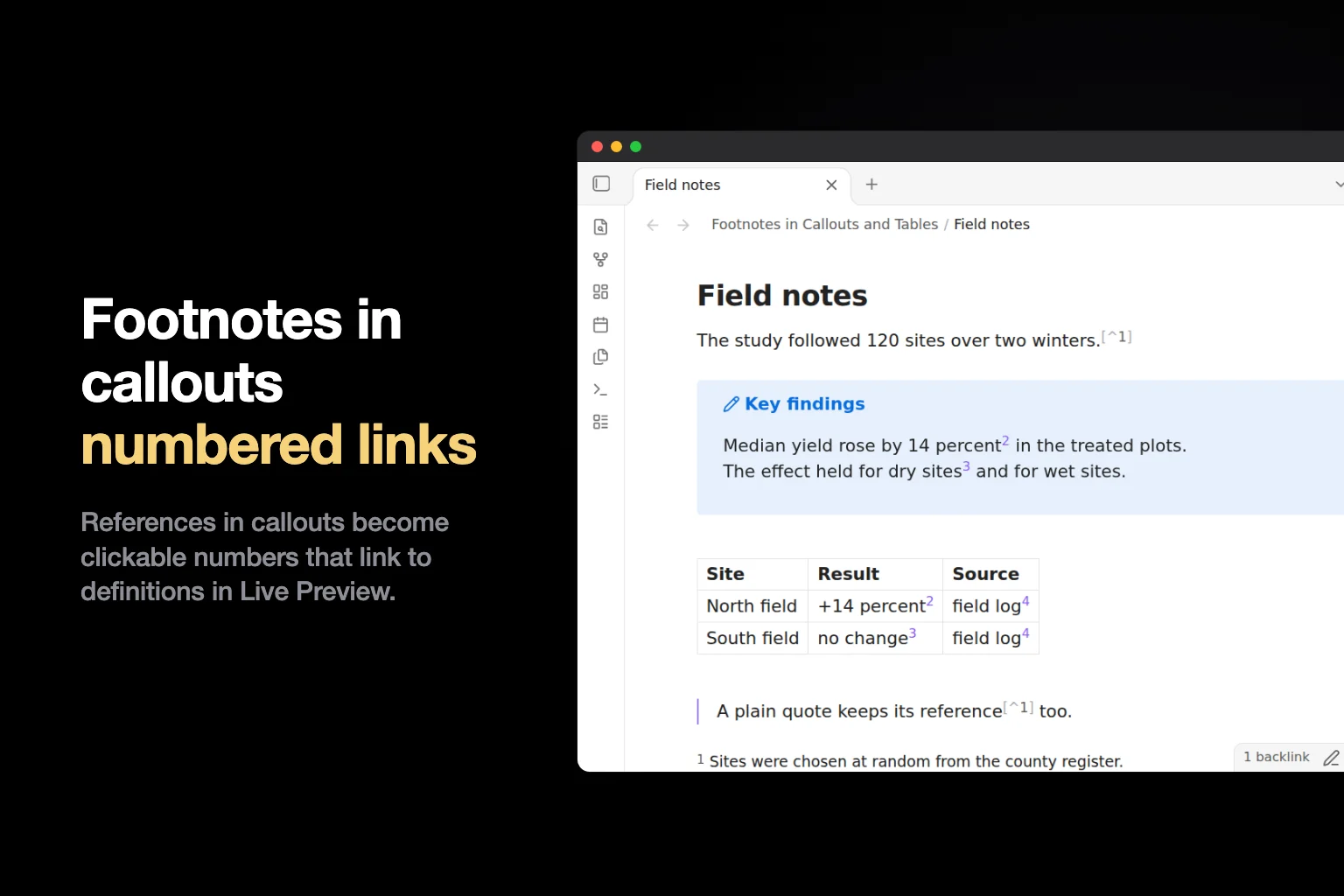
Плагин Footnotes in Callouts and Tables превращает ссылки в блоках и ячейках таблиц в нумерованные ссылки, а встроенные сноски в абзацах - в маленькие цифры. Наведите курсор, чтобы прочитать определение, или щелкните, чтобы перейти к нему. Режим предварительного просмотра (Live Preview) не делает это автоматически.
Версия 1.3.6. Требуется Obsidian 1.13.4 или новее. Работает на десктопе и мобильных устройствах.
1 Установка
- Откройте "Настройки → Сторонние плагины" и отключите режим ограничений.
- Выберите "Обзор", найдите "Footnotes in Callouts and Tables", затем выберите "Установить" и "Включить".
Для установки вручную скопируйте файлы main.js, manifest.json и styles.css из последнего релиза в папку <vault>/.obsidian/plugins/callout-table-footnotes/. Затем включите плагин. Требуется Obsidian 1.13.4 или новее.
2 Начало работы
Вставьте это в заметку:
> [!note] Продажи
> Продажи выросли в марте.[^1]

| Регион | Продажи |
| --- | --- |
| Север[^2] | 120 |

[^1]: Из отчёта за март.
[^2]: Без интернет-магазина.
Откройте заметку в режиме предварительного просмотра, и ссылки появятся. Наведите курсор на ссылку, чтобы прочитать определение. Щелкните по ссылке, чтобы перейти к определению.
Ничего настраивать не нужно. Откройте заметку в режиме предварительного просмотра - ссылки появятся.
- Напишите ссылку как
[^label], а определение - как[^label]: текстна отдельной строке, где угодно в заметке. - Наведите курсор на ссылку, чтобы прочитать определение.
- Щелкните по ссылке, чтобы перейти к определению.
Определение может занимать несколько строк, если следующие строки отступить на два пробела или больше. Ссылка внутри встроенного кода, в блоке кода, в заголовке или после обратного слеша не считается ссылкой. В режиме чтения сноски уже отображаются, поэтому плагин не делает ничего в этом режиме. Если исходный текст и отображаемый блок или таблица не совпадают, плагин оставляет всё как есть.
3 Функции
Нумерованные ссылки в блоках
Без плагина режим предварительного просмотра отображает метку, например [^2] в блоке, как обычный текст рядом со словом.
Продукт Pro стоит 15 долларов единовременно или 5 долларов в месяц: Спонсорство или $15 единовременное предложение.
С плагином тот же текст отображает поднятую цифру, которую можно нажать, нумерация идёт по порядку первого использования. В режиме чтения может быть отличие. Ссылка без определения остаётся с введённым идентификатором.
Ссылки в ячейках таблиц
Ссылка в ячейке таблицы также становится ссылкой, включая заголовок таблицы. Щелчок по ссылке не запускает редактирование ячейки. Щелчок по тексту ячейки по-прежнему работает.
Встроенные сноски
Напишите ^[text] в теле блока или в ячейке таблицы, чтобы определение оставалось рядом со ссылкой. Плагин отображает нумерованную ссылку. Встроенные и именованные сноски используют одну нумерацию для заметки. Наведите курсор на ссылку, чтобы прочитать текст. Щелкните по ссылке или нажмите Enter, чтобы поместить курсор в начало текста.
Встроенные сноски в абзацах
Напишите ^[text] в абзаце, пункте списка, задаче или цитате. В режиме предварительного просмотра плагин отображает маленькую цифру на месте, в той же нумерации, что и другие сноски заметки. Переместите курсор на сноску, чтобы отредактировать её текст. Наведите курсор на цифру, чтобы прочитать текст, или щелкните, чтобы поместить курсор в начало текста. Сноски в коде, математике и комментариях остаются как введённые. Включите "Также нумеровать именованные ссылки в абзацах", чтобы отображать [^id] как цифру.
Всплывающий просмотр при наведении
Наведите курсор на ссылку, чтобы увидеть определение в небольшом всплывающем окне, с отрисованным Markdown.
Щелчок для перехода к определению
Щелчок по ссылке перемещает курсор к определению и прокручивает к нему. Строка определения на мгновение подсвечивается. Ссылки также работают с клавиатурой: Tab до ссылки, затем Enter.
Панель сносок (Pro)
Команда "Показать сноски этой заметки" открывает поисковый список всех сносок. Каждая строка показывает количество ссылок и места их использования. Преобразование встроенной сноски - это один шаг отмены.
Предупреждения об использованных и отсутствующих сносках (Pro)
Команда "Проверить неиспользуемые и отсутствующие сноски" показывает одно уведомление, например Сноски: 1 без определения ([^risk]); 1 никогда не использовалась ([^old]). Вне строки определения команда "Перейти от определения сноски к её ссылке" возвращает вас в место, где вы в последний раз щёлкнули по ссылке.
4 Команды
Откройте палитру команд и введите имя плагина, чтобы увидеть эти команды. Вы можете назначить каждой из них горячую клавишу в Настройках, Горячие клавиши.
| Команда | Идентификатор команды |
|---|---|
5 Настройки
После обновления, независимо от его масштаба, плагин открывает в фоне вкладку "Что нового". Вкладка и карточка настроек предлагают другие плагины NoteMods, Zovo Chat и ведёт на notemods.com для обратной связи (конфиденциальность). Вкладка не отправляет никаких данных. Отключите вкладку в Настройках.
| Настройка | Что делает |
|---|---|
| Показывать номера | Отображает каждую ссылку как её номер. Отключите, чтобы показывать имена. Встроенные сноски сохраняют номера. |
| Встроенные сноски в абзацах | Включено по умолчанию. Отображает каждую ^[text] в абзаце, списке или цитате как цифру в режиме предварительного просмотра. |
| Также нумеровать именованные ссылки в абзацах | Отключено по умолчанию. Отображает каждую [^id] в абзаце как цифру. |
| Всплывающий просмотр | Показывает определение в всплывающем окне. |
| Задержка при наведении | Миллисекунды ожидания перед появлением всплывающего окна, от 0 до 2000. |
6 Pro
Команда "Что даёт Pro" показывает каждую функцию с демонстрацией.
- Панель сносок отображает каждую сноску заметки с её текстом и местами использования. Выберите строку, чтобы перейти к определению.
- Команда преобразует встроенную сноску в именованную и помещает определение в конец заметки.
- Команда перемещает курсор из определения сноски обратно к её первой ссылке.
- Команда называет каждую ссылку без определения и каждое определение, на которое не ссылаются.
- Ссылка без определения отображается красным с пунктирной линией.
Спонсируйте 5 долларов в месяц или 15 долларов единовременно. Когда вы заплатите в общей сложности 15 долларов, Pro остаётся включённым.
Чтобы войти и включить Pro:
- Спонсируйте через GitHub Sponsors. Общая сумма в 15 долларов удовлетворяет требованию для Pro без дополнительных платежей. Вход и проверки ниже всё ещё применяются.
- В Obsidian откройте настройки плагина Footnotes in Callouts and Tables и выберите "Войти через GitHub".
- Плагин скопирует код и откроет github.com/login/device. Вставьте код и подтвердите.
Если вы спонсируете после входа, выберите "Обновить".
7 Конфиденциальность, оплата и сеть
Основные функции бесплатны. Функции Pro требуют спонсорства через GitHub Sponsors: 5 долларов в месяц или более, или 15 долларов единовременно. Общая сумма в 15 долларов удовлетворяет требованию для Pro без дополнительных платежей. Вход и проверки ниже всё ещё применяются. Ваши заметки остаются читаемыми и редактируемыми с или без Pro.
Один платёж включает Pro во всех плагинах NoteMods.
Оплата обрабатывается GitHub. Спонсируйте по адресу https://github.com/sponsors/theluckystrike/sponsorships?tier_id=666162&frequency=one-time&metadata_source=callout-table-footnotes. Для бесплатных функций аккаунт не нужен. Pro требует аккаунт GitHub, который спонсирует.
До тех пор, пока вы не выберете "Войти через GitHub" в настройках, плагин Footnotes in Callouts and Tables не делает сетевых запросов. Вход использует поток устройства GitHub. Плагин отправляет свой публичный идентификатор клиента и область read:user на https://github.com/login/device/code и показывает вам код. В то время как вы вводите код на https://github.com/login/device, он каждые несколько секунд проверяет https://github.com/login/oauth/access_token статус входа. Область разрешает только чтение профиля. GitHub нуждается в этом доступе, чтобы показать уровень спонсорства. Он не предоставляет доступ к репозиториям и не даёт прав на запись.
После входа плагин отправляет один запрос на https://api.github.com/graphql. Он проверяет, спонсирует ли учётная запись theluckystrike. Запрашивает уровень и общую сумму, выплаченную theluckystrike. Плагин повторно использует успешную проверку в течение 7 дней. Неудачные проверки могут повторяться через 6 часов. Выберите "Обновить", чтобы запросить более раннюю проверку. Он не отправляет содержимое заметок, имена файлов или другие данные хранилища, и у него нет телеметрии.
После успешной проверки Pro может работать оффлайн до 14 дней. Выход из системы или отрицательный ответ о спонсорстве отключает Pro. Плагин хранит токен GitHub через API секретного хранилища Obsidian. Он не помещает токен в сохранённые настройки или локальные данные спонсорства. Локальное хранилище этого устройства хранит ваш логин GitHub, уровень и время последней проверки. Выход из системы очищает токен. Вы также можете отозвать доступ в настройках GitHub, в разделе "Приложения".
8 Вопросы и ответы
Изменяет ли плагин мои заметки?
Нет. Плагин читает текст заметки, чтобы найти ссылки и определения. Только команда Pro "Преобразовать встроенную сноску в именованную" записывает в заметку.
Работает ли он с именованными метками, например [^source]?
Да. Отключите "Показывать номера", чтобы отображать метку.
Работает ли он в обычных абзацах?
Да, для встроенных сносок. Именованная ссылка, например [^1], в абзаце отображается как введённая, если не включить "Также нумеровать именованные ссылки в абзацах".
Какие сноски он не обрабатывает?
Сноски в вложенных заметках, встроенные сноски в заголовках блоков или в определениях сносок, и встроенные сноски, пересекающие разрыв строки. Метка, не содержащая букв и цифр, например [^-], также остаётся как отображённая.
Чем это отличается от плагина Footnote Shortcut?
Footnote Shortcut и Tidy Footnotes помогают писать и упорядочивать сноски. Этот плагин меняет внешний вид и поведение ссылок в режиме предварительного просмотра.
9 Поддержка
Страница плагина: callout-table-footnotes.
Сообщайте об ошибках и предлагайте функции в разделе GitHub Issues этого репозитория. Укажите версию Obsidian и небольшой пример заметки.