Footnotes in Callouts and Tables · Obsidian-plugindocumentatie
Documentatie Footnotes in Callouts and Tables (Nederlands)
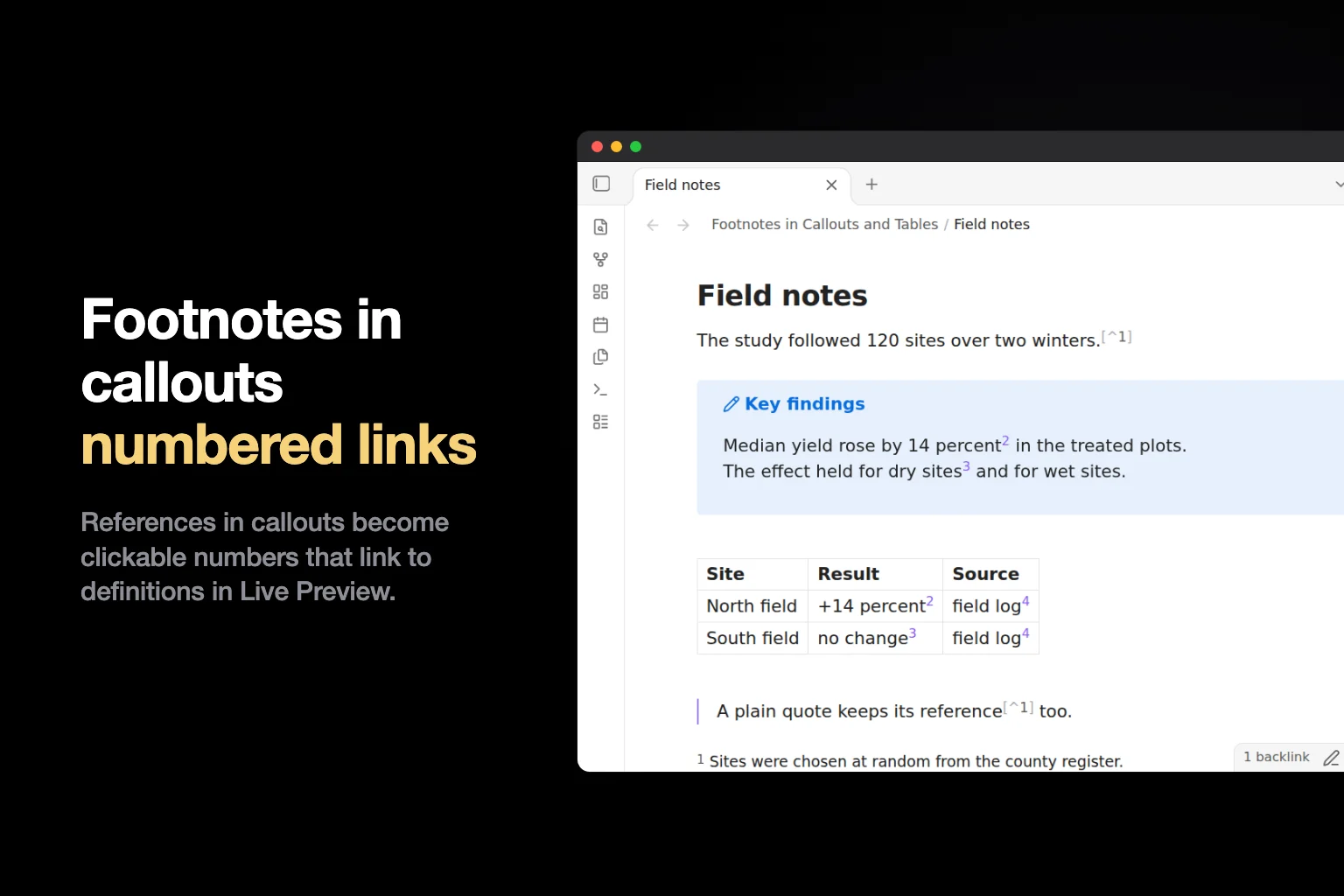
Footnotes in Callouts and Tables zet verwijzingen in callouts en cellen van tabellen om in genummerde koppelingen, en inline-voetnoten in alinea's in kleine cijfers. Houd de muisaanwijzer boven een koppeling om de definitie te lezen, of klik erop om erheen te gaan. Live Preview doet dit niet vanzelf.
Versie 1.3.6. Vereist Obsidian 1.13.4 of nieuwer. Werkt op desktop en mobiel.
1 Installatie
- Open "Instellingen → Community plugins" en zet beperkte modus uit.
- Selecteer "Bladeren", zoek op "Footnotes in Callouts and Tables", selecteer "Installeren" en "Inschakelen".
Om handmatig te installeren, kopieer main.js, manifest.json en styles.css uit de laatste release naar <vault>/.obsidian/plugins/callout-table-footnotes/. Schakel daarna de plugin in. Je hebt Obsidian 1.13.4 of nieuwer nodig.
2 Aan de slag
Plak dit in een notitie:
> [!note] Verkoop
> De verkoop steeg in maart.[^1]

| Regio | Verkoop |
| --- | --- |
| Noord[^2] | 120 |

[^1]: Uit het verslag van maart.
[^2]: Zonder de online shop.
Open een notitie in Live Preview, en de koppelingen verschijnen. Houd de muisaanwijzer boven een koppeling om de definitie te lezen. Klik op een koppeling om erheen te gaan.
Er is niets om in te stellen. Open een notitie in Live Preview, en de koppelingen verschijnen.
- Schrijf de verwijzing als
[^label]en de definitie als[^label]: tekstop een aparte regel, ergens in de notitie. - Houd de muisaanwijzer boven een koppeling om de definitie te lezen.
- Klik op een koppeling om erheen te gaan.
Een definitie kan meerdere regels beslaan als je de volgende regels met twee of meer spaties inspringt. Een verwijzing binnen inline code, binnen een codeblok, in de front matter of na een backslash is geen verwijzing. Leesweergave toont voetnoten al, dus de plugin doet er niets aan. Als de bron en een getekende callout of tabel niet overeenkomen, laat de plugin het zoals getekend.
3 Functies
Genummerde koppelingen in callouts
Zonder plugin toont Live Preview een label zoals [^2] in een callout als gewone tekst naast het woord.
Pro kost $15 één keer of $5 per maand: Sponsor of $15 éénmalige aanbieding.
Met de plugin toont dezelfde tekst een opgeheven cijfer dat je kunt klikken, genummerd op basis van eerste gebruik. Leesweergave kan verschillen. Een verwijzing zonder definitie blijft het id dat je hebt getypt.
Koppelingen in tabelcellen
Een verwijzing in een tabelcel wordt ook een koppeling, ook in de kopregel. Een klik op de koppeling start geen bewerking van de cel. Een klik op de celtekst doet dat wel.
Inline-voetnoten
Schrijf ^[tekst] in een callout of tabelcel om de definitie naast de verwijzing te houden. De plugin toont een genummerde koppeling. Inline- en genummerde voetnoten gebruiken één nummeringsvolgorde voor de notitie. Houd de muisaanwijzer boven de koppeling om de tekst te lezen. Klik erop of druk op Enter om de cursor naar die tekst te verplaatsen.
Inline-voetnoten in alinea's
Schrijf ^[tekst] in een alinea, lijstitem, taak of blokquote. In Live Preview toont de plugin een klein cijfer op die plek, in dezelfde nummeringsvolgorde als de andere voetnoten van de notitie. Verplaats de cursor naar de voetnoot om de tekst te bewerken. Houd de muisaanwijzer boven het cijfer om de tekst te lezen, of klik erop om de cursor naar het begin van de tekst te verplaatsen. Voetnoten in code, wiskunde en opmerkingen blijven zoals getypt. Schakel "Ook genummerde verwijzingen in alinea's tonen" in om [^id] ook als cijfer te tonen.
Hover-voorbeeld
Houd de muisaanwijzer boven een koppeling om de definitie in een kleine popup te zien, met de Markdown getekend.
Klik om naar de definitie te gaan
Een klik op een koppeling verplaatst de cursor naar de definitie en schuift erheen. De definitielijn licht een moment op. De koppelingen werken ook met het toetsenbord: Tab naar een koppeling, druk op Enter.
Voetnotenpaneel (Pro)
De opdracht "Toon de voetnoten van deze notitie" opent een doorzoekbare lijst van elke voetnoot. Elke rij toont het aantal verwijzingen en waar ze worden gebruikt. Een conversie van een inline-voetnoot is één ongedaan-makingsstap.
Waarschuwingen voor ongebruikte en ontbrekende voetnoten (Pro)
De opdracht "Controleer op ongebruikte en ontbrekende voetnoten" toont één melding, bijvoorbeeld Voetnoten: 1 zonder definitie ([^risico]); 1 nooit gebruikt ([^oud]). Buiten een definitielijn gaat de opdracht "Ga van een voetnotedefinitie naar zijn verwijzing" terug naar de plek waar je voor het laatst op een verwijzing hebt geklikt.
4 Opdrachten
Open het opdrachtpalet en typ de plugin-naam om deze opdrachten te zien. Je kunt elke opdracht een sneltoets geven in Instellingen, Hotkeys.
| Opdracht | Opdrachtnaam |
|---|---|
5 Instellingen
Na een kleine of grote update opent deze plugin automatisch een tabblad "Wat is er nieuw" in de achtergrond. Het tabblad en de instellingenkaart stellen andere NoteMods-plugins en Zovo Chat voor en koppelt naar notemods.com voor feedback (privacy). Het tabblad stuurt geen gegevens. Zet het tabblad uit in Instellingen.
| Instelling | Wat het doet |
|---|---|
| Toon nummers | Toont elke verwijzing als zijn nummer. Zet uit om genoemde labels te tonen. Inline-voetnoten houden nummers. |
| Inline-voetnoten in alinea's | Standaard ingeschakeld. Toont elke ^[tekst] in een alinea, lijst of blokquote als een nummer in Live Preview. |
| Ook genummerde verwijzingen in alinea's tonen | Standaard uitgeschakeld. Toont elke [^id] in een alinea ook als een nummer. |
| Hover-voorbeeld | Toont de definitie in een popup. |
| Hover-vertraging | Milliseconden om te wachten voordat de popup verschijnt, van 0 tot 2000. |
6 Pro
De opdracht "Wat Pro toevoegt" toont elk met een demo.
- Een voetnotenpaneel toont elke voetnoot van de notitie met zijn tekst en waar hij wordt gebruikt. Selecteer een rij om naar zijn definitie te gaan.
- Een opdracht zet een inline-voetnoot om in een genummerde voetnoot en plaatst de definitie aan het einde van de notitie.
- Een opdracht verplaatst de cursor van een voetnotedefinitie terug naar zijn eerste verwijzing.
- Een opdracht geeft elke verwijzing zonder definitie en elke definitie die geen verwijzing gebruikt een naam.
- Een verwijzing zonder definitie wordt in rood getoond met een gestreepte onderlijning.
Sponsor $5 per maand of $15 één keer. Als je in totaal $15 hebt betaald, blijft Pro ingeschakeld.
Om in te loggen en Pro in te schakelen:
- Sponsor via GitHub Sponsors. Een totale betaling van $15 voldoet aan de eis voor Pro zonder verdere betaling. Inloggen en de checks hieronder gelden nog steeds.
- In Obsidian, open de instellingen van Footnotes in Callouts and Tables en selecteer "Inloggen met GitHub".
- De plugin kopieert een code en opent github.com/login/device. Plak de code daar en bevestig.
Als je na het inloggen sponsort, selecteer dan "Ververs".
7 Privacy, betaling en netwerk
De kernfuncties zijn gratis. Pro-functies vereisen een sponsoring via GitHub Sponsors van theluckystrike: $5 per maand of meer, of $15 één keer. Een totale betaling van $15 voldoet aan de eis voor Pro zonder verdere betaling. Inloggen en de checks hieronder gelden nog steeds. Je notities blijven leesbaar en bewerkbaar met of zonder Pro.
Eén betaling schakelt Pro in bij elke NoteMods-plugin.
GitHub behandelt de betaling. Sponsoreer op https://github.com/sponsors/theluckystrike/sponsorships?tier_id=666162&frequency=one-time&metadata_source=callout-table-footnotes. Je hebt geen account nodig voor de gratis functies. Pro vereist het GitHub-account dat sponsort.
Tot je "Inloggen met GitHub" selecteert in de instellingen, maakt Footnotes in Callouts and Tables geen netwerkverzoeken. Inloggen gebruikt de GitHub device flow. Footnotes in Callouts and Tables stuurt zijn openbare client-ID en het bereik read:user naar https://github.com/login/device/code en toont een code. Terwijl je de code invoert op https://github.com/login/device, vraagt hij elke paar seconden https://github.com/login/oauth/access_token om de inlogstatus te controleren. Het bereik laat alleen profiel-lezen toe. GitHub heeft deze toegang nodig om het sponsoringniveau te tonen. Het verleent geen bereik voor repositories en geen schrijftoegang.
Na inloggen stuurt Footnotes in Callouts and Tables één query naar https://api.github.com/graphql. Het controleert of het ingelogde account theluckystrike sponsort. Het vraagt om het niveau en de totale betaling aan theluckystrike. De plugin hergebruikt een geslaagde controle gedurende 7 dagen. Mislukte controles kunnen na 6 uur opnieuw proberen. Selecteer "Ververs" om een eerder controleverzoek te doen. Het stuurt geen notitie-inhoud, bestandsnamen of andere vault-gegevens, en heeft geen telemetrie.
Na een geslaagde controle kan Pro offline werken tot 14 dagen. Uitloggen of een negatief sponsoringantwoord schakelt Pro uit. De plugin slaat de GitHub-token op via de geheime opslag-API van Obsidian. Het plaatst de token niet in zijn opgeslagen instellingen of zijn lokale sponsoringgegevens. De lokale opslag van dit apparaat houdt je GitHub-login, het niveau en de tijd van de laatste controle bij. Uitloggen verwijdert de token. Je kunt de toegang ook opheffen in je GitHub-instellingen, onder Toepassingen.
8 Vragen en antwoorden
Verandert het mijn notities?
Nee. De plugin leest de notitietekst om verwijzingen en definities te vinden. Alleen de Pro-opdracht "Converteer inline-voetnoot naar genummerde voetnoot" schrijft naar de notitie.
Werkt het met genoemde labels zoals [^bron]?
Ja. Zet "Toon nummers" uit om het label te tonen.
Werkt het in gewone alinea's?
Ja, voor inline-voetnoten. Een genoemde verwijzing zoals [^1] in een alinea wordt zoals getypt getoond, tenzij je "Ook genummerde verwijzingen in alinea's tonen" inschakelt.
Welke voetnoten worden niet verwerkt?
Voetnoten in ingebedde notities, inline-voetnoten in titels van callouts of in voetnotedefinities, en inline-voetnoten die een regelbreuk overschrijden. Een label dat geen letter en geen cijfer bevat, zoals [^-], blijft ook zoals getekend.
Hoe verschilt dit van de plugin Footnote Shortcut?
Footnote Shortcut en Tidy Footnotes helpen je voetnoten te schrijven en op te schonen. Deze plugin verandert hoe verwijzingen eruitzien en werken in Live Preview.
9 Ondersteuning
Pluginpagina: callout-table-footnotes.
Meld bugs en vraag functies aan in de GitHub issues van dit repository. Voeg je Obsidian-versie en een klein voorbeeldnotitie toe.