Footnotes in Callouts and Tables · Documentazione plugin Obsidian
Documentazione di Footnotes in Callouts and Tables (Italiano)
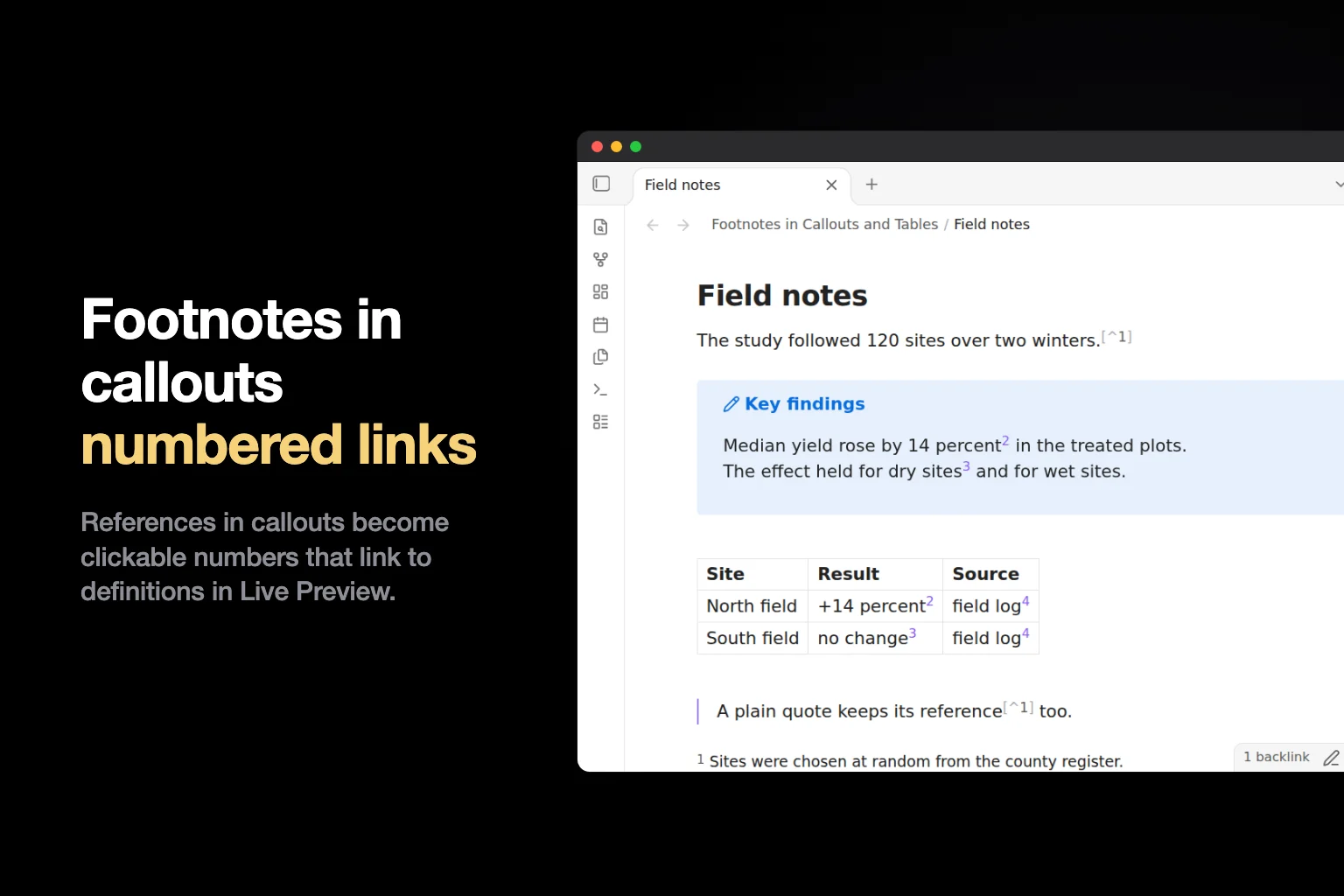
Footnotes in Callouts and Tables trasforma i riferimenti nei callout e nelle celle delle tabelle in collegamenti numerati, e i riferimenti inline nei paragrafi in piccoli numeri. Passa il mouse sopra per leggere la definizione o fai clic per andare alla definizione. La visualizzazione in tempo reale (Live Preview) non fa questo da sola.
Versione 1.3.6. Richiede Obsidian 1.13.4 o successiva. Funziona su desktop e mobile.
1 Installazione
- Apri "Impostazioni → Plugin della comunità" e disattiva la modalità restrittiva.
- Seleziona "Sfoglia", cerca "Footnotes in Callouts and Tables", quindi seleziona "Installa" e "Abilita".
Per installare manualmente, copia main.js, manifest.json e styles.css dall'ultima release nella cartella <vault>/.obsidian/plugins/callout-table-footnotes/. Poi abilita il plugin. È richiesta Obsidian 1.13.4 o successiva.
2 Primi passi
Incolla questo in una nota:
> [!note] Vendite
> Le vendite sono aumentate a marzo.[^1]

| Regione | Vendite |
| --- | --- |
| Nord[^2] | 120 |

[^1]: Dal rapporto di marzo.
[^2]: Senza il negozio online.
Apri una nota in Visualizzazione in tempo reale (Live Preview), e i collegamenti appariranno. Passa il mouse sopra un collegamento per leggere la definizione. Fai clic su un collegamento per andare alla definizione.
Non è necessaria alcuna configurazione. Apri una nota in Live Preview e i collegamenti appariranno.
- Scrivi il riferimento come
[^etichetta]e la definizione come[^etichetta]: testosu una riga separata, ovunque nella nota. - Passa il mouse sopra un collegamento per leggere la definizione.
- Fai clic su un collegamento per andare alla definizione.
Una definizione può occupare più righe se le righe successive sono indentate di due spazi o più. Un riferimento all'interno di codice inline, in un blocco di codice, nel front matter o dopo una barra rovesciata non è considerato un riferimento. La visualizzazione in lettura disegna già i riferimenti, quindi il plugin non fa nulla in quel contesto. Se la fonte e un callout o una tabella disegnata non corrispondono, il plugin lascia tutto come disegnato.
3 Funzionalità
Collegamenti numerati nei callout
Senza il plugin, Live Preview mostra un'etichetta come [^2] in un callout come testo normale accanto alla parola.
Il costo del Pro è di 15 $ una tantum o 5 $ al mese: Sponsorizza o $15 offerta una tantum.
Con il plugin, lo stesso testo mostra un numero sollevato che puoi cliccare, numerato in base all'ordine di prima apparizione. La visualizzazione in lettura può differire. Un riferimento senza definizione mantiene l'ID che hai digitato.
Collegamenti nelle celle delle tabelle
Un riferimento in una cella della tabella diventa anch'esso un collegamento, anche nella riga dell'intestazione. Un clic sul collegamento non avvia l'editing della cella. Un clic sul testo della cella lo fa ancora.
Riferimenti inline
Scrivi ^[testo] nel corpo di un callout o in una cella della tabella per mantenere la definizione accanto al suo riferimento. Il plugin mostra un collegamento numerato. Riferimenti inline e nominati usano un unico ordine di numeri per la nota. Passa il mouse sopra il collegamento per leggere il testo. Fai clic su di esso o premi Invio per spostare il cursore nel testo.
Riferimenti inline nei paragrafi
Scrivi ^[testo] in un paragrafo, in un elemento di elenco, in un compito o in un blocco citato. In Live Preview il plugin mostra un piccolo numero al suo posto, nello stesso ordine numerico degli altri riferimenti della nota. Muovi il cursore sopra il riferimento per modificare il suo testo. Passa il mouse sopra il numero per leggere il testo, o fai clic per posizionare il cursore all'inizio del testo. I riferimenti in codice, matematica e commenti rimangono come digitati. Attiva "Numero anche i riferimenti nominati nei paragrafi" per mostrare [^id] come numero anche in questo contesto.
Anteprima al passaggio del mouse
Passa il mouse sopra un collegamento per vedere la definizione in un piccolo popup, con il suo Markdown disegnato.
Clicca per andare alla definizione
Un clic su un collegamento sposta il cursore alla definizione e la fa scorrere in vista. La riga della definizione si illumina per un momento. I collegamenti funzionano anche con la tastiera: vai al collegamento con Tab, poi premi Invio.
Pannello riferimenti (Pro)
Il comando "Mostra i riferimenti di questa nota" apre un elenco cercabile di tutti i riferimenti. Ogni riga mostra il numero di riferimenti e dove sono usati. La conversione di un riferimento inline è un passo di annullamento.
Avvisi per riferimenti non usati e mancanti (Pro)
Il comando "Controlla riferimenti non usati e mancanti" mostra un avviso, ad esempio Riferimenti: 1 senza definizione ([^risk]); 1 mai usato ([^old]). Lontano da una riga di definizione, il comando "Vai da una definizione a un suo riferimento" torna al punto in cui hai fatto clic per l'ultima volta su un riferimento.
4 Comandi
Apri la palette dei comandi e digita il nome del plugin per vedere questi comandi. Puoi assegnare una scorciatoia a ciascuno in Impostazioni, Scelte rapide.
| Comando | ID comando |
|---|---|
5 Impostazioni
Dopo un aggiornamento minore o maggiore, questo plugin apre una scheda "Cosa c'è di nuovo" in background. La scheda e la scheda delle impostazioni suggeriscono altri plugin NoteMods e Zovo Chat e collegano a notemods.com per il feedback (privacy). La scheda non invia dati. Disattivala in Impostazioni.
| Impostazione | Cosa fa |
|---|---|
| Mostra numeri | Mostra ogni riferimento come numero. Disattivalo per mostrare le etichette nominate. I riferimenti inline mantengono i numeri. |
| Riferimenti inline nei paragrafi | Attivato per impostazione predefinita. Mostra ogni ^[testo] in un paragrafo, elenco o blocco citato come numero in Live Preview. |
| Numero anche i riferimenti nominati nei paragrafi | Disattivato per impostazione predefinita. Mostra ogni [^id] in un paragrafo come numero anche. |
| Anteprima al passaggio del mouse | Mostra la definizione in un popup. |
| Ritardo al passaggio del mouse | Millisecondi da aspettare prima che il popup appaia, da 0 a 2000. |
6 Pro
Il comando "Cosa aggiunge Pro" mostra ciascuna funzionalità con un esempio.
- Un pannello riferimenti elenca ogni riferimento della nota con il suo testo e dove viene usato. Seleziona una riga per andare alla sua definizione.
- Un comando converte un riferimento inline in un riferimento nominato e sposta la definizione alla fine della nota.
- Un comando sposta il cursore dalla definizione di un riferimento al suo primo riferimento.
- Un comando nomina ogni riferimento senza definizione e ogni definizione che non viene usata da nessun riferimento.
- Un riferimento senza definizione appare in rosso con una sottolineatura tratteggiata.
Sponsorizza 5 $ al mese o 15 $ una tantum. Quando hai pagato in totale 15 $, Pro rimane attivo.
Per accedere e abilitare Pro:
- Sponsorizza tramite GitHub Sponsors. Un pagamento totale di 15 $ soddisfa il requisito di pagamento per Pro senza ulteriori pagamenti. L'accesso e i controlli seguenti rimangono applicabili.
- In Obsidian, apri le impostazioni di Footnotes in Callouts and Tables e seleziona "Accedi con GitHub".
- Il plugin copia un codice e apre github.com/login/device. Incolla il codice lì e approva.
Se sponsorizzi dopo aver effettuato l'accesso, seleziona Aggiorna.
7 Privacy, pagamento e rete
Le funzionalità principali sono gratuite. Le funzionalità Pro richiedono una sponsorizzazione su GitHub Sponsors di theluckystrike: 5 $ al mese o più, o 15 $ una tantum. Un pagamento totale di 15 $ soddisfa il requisito di pagamento per Pro senza ulteriori pagamenti. L'accesso e i controlli seguenti rimangono applicabili. I tuoi appunti rimangono leggibili e modificabili con o senza Pro.
Un solo pagamento attiva Pro in tutti i plugin NoteMods.
GitHub gestisce i pagamenti. Sponsorizza su https://github.com/sponsors/theluckystrike/sponsorships?tier_id=666162&frequency=one-time&metadata_source=callout-table-footnotes. Non è necessario un account per le funzionalità gratuite. Pro richiede l'account GitHub che effettua la sponsorizzazione.
Fino a quando non selezioni "Accedi con GitHub" nelle impostazioni, Footnotes in Callouts and Tables non effettua richieste di rete. L'accesso utilizza il flusso dispositivo di GitHub. Footnotes in Callouts and Tables invia il suo ID client pubblico e lo scope read:user a https://github.com/login/device/code e ti mostra un codice. Mentre inserisci il codice su https://github.com/login/device, chiede ogni pochi secondi a https://github.com/login/oauth/access_token lo stato di accesso. Lo scope permette solo la lettura del profilo. GitHub ne ha bisogno per mostrare il livello di sponsorizzazione. Non concede alcuno scope di repository né accesso in scrittura.
Dopo l'accesso, Footnotes in Callouts and Tables invia una query a https://api.github.com/graphql. Verifica se l'account collegato sponsorizza theluckystrike. Chiede il livello e il pagamento totale a theluckystrike. Il plugin riutilizza un controllo riuscito per 7 giorni. I controlli falliti possono riprovare dopo 6 ore. Seleziona Aggiorna per richiedere un controllo anticipato. Non invia contenuti delle note, nomi di file o altri dati del vault, e non ha telemetria.
Dopo un controllo riuscito, Pro può funzionare offline per fino a 14 giorni. Disconnettersi o una risposta negativa alla sponsorizzazione disattiva Pro. Il plugin memorizza il token GitHub tramite l'API di archiviazione segreta di Obsidian. Non inserisce il token nelle impostazioni salvate né nei dati locali di sponsorizzazione. L'archiviazione locale di questo dispositivo conserva il tuo accesso a GitHub, il livello e l'ora dell'ultimo controllo. Disconnettersi cancella il token. Puoi anche revocare l'accesso nelle impostazioni GitHub, sotto Applicazioni.
8 Domande e risposte
Modifica i miei appunti?
No. Il plugin legge il testo dell'nota per trovare riferimenti e definizioni. Solo il comando Pro "Converti riferimento inline in riferimento nominato" scrive nell'nota.
Funziona con etichette nominate come [^fonte]?
Sì. Disattiva "Mostra numeri" per mostrare l'etichetta.
Funziona nei paragrafi normali?
Sì, per i riferimenti inline. Un riferimento nominato come [^1] in un paragrafo appare come digitato, a meno che tu non attivi "Numero anche i riferimenti nominati nei paragrafi".
Quali riferimenti non gestisce?
I riferimenti in appunti incorporati, riferimenti inline nei titoli dei callout o nelle definizioni di riferimenti, e riferimenti inline che attraversano una virgola. Un'etichetta senza lettere né cifre, come [^-], rimane come disegnata.
In che modo questo è diverso dal plugin Footnote Shortcut?
Footnote Shortcut e Tidy Footnotes ti aiutano a scrivere e pulire i riferimenti. Questo plugin modifica l'aspetto e il funzionamento dei riferimenti in Live Preview.
9 Supporto
Pagina del plugin: callout-table-footnotes.
Segnala bug e chiedi funzionalità nelle issue di GitHub di questo repository. Aggiungi la tua versione di Obsidian e un piccolo esempio di nota.