Tag Pairings · توثيق إضافات Obsidian
وثائق Tag Pairings (العربية)
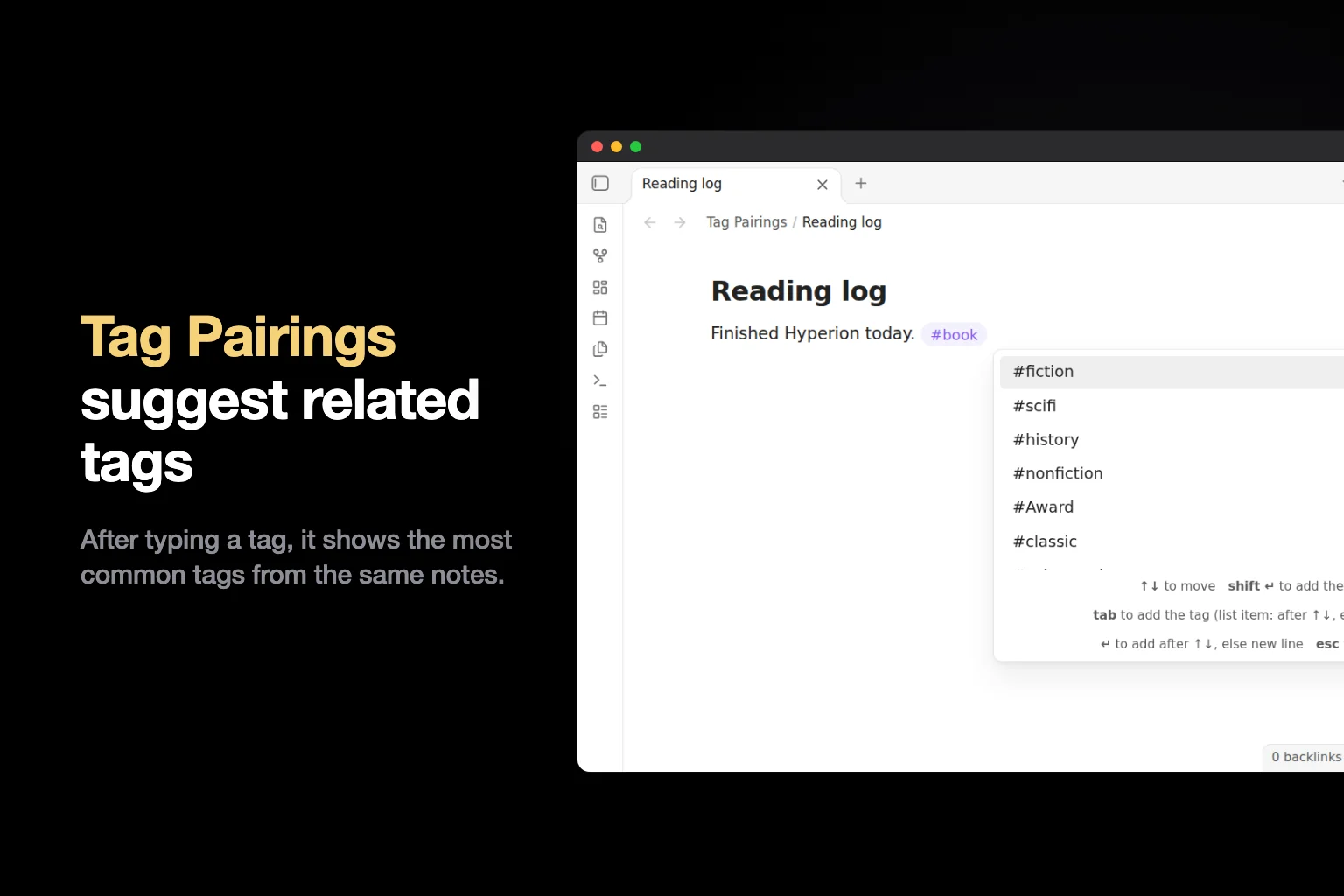
بعد كتابة علامة، يقترح العلامات التي تظهر غالبًا معها في مخزنك.
الإصدار 1.0.6. يتطلب Obsidian 1.13.4 أو أحدث. يعمل على سطح المكتب والهاتف المحمول.
1 التثبيت
- افتح "الإعدادات → الإضافات المجتمعية" وعطل الوضع المحدود.
- اختر "تصفح"، ابحث عن "Tag Pairings"، ثم اختر "تثبيت" و"تمكين".
للتثبيت يدويًا، انقل ملفي main.js وmanifest.json وstyles.css من أحدث إصدار إلى المجلد <vault>/.obsidian/plugins/tag-pairings/. ثم فعّل الإضافة. تحتاج إلى Obsidian 1.13.4 أو أحدث.
2 البدء
لا يوجد أي إعداد مطلوب. تتعلم الإضافة أزواج العلامات من الملاحظات التي لديك بالفعل.
- افتح ملاحظة في وضع العرض المباشر أو وضع المصدر.
- اكتب علامة، مثال:
#recipe، ثم مسافة. - اضغط على Shift+Enter أو Tab لإضافة العلامة المحددة. على سطر عنصر قائمة، يُستخدم Tab لتقديم العنصر. أو انتقل بالتحديد باستخدام الأزرار لأعلى أو لأسفل، ثم اضغط Enter. اضغط Escape لإغلاق الصندوق والمواصلة في الكتابة.
إذا استمرت في الكتابة بعد المسافة، يُغلق الصندوق. يفتح فقط مباشرة بعد علامة واحدة ومسافة واحدة.
عند فتح المخزن، تقرأ الإضافة علامات كل ملاحظة مرة واحدة. بعد ذلك، تُحدّث ملاحظة واحدة في كل مرة، عندما يُفهرس Obsidian تغييرًا، أو ملاحظة جديدة، أو ملاحظة محذوفة، أو إعادة تسمية. لا تؤدي الكتابة إلى إعادة قراءة المخزن. في اختبار وحدة على جهاز CI، استغرق بناء الفهرس لـ 10,000 ملاحظة 130 ميلي ثانية. في ملاحظة بطول 10,000 سطر، استغرقت المراجعة بعد علامة ومسافة حوالي 3 ميلي ثانية.
لا تكتب الإضافة إلى ملاحظاتك تلقائيًا. تُدخل النص فقط عندما تختار علامة من الصندوق.
3 الميزات
اقتراحات بعد العلامة
اكتب علامة ومسافة في أي سطر، مثال: #book. يفتح صندوق عند المؤشر، مثل صندوق اقتراح الروابط. يعرض العلامات التي تظهر غالبًا في نفس الملاحظات التي تحتوي على #book. تكون العلامة التي تشترك في أكبر عدد من الملاحظات أولًا، وتحتوي على التحديد.
يتم ترتيب القائمة وفقًا لعدد الملاحظات التي تحتوي على كلا العلامتين معًا. عندما تشترك علامتان في نفس عدد الملاحظات، تأتي العلامة من الملاحظات التي تشير إليها هذه الملاحظة أولًا. ثم تأتي العلامة التي يستخدمها عدد أكبر من الملاحظات في المخزن، ثم تأتي حسب الاسم.
تُستبعد من القائمة العلامات التي توجد بالفعل في الملاحظة، سواء في الجسم أو في البيانات الأولية (front matter). كما تُستبعد كل علامة موجودة في السطر الحالي. لا يفتح صندوقًا علامة لا تشترك مع أي علامة أخرى في ملاحظة.
إضافة علامة واحدة تلو الأخرى
اضغط على Shift+Enter أو Tab، أو انقر على علامة، لإضافة العلامة. يضيف Enter العلامة فقط بعد تحريك التحديد باستخدام الأزرار لأعلى أو لأسفل. على سطر عنصر قائمة، يُستخدم Tab لتقديم العنصر حتى تضغط على الأزرار لأعلى أو لأسفل. تُدخل الإضافة العلامة ومسافة، مثال: #fiction. ثم يفتح الصندوق مرة أخرى بالعلامات التي تظهر مع العلامة التي أضفتها للتو. اضغط Shift+Enter مرة أخرى لإضافة التالية.
العلامات المتشابكة والبيانات الأولية
تقرأ الإضافة العلامات من ذاكرة التخزين المؤقت للبيانات في Obsidian، نفس المصدر الذي يستخدمه لوحة العلامات. العلامات في الجسم وفي خاصية tags في البيانات الأولية تُحسب بنفس الطريقة.
تُحسب العلامة المتشابكة (nested tag) كجزء من والدتها أيضًا. بعد كتابة #project، يعرض الصندوق العلامات في الملاحظات التي تحتوي على #project أو #project/launch أو #project/hiring. لا يقترح الصندوق أبدًا العلامة الأصلية (الوالد) للعلامة التي كتبتها.
وضع العرض المباشر ووضع المصدر
يعمل الصندوق في وضع العرض المباشر ووضع المصدر. لا يفتح في كتلة الشفرة، أو في الشفرة المضمنة، أو في البيانات الأولية، أو بعد # التي تكون جزءًا من كلمة أو رابط.
العدادات (Pro)
يعرض Pro عدد الملاحظات المشتركة بجانب كل علامة. يمكن لـ Pro أيضًا عد الملاحظات فقط في مجلد الملاحظة الحالية وفروعها، وضبط طول القائمة من 5 إلى 50 علامة.
4 الإعدادات
بعد تحديث صغير أو كبير، تفتح هذه الإضافة تبويب "ما الجديد" في الخلفية. يقترح التبويب وبطاقة الإعدادات إضافات أخرى من NoteMods وZovo Chat، ويربط بـ notemods.com للتعليقات (الخصوصية). لا ترسل التبويب أي بيانات. يمكنك إيقاف التبويب من الإعدادات.
| الإعداد | ماذا يفعل |
|---|---|
| عرض العدادات | Pro. يعرض عدد الملاحظات التي تحتوي على كلا العلامتين بجانب كل علامة. مغلق افتراضيًا. |
| العد فقط في هذا المجلد | Pro. يحسب فقط الملاحظات في مجلد الملاحظة الحالية وفروعها. الملاحظة في جذر المخزن تُحسب ككل المخزن. مغلق افتراضيًا. |
| عدد الاقتراحات | Pro. أقصى عدد من العلامات في القائمة، من 5 إلى 50. النسخة المجانية تعرض حتى 20 علامة. |
5 Pro
لتسجيل الدخول وتفعيل Pro:
- قم بالدعم عبر GitHub Sponsors. يكفي دفع إجمالي قدره 15 دولارًا لتلبية شرط الدفع لـ Pro دون دفع إضافي. لا يزال يُشترط تسجيل الدخول والتحقق أدناه.
- في Obsidian، افتح إعدادات Tag Pairings واختر "تسجيل الدخول باستخدام GitHub".
- تنسخ الإضافة رمزًا وتفتح github.com/login/device. الصق الرمز هناك وقم بالموافقة.
إذا قمت بالدعم بعد تسجيل الدخول، اختر "تحديث".
6 الخصوصية والدفع والشبكة
الميزات الأساسية مجانية. تتطلب الميزات المميزة (Pro) دعمًا عبر GitHub Sponsors لـ theluckystrike: 5 دولارات شهريًا أو أكثر، أو 15 دولارًا دفعة واحدة. يكفي دفع إجمالي قدره 15 دولارًا لتلبية شرط الدفع لـ Pro دون دفع إضافي. لا يزال يُشترط تسجيل الدخول والتحقق أدناه. تبقى ملاحظاتك قابلة للقراءة والتحرير مع أو بدون Pro.
دفع واحد يُفعّل Pro في كل إضافة من NoteMods.
تتولى GitHub إدارة الدفع. قم بالدعم من https://github.com/sponsors/theluckystrike/sponsorships?tier_id=666162&frequency=one-time&metadata_source=tag-pairings. لا تحتاج إلى حساب لاستخدام الميزات المجانية. يحتاج Pro إلى حساب GitHub الذي قام بالدعم.
حتى تختار "تسجيل الدخول باستخدام GitHub" في الإعدادات، لا تُرسل Tag Pairings أي طلبات شبكة. يستخدم تسجيل الدخول تدفق الجهاز في GitHub. ترسل Tag Pairings معرف العميل العام ونطاق read:user إلى https://github.com/login/device/code و تعرض لك رمزًا. أثناء إدخال الرمز على https://github.com/login/device، يطلب كل بضع ثوانٍ https://github.com/login/oauth/access_token للتحقق من حالة تسجيل الدخول. يسمح النطاق بقراءة الملف الشخصي فقط. تحتاج GitHub إلى هذا الوصول لعرض مستوى الدعم. لا يمنح أي نطاق لمستودعات ولا صلاحيات كتابة.
بعد تسجيل الدخول، ترسل Tag Pairings استعلامًا واحدًا إلى https://api.github.com/graphql. تتحقق مما إذا كان الحساب المسجل يدعم theluckystrike. تطلب مستوى الدعم والدفع الإجمالي المُسجّل لـ theluckystrike. تعيد الإضافة استخدام التحقق الناجح لمدة 7 أيام. يمكن إعادة المحاولة بعد فشل التحقق لمدة 6 ساعات. اختر "تحديث" للطلب مبكرًا. لا ترسل أي محتوى ملاحظة، أو أسماء ملفات، أو بيانات أخرى من المخزن، ولا تحتوي على تحليلات (telemetry).
بعد التحقق الناجح، يمكن لـ Pro العمل دون اتصال بالإنترنت لمدة تصل إلى 14 يومًا. يُوقف Pro عند تسجيل الخروج أو عند إجابة سلبية حول الدعم. تخزن الإضافة رمز GitHub من خلال واجهة تخزين الأسرار في Obsidian. لا تضع الرمز في الإعدادات المحفوظة أو في بيانات الدعم المحلية. يحتفظ التخزين المحلي لهذا الجهاز ببيانات تسجيل الدخول في GitHub، ومستوى الدعم، ووقت آخر تحقق. يُمسح الرمز عند تسجيل الخروج. يمكنك أيضًا إلغاء الوصول من إعدادات GitHub، ضمن التطبيقات.
7 الأسئلة والأجوبة
لماذا لا يفتح الصندوق بعد علامتي؟
لا توجد علامة أخرى تشترك مع هذه العلامة في ملاحظة بعد، أو كل علامة تشاركها موجودة بالفعل في الملاحظة أو في السطر. يبقى الصندوق مغلقًا أيضًا داخل الكود، أو في البيانات الأولية، أو عندما يتبع # حرفًا.
هل Enter لا يزال يُنشئ سطرًا جديدًا؟
نعم. حتى تتحرك التحديد باستخدام الأزرار لأعلى أو لأسفل، يُغلق Enter الصندوق ويُنشئ سطرًا جديدًا، ويستمر القائمة أو قائمة المهام كما هو متوقع. بعد تحريك التحديد، يُضيف Enter العلامة المحددة. يُضيف Shift+Enter دائمًا العلامة.
تستخدم هذه القاعدة ترتيبًا داخليًا للزر في Obsidian. إذا تغير هذا الترتيب في إصدار لاحق، يُضيف Enter العلامة المحددة. ثم اضغط Escape قبل Enter.
هل Tab لا يزال يُقدم عنصر القائمة؟
نعم. على سطر عنصر قائمة، يُقدم Tab العنصر ويُضيف علامة، حتى تتحرك التحديد باستخدام الأزرار لأعلى أو لأسفل. بعد تحريك التحديد، يُضيف Tab العلامة. بعد التقديم، يظهر الصندوق مرة أخرى للعلامة نفسها.
لماذا لا تتحرك المؤشر باستخدام الأزرار لأعلى وأسفل؟
بينما يكون الصندوق مفتوحًا، تتحرك التحديد باستخدام الأزرار لأعلى وأسفل، كما في صندوق اقتراح الروابط. اضغط Escape أولًا لنقل المؤشر.
هل يقترح العلامات داخل خاصية tags؟
لا. يعمل على أسطر النص في جسم الملاحظة. تُحسب العلامات التي تكتبها في البيانات الأولية للاقتراحات.
هل يتم الحفاظ على حالة العلامة (كبير/صغير)؟
يُعامل Obsidian #Book و#book كعلامة واحدة. تفعل الإضافة نفس الشيء، وتُدخل الصيغة التي يستخدمها معظم ملاحظاتك.
هل تستخدم الذكاء الاصطناعي أو ترسل علاماتك إلى أي مكان؟
لا. تُحسب العلامات على جهازك. لا تُرسل الميزات المجانية أي طلبات شبكة.
8 الدعم
صفحة الإضافة: tag-pairings.
أبلغ عن الأخطاء واطلب ميزات في مشكلات GitHub لهذا المستودع. أضف إصدار Obsidian وعينة صغيرة من الملاحظة.