Tag Pairings · Documentation des plugins Obsidian
Documentation de Tag Pairings (Français)
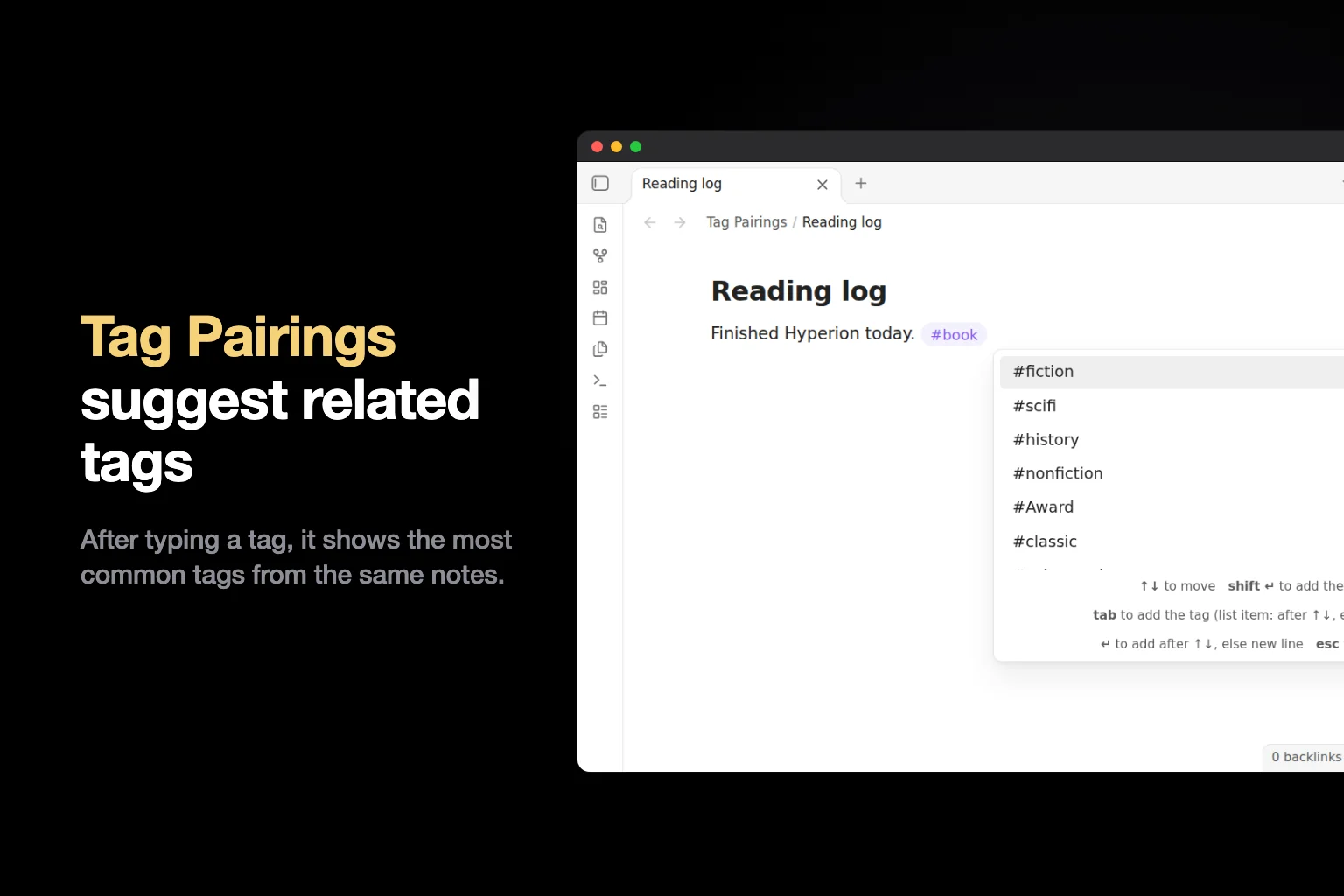
Après avoir tapé une balise, suggère les balises qui apparaissent le plus souvent avec elle dans votre coffre-fort.
Version 1,0,6. Nécessite Obsidian 1,13,4 ou ultérieur. Fonctionne sur ordinateur et mobile.
1 Installation
- Ouvrez "Paramètres → Plugins de la communauté" et désactivez le mode restreint.
- Sélectionnez "Parcourir", recherchez "Tag Pairings", puis sélectionnez "Installer" et "Activer".
Pour installer manuellement, copiez main.js, manifest.json et styles.css depuis la dernière version dans <vault>/.obsidian/plugins/tag-pairings/. Ensuite, activez le plugin. Vous avez besoin d'Obsidian 1,13,4 ou ultérieur.
2 Premiers pas
Aucune configuration requise. Le plugin apprend les paires de balises à partir des notes que vous avez déjà.
- Ouvrez une note en mode Aperçu en direct ou en mode Source.
- Tapez une balise, par exemple
#recette, puis un espace. - Appuyez sur Maj+Entrée ou sur Tab pour ajouter la balise mise en surbrillance. Sur une ligne d’élément de liste, Tab indent la ligne. Ou déplacez la surbrillance avec Haut ou Bas, puis appuyez sur Entrée. Appuyez sur Échap pour fermer la boîte et continuer à taper.
Si vous continuez à taper du texte après l’espace, la boîte se ferme. Elle s’ouvre uniquement juste après une balise et un espace.
Lors de l’ouverture du coffre-fort, le plugin lit les balises de chaque note une seule fois. Ensuite, il met à jour une note à la fois, lorsque Obsidian indexe un changement, une nouvelle note, une suppression ou un renommage. Le fait de taper ne fait jamais relire le coffre-fort. Dans un test unitaire sur la machine CI, la construction de l’index de 10 000 notes a pris 130 millisecondes. Dans une note de 10 000 lignes, la vérification après une balise et un espace a pris environ 3 millisecondes.
Le plugin n’écrit jamais dans vos notes de lui-même. Il insère du texte uniquement lorsque vous sélectionnez une balise dans la boîte.
3 Fonctionnalités
Suggestions après une balise
Tapez une balise et un espace sur n’importe quelle ligne, par exemple #book. Une boîte s’ouvre au niveau du curseur, comme la boîte de suggestion de lien. Elle liste les balises qui apparaissent le plus souvent dans les mêmes notes que #book. La balise partageant le plus de notes est en premier et est mise en surbrillance.
L’ordre suit le nombre de notes contenant les deux balises. Lorsque deux balises partagent le même nombre de notes, celle provenant des notes auxquelles cette note fait référence est prioritaire. Ensuite vient la balise utilisée par le plus grand nombre de notes dans le coffre-fort, puis celle dont le nom est le plus court.
La liste exclut les balises déjà présentes dans la note, dans le corps et dans le front matter. Elle exclut également chaque balise sur la ligne actuelle. Une balise qui n’est partagée par aucune autre balise ne déclenche pas l’ouverture de la boîte.
Ajouter une balise après une autre
Appuyez sur Maj+Entrée ou sur Tab, ou cliquez sur une balise, pour l’ajouter. Entrée ajoute la balise uniquement après avoir déplacé la surbrillance avec Haut ou Bas. Sur une ligne d’élément de liste, Tab indent la ligne jusqu’à ce que vous appuyiez sur Haut ou Bas. Le plugin insère la balise et un espace, par exemple #fiction. La boîte s’ouvre ensuite à nouveau avec les balises qui apparaissent avec la balise que vous venez d’ajouter. Appuyez à nouveau sur Maj+Entrée pour ajouter la suivante.
Balises imbriquées et front matter
Le plugin lit les balises à partir du cache de métadonnées d’Obsidian, la même source utilisée par le panneau de balises. Les balises dans le corps et dans la propriété tags du front matter sont comptées de la même manière.
Une balise imbriquée compte aussi pour ses parents. Après #project, la boîte liste les balises des notes contenant #project, #project/launch ou #project/hiring. La boîte ne suggère jamais un parent de la balise que vous avez tapée.
Mode Aperçu en direct et mode Source
La boîte fonctionne en mode Aperçu en direct et en mode Source. Elle ne s’ouvre pas dans un bloc de code, dans du code en ligne, dans le front matter, ni après un # qui fait partie d’un mot ou d’un lien.
Comptes (Pro)
Pro affiche le nombre de notes partagées à côté de chaque balise. Pro peut également compter uniquement les notes dans le dossier de la note actuelle et ses sous-dossiers, et définir la longueur de la liste de 5 à 50 balises.
4 Paramètres
Après une mise à jour mineure ou majeure, ce plugin ouvre une onglet « Ce qui est nouveau » en arrière-plan. L’onglet et la carte de paramètres suggèrent d’autres plugins NoteMods et Zovo Chat, et lient vers notemods.com pour des commentaires (confidentialité). L’onglet n’envoie aucune donnée. Désactivez l’onglet dans les Paramètres.
| Paramètre | Ce qu’il fait |
|---|---|
| Afficher les comptes | Pro. Affiche le nombre de notes contenant les deux balises à côté de chaque balise. Désactivé par défaut. |
| Compter uniquement ce dossier | Pro. Compte uniquement les notes dans le dossier de la note actuelle et ses sous-dossiers. Une note au niveau racine du coffre-fort compte l’ensemble du coffre-fort. Désactivé par défaut. |
| Nombre de suggestions | Pro. Le nombre maximum de balises dans la liste, de 5 à 50. La version gratuite affiche jusqu’à 20. |
5 Pro
Pour vous connecter et activer Pro :
- Sponsorisez via GitHub Sponsors. Un paiement total de 15 $ satisfait le critère de paiement pour Pro sans paiement supplémentaire. La connexion et les vérifications ci-dessous s’appliquent toujours.
- Dans Obsidian, ouvrez les paramètres de Tag Pairings et sélectionnez « Se connecter avec GitHub ».
- Le plugin copie un code et ouvre github.com/login/device. Collez ce code là-bas et approuvez.
Si vous sponsorisez après vous être connecté, sélectionnez Actualiser.
6 Confidentialité, paiement et réseau
Les fonctionnalités de base sont gratuites. Les fonctionnalités Pro nécessitent un parrainage GitHub Sponsors de theluckystrike : 5 $ par mois ou plus, ou 15 $ une fois. Un paiement total de 15 $ satisfait le critère de paiement pour Pro sans paiement supplémentaire. La connexion et les vérifications ci-dessous s’appliquent toujours. Vos notes restent lisibles et modifiables avec ou sans Pro.
Un seul paiement active Pro dans tous les plugins NoteMods.
GitHub gère le paiement. Parrainez à https://github.com/sponsors/theluckystrike/sponsorships?tier_id=666162&frequency=one-time&metadata_source=tag-pairings. Aucun compte n’est nécessaire pour les fonctionnalités gratuites. Pro nécessite le compte GitHub qui fait le parrainage.
Jusqu’à ce que vous sélectionniez « Se connecter avec GitHub » dans les paramètres, Tag Pairings ne fait aucune requête réseau. La connexion utilise le flux de périphérique GitHub. Tag Pairings envoie son ID client public et la portée read:user à https://github.com/login/device/code et affiche un code. Pendant que vous saisissez le code sur https://github.com/login/device, il demande à https://github.com/login/oauth/access_token toutes les quelques secondes pour vérifier l’état de connexion. La portée permet uniquement la lecture du profil. GitHub a besoin de cet accès pour afficher le niveau de parrainage. Il n’accorde aucune portée de dépôt ni aucun accès en écriture.
Après la connexion, Tag Pairings envoie une requête à https://api.github.com/graphql. Elle vérifie si le compte connecté parraine theluckystrike. Elle demande le niveau et le paiement total vers theluckystrike. Le plugin réutilise une vérification réussie pendant 7 jours. Les vérifications échouées peuvent être réessayées après 6 heures. Sélectionnez Actualiser pour demander une vérification plus tôt. Il n’envoie aucun contenu de note, aucun nom de fichier ni d’autres données du coffre-fort, et il n’a pas de télémesure.
Après une vérification réussie, Pro peut fonctionner hors ligne pendant jusqu’à 14 jours. Déconnexion ou une réponse négative au parrainage désactive Pro. Le plugin stocke le jeton GitHub via l’API de stockage secret d’Obsidian. Il ne place pas le jeton dans ses paramètres sauvegardés ni dans ses données locales de parrainage. Le stockage local de cet appareil conserve votre connexion GitHub, le niveau et l’heure de la dernière vérification. La déconnexion efface le jeton. Vous pouvez également révoquer l’accès dans vos paramètres GitHub, sous Applications.
7 Questions et réponses
Pourquoi aucune boîte ne s’ouvre après ma balise ?
Aucune autre balise ne partage encore une note avec celle-ci, ou chaque balise qui le fait est déjà présente dans la note ou sur la ligne. La boîte reste également fermée dans un bloc de code, dans le front matter et lorsque le # suit une lettre.
Entrée crée-t-elle toujours une nouvelle ligne ?
Oui. Jusqu’à ce que vous déplaciez la surbrillance avec Haut ou Bas, Entrée ferme la boîte et crée une nouvelle ligne, et une liste ou une liste de tâches continue comme d’habitude. Après Haut ou Bas, Entrée ajoute la balise mise en surbrillance. Maj+Entrée ajoute toujours la balise.
Cette règle utilise un ordre interne des touches d’Obsidian. Si une version ultérieure le modifie, Entrée ajoutera la balise mise en surbrillance. Appuyez alors sur Échap avant Entrée.
Tab indent-il toujours un élément de liste ?
Oui. Sur une ligne d’élément de liste, Tab indent la ligne et n’ajoute aucune balise, jusqu’à ce que vous déplaciez la surbrillance avec Haut ou Bas. Après Haut ou Bas, Tab ajoute la balise. Après une indentation, la boîte réapparaît pour la même balise.
Pourquoi Haut et Bas ne déplacent-ils pas le curseur ?
Tant que la boîte est ouverte, Haut et Bas déplacent la surbrillance, comme dans la boîte de suggestion de lien. Appuyez d’abord sur Échap pour déplacer le curseur.
Suggère-t-il des balises à l’intérieur de la propriété tags ?
Non. Il fonctionne sur les lignes de texte dans le corps de la note. Les balises que vous écrivez dans le front matter comptent tout de même pour les suggestions.
La casse d’une balise est-elle conservée ?
Obsidian traite #Book et #book comme une seule balise. Le plugin fait de même, et insère l’orthographe utilisée par la majorité de vos notes.
Utilise-t-il de l’IA ou envoie-t-il mes balises ailleurs ?
Non. Il compte les balises sur votre appareil. Les fonctionnalités gratuites ne font aucune requête réseau.
8 Support
Page du plugin : tag-pairings.
Signalez les bugs et demandez des fonctionnalités dans les issues GitHub de ce dépôt. Ajoutez votre version d’Obsidian et un exemple de note réduit.