Tag Pairings · Documentazione plugin Obsidian
Documentazione di Tag Pairings (Italiano)
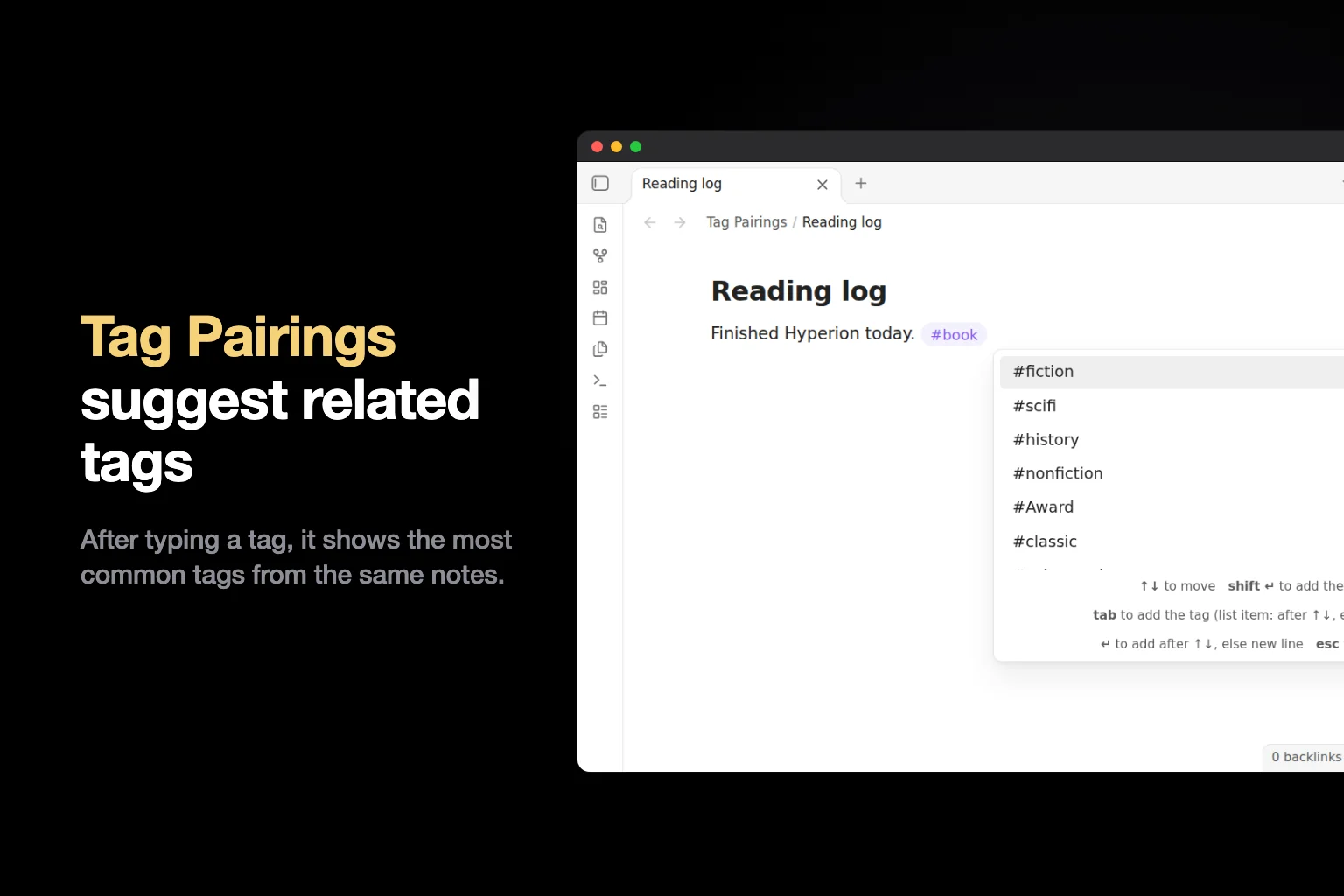
Dopo aver digitato un tag, suggerisce i tag che compaiono più spesso insieme a esso nella tua raccolta.
Versione 1.0.6. Richiede Obsidian 1.13.4 o successivo. Funziona su desktop e mobile.
1 Installazione
- Apri "Impostazioni → Plugin della comunità" e disattiva la modalità restrittiva.
- Seleziona "Sfoglia", cerca "Tag Pairings", quindi seleziona "Installa" e "Abilita".
Per installare manualmente, copia main.js, manifest.json e styles.css dall'ultima release nella cartella <vault>/.obsidian/plugins/tag-pairings/. Poi abilita il plugin. È necessario Obsidian 1.13.4 o successivo.
2 Iniziare
Non è necessaria alcuna configurazione. Il plugin impara le coppie di tag dai documenti che già possiedi.
- Apri un documento in Modalità Anteprima o Modalità Sorgente.
- Digita un tag, ad esempio
#ricetta, seguito da uno spazio. - Premi Shift+Invio o Tab per aggiungere il tag evidenziato. Su una riga di elenco, Tab indentata l'elemento. Oppure sposta l'evidenziamento con Su o Giù, poi premi Invio. Premi Esc per chiudere la finestra e continuare a digitare.
Se continui a digitare testo dopo lo spazio, la finestra si chiude. Si apre solo subito dopo un tag e uno spazio.
All'apertura della raccolta, il plugin legge i tag di ogni documento una sola volta. Dopo di ciò, aggiorna un documento alla volta, quando Obsidian indice un cambiamento, un nuovo documento, un documento eliminato o rinominato. Digitare non fa mai rileggere la raccolta. In un test unitario sulla macchina CI, l'indice di 10.000 documenti è stato costruito in 130 millisecondi. In un documento di 10.000 righe, il controllo dopo un tag e uno spazio ha richiesto circa 3 millisecondi.
Il plugin non scrive mai nei tuoi documenti da solo. Inserisce testo solo quando selezioni un tag nella finestra.
3 Funzionalità
Suggerimenti dopo un tag
Digita un tag e uno spazio in qualsiasi riga, ad esempio #book. Una finestra si apre al cursore, come la finestra di suggerimento dei collegamenti. Elencata i tag che compaiono più spesso negli stessi documenti di #book. Il tag che condivide più documenti è in primo posto ed è evidenziato.
L'ordine segue il numero di documenti che contengono entrambi i tag. Quando due tag condividono lo stesso numero di documenti, un tag presente nei documenti a cui questo documento fa riferimento viene prima. Successivamente viene il tag usato da più documenti nella raccolta, e infine il nome.
L'elenco esclude i tag già presenti nel documento, nel corpo e nel front matter. Esclude anche ogni tag sulla riga corrente. Un tag che non condivide alcun documento con altri tag non apre alcuna finestra.
Aggiungi un tag dopo l'altro
Premi Shift+Invio o Tab, oppure fai clic su un tag, per aggiungerlo. Invio aggiunge il tag solo dopo aver spostato l'evidenziamento con Su o Giù. Su una riga di elenco, Tab indentata l'elemento fino a quando non premi Su o Giù. Il plugin inserisce il tag e uno spazio, ad esempio #fiction. La finestra si apre nuovamente con i tag che compaiono insieme al tag appena aggiunto. Premi Shift+Invio di nuovo per aggiungere il successivo.
Tag annidati e front matter
Il plugin legge i tag dalla cache dei metadati di Obsidian, la stessa fonte usata dal pannello dei tag. I tag nel corpo e nella proprietà tags del front matter contano allo stesso modo.
Un tag annidato conta anche per i suoi genitori. Dopo #project, la finestra elenca i tag dei documenti con #project, #project/launch o #project/hiring. La finestra non suggerisce mai un genitore del tag digitato.
Modalità Anteprima e Modalità Sorgente
La finestra funziona sia in Modalità Anteprima che in Modalità Sorgente. Non si apre in un blocco di codice, in codice inline, nel front matter o dopo un # che fa parte di una parola o di un collegamento.
Contatori (Pro)
Pro mostra il numero di documenti condivisi accanto a ogni tag. Pro può anche contare solo i documenti nella cartella del documento corrente e nelle sue sottocartelle, e impostare la lunghezza dell'elenco da 5 a 50 tag.
4 Impostazioni
Dopo un aggiornamento minore o maggiore, questo plugin apre una scheda "Cosa c'è di nuovo" in background. La scheda e la scheda delle impostazioni suggeriscono altri plugin NoteMods e Zovo Chat e collegano a notemods.com per i feedback (privacy). La scheda non invia dati. Disattivala nelle Impostazioni.
| Impostazione | Cosa fa |
|---|---|
| Mostra contatori | Pro. Mostra il numero di documenti che contengono entrambi i tag accanto a ogni tag. Disattivato per impostazione predefinita. |
| Conta solo questa cartella | Pro. Conta solo i documenti nella cartella del documento corrente e nelle sue sottocartelle. Un documento alla radice della raccolta conta l'intera raccolta. Disattivato per impostazione predefinita. |
| Numero di suggerimenti | Pro. Il numero massimo di tag nell'elenco, da 5 a 50. La versione gratuita mostra fino a 20. |
5 Pro
Per accedere e abilitare Pro:
- Sponsorizza tramite GitHub Sponsors. Un pagamento totale di 15 dollari soddisfa il requisito di pagamento per Pro senza ulteriori pagamenti. L'accesso e i controlli seguenti rimangono applicabili.
- In Obsidian, apri le impostazioni di Tag Pairings e seleziona "Accedi con GitHub".
- Il plugin copia un codice e apre github.com/login/device. Incolla il codice lì e approva.
Se sponsorizzi dopo aver effettuato l'accesso, seleziona Aggiorna.
6 Privacy, pagamento e rete
Le funzionalità di base sono gratuite. Le funzionalità Pro richiedono una sponsorizzazione GitHub Sponsors di theluckystrike: 5 dollari al mese o più, oppure 15 dollari una tantum. Un pagamento totale di 15 dollari soddisfa il requisito di pagamento per Pro senza ulteriori pagamenti. L'accesso e i controlli seguenti rimangono applicabili. I tuoi documenti rimangono leggibili e modificabili con o senza Pro.
Un singolo pagamento attiva Pro in tutti i plugin NoteMods.
GitHub gestisce il pagamento. Sponsorizza su https://github.com/sponsors/theluckystrike/sponsorships?tier_id=666162&frequency=one-time&metadata_source=tag-pairings. Non è necessario un account per le funzionalità gratuite. Pro richiede l'account GitHub che effettua la sponsorizzazione.
Fino a quando non selezioni "Accedi con GitHub" nelle impostazioni, Tag Pairings non effettua richieste di rete. L'accesso utilizza il flusso dispositivo di GitHub. Tag Pairings invia il suo ID client pubblico e lo scope read:user a https://github.com/login/device/code e mostra un codice. Mentre inserisci il codice su https://github.com/login/device, chiede a https://github.com/login/oauth/access_token ogni pochi secondi per controllare lo stato di accesso. Lo scope permette solo la lettura del profilo. GitHub ne ha bisogno per mostrare il livello di sponsorizzazione. Non concede alcuno scope di repository né accesso in scrittura.
Dopo l'accesso, Tag Pairings invia una query a https://api.github.com/graphql. Verifica se l'account collegato sponsorizza theluckystrike. Chiede il livello e il pagamento totale a theluckystrike. Il plugin riutilizza un controllo riuscito per 7 giorni. I controlli falliti possono riprovare dopo 6 ore. Seleziona Aggiorna per richiedere un controllo anticipato. Non invia contenuti di documenti, nomi di file o altri dati della raccolta, e non ha telemetria.
Dopo un controllo riuscito, Pro può funzionare offline per fino a 14 giorni. Disconnettersi o una risposta negativa sulla sponsorizzazione disattiva Pro. Il plugin memorizza il token GitHub tramite l'API di archiviazione segreta di Obsidian. Non inserisce il token nelle impostazioni salvate né nei dati locali sulla sponsorizzazione. L'archiviazione locale di questo dispositivo conserva il tuo accesso a GitHub, il livello e l'ora dell'ultimo controllo. Disconnettersi cancella il token. Puoi anche revocare l'accesso nelle impostazioni GitHub, sotto Applicazioni.
7 Domande e risposte
Perché non si apre nessuna finestra dopo il mio tag?
Nessun altro tag condivide ancora un documento con quel tag, oppure ogni tag che lo fa è già presente nel documento o sulla riga. La finestra rimane chiusa anche in codice, nel front matter e quando il # segue una lettera.
Invio crea ancora una nuova riga?
Sì. Fino a quando non sposti l'evidenziamento con Su o Giù, Invio chiude la finestra e crea una nuova riga, e un elenco o un elenco di compiti continua normalmente. Dopo Su o Giù, Invio aggiunge il tag evidenziato. Shift+Invio aggiunge sempre il tag.
Questa regola utilizza un ordine interno delle chiavi di Obsidian. Se una versione successiva lo cambia, Invio aggiungerà il tag evidenziato. In tal caso, premi Esc prima di Invio.
Tab indentata ancora un elemento di elenco?
Sì. Su una riga di elenco, Tab indentata l'elemento e non aggiunge alcun tag, fino a quando non sposti l'evidenziamento con Su o Giù. Dopo Su o Giù, Tab aggiunge il tag. Dopo un'indentazione, la finestra si ripresenta per lo stesso tag.
Perché Su e Giù non spostano il cursore?
Mentre la finestra è aperta, Su e Giù spostano l'evidenziamento, come nella finestra di suggerimento dei collegamenti. Premi Esc prima per spostare il cursore.
Suggerisce tag all'interno della proprietà tags?
No. Funziona solo sulle righe di testo nel corpo del documento. I tag scritti nel front matter contano comunque per i suggerimenti.
Il caso di un tag viene mantenuto?
Obsidian tratta #Book e #book come uno stesso tag. Il plugin fa lo stesso, e inserisce la grafia usata dalla maggior parte dei tuoi documenti.
Usa l'IA o invia i miei tag da qualche parte?
No. Conta i tag sul tuo dispositivo. Le funzionalità gratuite non effettuano richieste di rete.
8 Supporto
Pagina del plugin: tag-pairings.
Segnala bug e chiedi nuove funzionalità negli issue di GitHub di questo repository. Includi la tua versione di Obsidian e un piccolo documento di esempio.