Tag Pairings · Documentación de plugins de Obsidian
Documentación de Tag Pairings (Español)
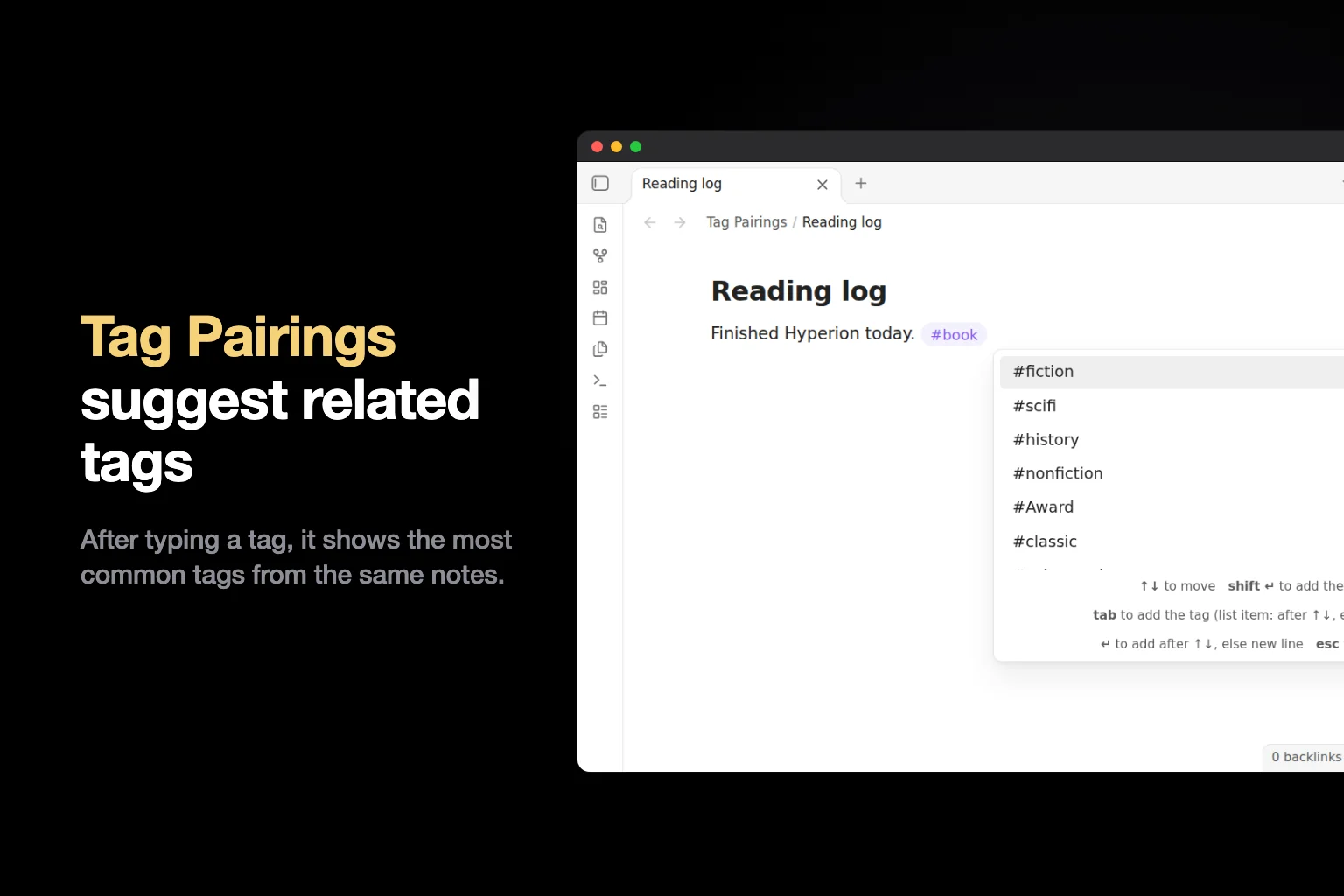
Después de escribir una etiqueta, sugiere las etiquetas que más frecuentemente aparecen junto a ella en tu bóveda.
Versión 1.0.6. Requiere Obsidian 1.13.4 o posterior. Funciona en escritorio y móvil.
1 Instalación
- Abre "Ajustes → Plugins de la comunidad" y desactiva el modo restringido.
- Selecciona "Buscar", busca "Tag Pairings", luego selecciona "Instalar" y "Habilitar".
Para instalar manualmente, copia main.js, manifest.json y styles.css desde la última versión liberada en <vault>/.obsidian/plugins/tag-pairings/. Luego habilita el plugin. Necesitas Obsidian 1.13.4 o posterior.
2 Primeros pasos
No hay nada que configurar. El plugin aprende los pares de etiquetas a partir de las notas que ya tienes.
- Abre una nota en Vista en vivo o modo Fuente.
- Escribe una etiqueta, por ejemplo
#recipe, seguida de un espacio. - Presiona Mayús+Enter o Tab para añadir la etiqueta resaltada. En una línea de lista, Tab indentará el elemento. O mueve el resaltado con Arriba o Abajo, luego presiona Enter. Presiona Escape para cerrar la caja y seguir escribiendo.
Si sigues escribiendo texto tras el espacio, la caja se cierra. Solo se abre justo después de una etiqueta y un espacio.
Cuando se abre la bóveda, el plugin lee las etiquetas de cada nota una sola vez. Después, actualiza una nota a la vez cuando Obsidian indexa un cambio, una nueva nota, una nota eliminada o un cambio de nombre. Escribir nunca hace que vuelva a leer la bóveda. En una prueba unitaria en la máquina CI, la indexación de 10,000 notas tomó 130 milisegundos. En una nota de 10,000 líneas, la verificación tras una etiqueta y un espacio tardó aproximadamente 3 milisegundos.
El plugin nunca escribe en tus notas por sí solo. Inserta texto solo cuando seleccionas una etiqueta en la caja.
3 Características
Sugerencias tras una etiqueta
Escribe una etiqueta y un espacio en cualquier línea, por ejemplo #book. Una caja se abre en el cursor, como la caja de sugerencias de enlaces. Muestra las etiquetas que más frecuentemente aparecen en las mismas notas que #book. La etiqueta que comparte más notas aparece primero y está resaltada.
El orden sigue el número de notas que contienen ambas etiquetas. Cuando dos etiquetas comparten el mismo número de notas, primero aparece la etiqueta de las notas a las que esta nota hace referencia. Luego viene la etiqueta que más notas en la bóveda usan, y finalmente el nombre.
La lista omite las etiquetas que ya tiene la nota, tanto en el cuerpo como en el frente. También omite cada etiqueta en la línea actual. Una etiqueta que no comparte ninguna nota con otra etiqueta no abre ninguna caja.
Añadir una etiqueta tras otra
Presiona Mayús+Enter o Tab, o haz clic en una etiqueta, para añadirla. Enter añade la etiqueta solo después de mover el resaltado con Arriba o Abajo. En una línea de lista, Tab indentará el elemento hasta que pulses Arriba o Abajo. El plugin inserta la etiqueta y un espacio, por ejemplo #fiction. La caja vuelve a abrirse con las etiquetas que aparecen junto con la etiqueta que acabas de añadir. Presiona Mayús+Enter de nuevo para añadir la siguiente.
Etiquetas anidadas y frente
El plugin lee las etiquetas de la caché de metadatos de Obsidian, la misma fuente que usa el panel de etiquetas. Las etiquetas en el cuerpo y en la propiedad tags del frente cuentan igual.
Una etiqueta anidada cuenta para sus padres también. Tras #project, la caja lista las etiquetas de notas con #project, #project/launch o #project/hiring. La caja nunca sugiere un padre de la etiqueta que escribiste.
Vista en vivo y modo Fuente
La caja funciona en Vista en vivo y en modo Fuente. No se abre en bloques de código, en código en línea, en el frente o tras un # que forma parte de una palabra o un enlace.
Contadores (Pro)
Pro muestra el número de notas compartidas junto a cada etiqueta. Pro también puede contar solo las notas en la carpeta de la nota actual y sus subcarpetas, y ajustar la longitud de la lista entre 5 y 50 etiquetas.
4 Ajustes
Tras una actualización menor o mayor, este plugin abre una pestaña "¿Qué hay de nuevo" en segundo plano. La pestaña y la tarjeta de ajustes sugieren otros plugins de NoteMods y Zovo Chat y enlazan a notemods.com para comentarios (privacidad). La pestaña no envía datos. Puedes desactivarla en Ajustes.
| Ajuste | Qué hace |
|---|---|
| Mostrar contadores | Pro. Muestra el número de notas que contienen ambas etiquetas junto a cada etiqueta. Desactivado por defecto. |
| Contar solo esta carpeta | Pro. Cuenta solo las notas en la carpeta de la nota actual y sus subcarpetas. Una nota en la raíz de la bóveda cuenta toda la bóveda. Desactivado por defecto. |
| Número de sugerencias | Pro. El número máximo de etiquetas en la lista, de 5 a 50. La versión gratuita muestra hasta 20. |
5 Pro
Para registrarte y habilitar Pro:
- Patrocina a través de GitHub Sponsors. Un pago total de $15 cumple con el requisito de pago para Pro sin necesidad de más pagos. El registro y las comprobaciones siguientes siguen aplicándose.
- En Obsidian, abre los ajustes de Tag Pairings y selecciona "Registrarse con GitHub".
- El plugin copia un código y abre github.com/login/device. Pégalo allí y aprueba.
Si patrocinas después de registrarte, selecciona "Actualizar".
6 Privacidad, pago y red
Las características principales son gratuitas. Las funciones de Pro requieren un patrocinio de GitHub Sponsors a theluckystrike: $5 al mes o más, o $15 una vez. Un pago total de $15 cumple con el requisito de pago para Pro sin necesidad de más pagos. El registro y las comprobaciones siguientes siguen aplicándose. Tus notas permanecen legibles y editables con o sin Pro.
Un único pago activa Pro en todos los plugins de NoteMods.
GitHub gestiona el pago. Patrocina en https://github.com/sponsors/theluckystrike/sponsorships?tier_id=666162&frequency=one-time&metadata_source=tag-pairings. No necesitas cuenta para las funciones gratuitas. Pro requiere la cuenta de GitHub que patrocina.
Hasta que selecciones "Registrarse con GitHub" en los ajustes, Tag Pairings no realiza solicitudes de red. El registro usa el flujo de dispositivo de GitHub. Tag Pairings envía su ID de cliente público y el ámbito read:user a https://github.com/login/device/code y muestra un código. Mientras introduces el código en https://github.com/login/device, pregunta a https://github.com/login/oauth/access_token cada pocos segundos para verificar el estado de registro. El ámbito permite solo lecturas de perfil. GitHub necesita este acceso para mostrar la categoría de patrocinio. No concede ámbito de repositorio ni acceso de escritura.
Tras el registro, Tag Pairings envía una consulta a https://api.github.com/graphql. Comprueba si la cuenta registrada patrocina a theluckystrike. Pide la categoría y el pago total a theluckystrike. El plugin reutiliza una comprobación exitosa durante 7 días. Las comprobaciones fallidas pueden intentar de nuevo después de 6 horas. Selecciona "Actualizar" para solicitar una comprobación antes. No envía contenido de notas, nombres de archivos ni otros datos de la bóveda, y no tiene telemetría.
Tras una comprobación exitosa, Pro puede funcionar sin conexión durante hasta 14 días. Cerrar sesión o una respuesta negativa de patrocinio desactiva Pro. El plugin almacena el token de GitHub mediante la API de almacenamiento secreto de Obsidian. No coloca el token en sus ajustes guardados ni en sus datos locales de patrocinio. El almacenamiento local de este dispositivo conserva tu inicio de sesión de GitHub, la categoría y el momento de la última comprobación. Cerrar sesión borra el token. También puedes revocar el acceso en la configuración de GitHub, bajo Aplicaciones.
7 Preguntas y respuestas
¿Por qué no se abre la caja tras mi etiqueta?
Ninguna otra etiqueta comparte una nota con esa etiqueta aún, o cada etiqueta que lo hace ya está en la nota o en la línea. La caja también permanece cerrada en código, en el frente y cuando el # sigue a una letra.
¿Sigue Enter creando una nueva línea?
Sí. Hasta que muevas el resaltado con Arriba o Abajo, Enter cierra la caja y crea una nueva línea, y una lista o lista de tareas continúa como de costumbre. Después de Arriba o Abajo, Enter añade la etiqueta resaltada. Mayús+Enter siempre la añade.
Esta regla usa un orden interno de teclas de Obsidian. Si una versión posterior lo cambia, Enter añadirá la etiqueta resaltada. Entonces presiona Escape antes de Enter.
¿Sigue Tab indentando un elemento de lista?
Sí. En una línea de lista, Tab indentará el elemento y no añadirá ninguna etiqueta, hasta que muevas el resaltado con Arriba o Abajo. Después de Arriba o Abajo, Tab añade la etiqueta. Tras una indentación, la caja vuelve a mostrarse para la misma etiqueta.
¿Por qué Arriba y Abajo no mueven el cursor?
Mientras la caja está abierta, Arriba y Abajo mueven el resaltado, como en la caja de sugerencias de enlaces. Primero presiona Escape para mover el cursor.
¿Sugiere etiquetas dentro de la propiedad tags?
No. Funciona en líneas de texto del cuerpo de la nota. Las etiquetas que escribes en el frente aún cuentan para las sugerencias.
¿Se conserva el caso de una etiqueta?
Obsidian trata #Book y #book como una misma etiqueta. El plugin hace lo mismo, e inserta la ortografía que más usan tus notas.
¿Utiliza IA o envía mis etiquetas a algún sitio?
No. Cuenta etiquetas en tu dispositivo. Las funciones gratuitas no realizan solicitudes de red.
8 Soporte
Página del plugin: tag-pairings.
Informa de errores y pide funciones en los problemas de GitHub de este repositorio. Incluye tu versión de Obsidian y una nota de ejemplo pequeña.