Tag Pairings · Obsidian-Plugin-Dokumentation
Tag Pairings Dokumentation (Deutsch)
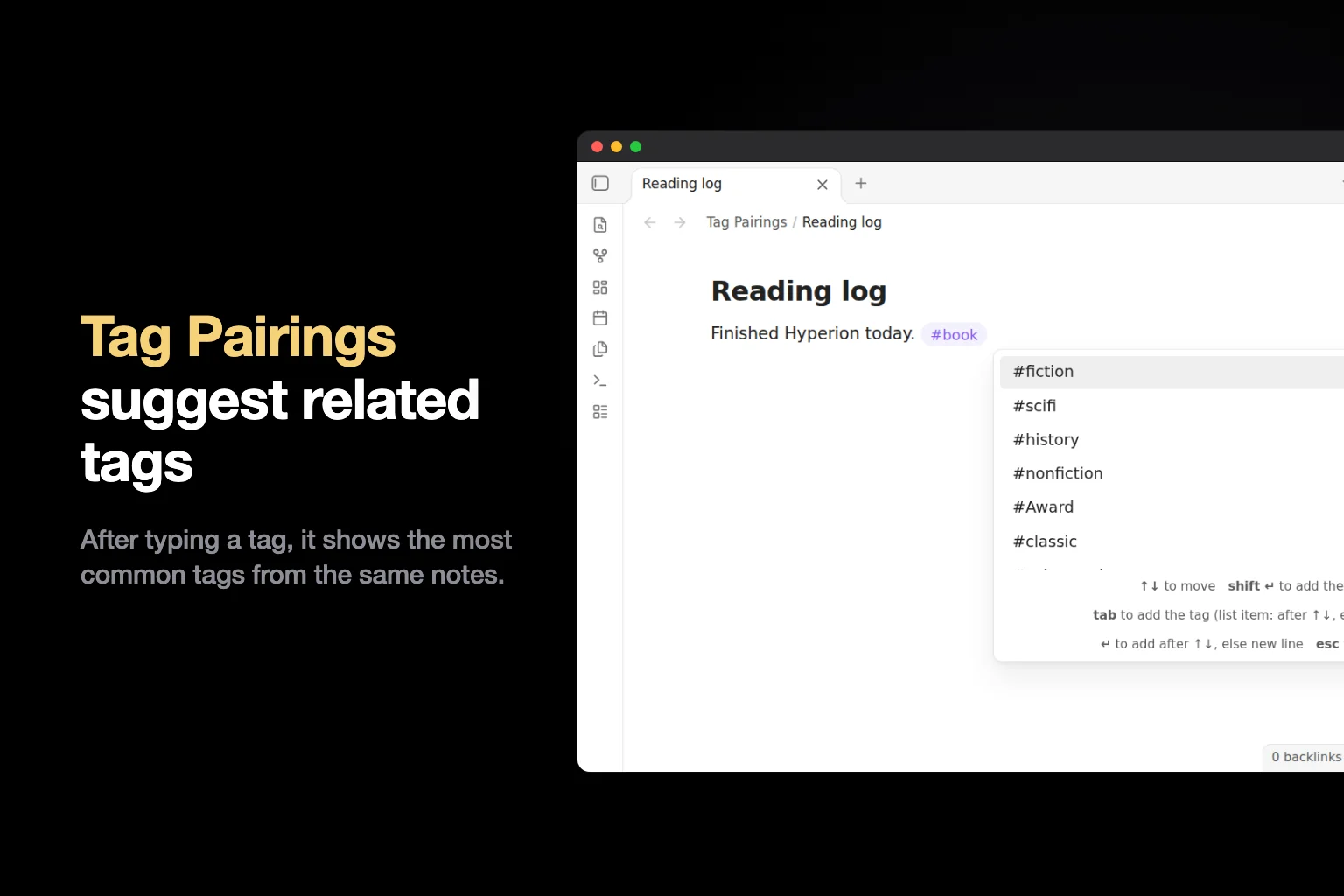
Nachdem Sie einen Tag eingegeben haben, schlägt der Plugin die Tags vor, die am häufigsten mit ihm in Ihrer Vault vorkommen.
Version 1.0.6. Erfordert Obsidian 1.13.4 oder höher. Funktioniert auf Desktop und Mobilgeräten.
1 Installation
- Öffnen Sie „Einstellungen → Community-Plugins“ und schalten Sie den eingeschränkten Modus aus.
- Wählen Sie „Durchsuchen“, suchen Sie nach „Tag Pairings“ und wählen Sie „Installieren“ und „Aktivieren“.
Um manuell zu installieren, kopieren Sie main.js, manifest.json und styles.css aus der neuesten Version in <vault>/.obsidian/plugins/tag-pairings/. Aktivieren Sie dann den Plugin. Sie benötigen Obsidian 1.13.4 oder höher.
2 Erste Schritte
Es gibt nichts einzurichten. Der Plugin lernt die Tag-Paare aus den bereits vorhandenen Notizen.
- Öffnen Sie eine Notiz im Live-Preview-Modus oder im Quelltext-Modus.
- Geben Sie einen Tag ein, beispielsweise
#recipe, gefolgt von einem Leerzeichen. - Drücken Sie Shift+Enter oder Tab, um den hervorgehobenen Tag hinzuzufügen. Auf einer Listenzeile rückt Tab die Liste ein. Alternativ können Sie die Auswahl mit Auf- oder Abwärts-Pfeil verschieben und dann Enter drücken. Drücken Sie Escape, um das Feld zu schließen und weiterzutippen.
Wenn Sie nach dem Leerzeichen weiter Text eingeben, schließt sich das Feld. Es öffnet sich nur direkt nach einem Tag und einem Leerzeichen.
Beim Öffnen der Vault liest der Plugin die Tags jeder Notiz einmal. Danach aktualisiert er eine Notiz jeweils, wenn Obsidian eine Änderung, eine neue Notiz, eine gelöschte Notiz oder einen Umbenennungsvorgang indexiert. Das Lesen der Vault erfolgt nie beim Tippen. In einem Unit-Test auf dem CI-Server dauerte die Indexerstellung für 10.000 Notizen 130 Millisekunden. Die Prüfung nach einem Tag und einem Leerzeichen in einer 10.000-Zeilen-Notiz dauerte etwa 3 Millisekunden.
Der Plugin schreibt niemals selbst in Ihre Notizen. Er fügt Text nur ein, wenn Sie einen Tag im Feld auswählen.
3 Funktionen
Vorschläge nach einem Tag
Geben Sie einen Tag und ein Leerzeichen in einer beliebigen Zeile ein, beispielsweise #book. Ein Feld öffnet sich am Cursor, ähnlich wie das Link-Vorschlagsfeld. Es listet die Tags auf, die am häufigsten in denselben Notizen wie #book vorkommen. Der Tag, der die meisten gemeinsamen Notizen hat, steht an erster Stelle und ist hervorgehoben.
Die Reihenfolge folgt der Anzahl der Notizen, die beide Tags enthalten. Wenn zwei Tags die gleiche Anzahl gemeinsamer Notizen haben, kommt zuerst ein Tag aus den Notizen, auf die diese Notiz verweist. Danach folgt der Tag, der in mehr Notizen der Vault verwendet wird, und zuletzt der Name.
Die Liste lässt Tags aus, die die Notiz bereits im Text oder im Front Matter hat. Sie lässt auch jeden Tag auf der aktuellen Zeile aus. Ein Tag, der mit keinem anderen Tag eine Notiz teilt, öffnet kein Feld.
Einen Tag nach dem anderen hinzufügen
Drücken Sie Shift+Enter oder Tab oder klicken Sie auf einen Tag, um ihn hinzuzufügen. Enter fügt den Tag nur hinzu, nachdem Sie die Auswahl mit Auf- oder Abwärts-Pfeil verschoben haben. Auf einer Listenzeile rückt Tab die Liste ein, bis Sie Auf- oder Abwärts-Pfeil drücken. Der Plugin fügt den Tag und ein Leerzeichen ein, beispielsweise #fiction. Das Feld öffnet sich erneut mit den Tags, die mit dem gerade hinzugefügten Tag vorkommen. Drücken Sie erneut Shift+Enter, um den nächsten hinzuzufügen.
Verschachtelte Tags und Front Matter
Der Plugin liest die Tags aus dem Metadaten-Cache von Obsidian, demselben Quell, den auch der Tag-Pane verwendet. Tags im Text und im tags-Feld des Front Matters zählen gleich.
Ein verschachtelter Tag zählt auch für seine Eltern. Nach #project listet das Feld die Tags von Notizen mit #project, #project/launch oder #project/hiring. Das Feld schlägt niemals einen Eltern-Tag des eingegebenen Tags vor.
Live Preview und Quelltext-Modus
Das Feld funktioniert im Live Preview und im Quelltext-Modus. Es öffnet sich nicht in Codeblöcken, in Inline-Code, im Front Matter oder nach einem #, das Teil eines Wortes oder eines Links ist.
Anzahlen (Pro)
Pro zeigt die Anzahl gemeinsamer Notizen neben jedem Tag an. Pro kann auch nur die Notizen im Ordner der aktuellen Notiz und deren Unterverzeichnisse zählen und die Länge der Liste von 5 bis 50 Tags einstellen.
4 Einstellungen
Nach einer kleinen oder großen Aktualisierung öffnet dieser Plugin automatisch eine „Was ist neu“-Karte im Hintergrund. Die Karte und die Einstellkarte schlagen andere NoteMods-Plugins und Zovo Chat vor und verlinken zu notemods.com für Feedback (Datenschutz). Die Karte sendet keine Daten. Deaktivieren Sie die Karte in den Einstellungen.
| Einstellung | Was sie tut |
|---|---|
| Anzahlen anzeigen | Pro. Zeigt die Anzahl der Notizen, die beide Tags enthalten, neben jedem Tag an. Standardmäßig ausgeschaltet. |
| Nur diesen Ordner zählen | Pro. Zählt nur die Notizen im Ordner der aktuellen Notiz und deren Unterverzeichnisse. Eine Notiz im Wurzelordner zählt die gesamte Vault. Standardmäßig ausgeschaltet. |
| Anzahl der Vorschläge | Pro. Die maximale Anzahl an Tags in der Liste, von 5 bis 50. Die kostenlose Version zeigt bis zu 20 an. |
5 Pro
Um sich anzumelden und Pro zu aktivieren:
- Sponsoren über GitHub Sponsors. Eine Gesamtzahlung von 15 $ erfüllt die Zahlungsanforderung für Pro ohne weitere Zahlungen. Anmeldung und die nachfolgenden Prüfungen gelten weiterhin.
- Öffnen Sie in Obsidian die Einstellungen von Tag Pairings und wählen Sie „Mit GitHub anmelden“.
- Der Plugin kopiert einen Code und öffnet github.com/login/device. Fügen Sie den Code dort ein und bestätigen Sie.
Wenn Sie nach der Anmeldung sponsoren, wählen Sie „Aktualisieren“.
6 Datenschutz, Zahlung und Netzwerk
Die Kernfunktionen sind kostenlos. Pro-Funktionen erfordern eine GitHub Sponsors-Spende an theluckystrike: 5 $ pro Monat oder mehr, oder 15 $ einmalig. Eine Gesamtzahlung von 15 $ erfüllt die Zahlungsanforderung für Pro ohne weitere Zahlungen. Anmeldung und die nachfolgenden Prüfungen gelten weiterhin. Ihre Notizen bleiben les- und bearbeitbar, mit oder ohne Pro.
Eine einmalige Zahlung aktiviert Pro in allen NoteMods-Plugins.
GitHub verarbeitet die Zahlung. Sponsoren Sie unter https://github.com/sponsors/theluckystrike/sponsorships?tier_id=666162&frequency=one-time&metadata_source=tag-pairings. Für die kostenlosen Funktionen benötigen Sie kein Konto. Pro erfordert das GitHub-Konto, das gesponsert hat.
Bis Sie „Mit GitHub anmelden“ in den Einstellungen auswählen, macht Tag Pairings keine Netzwerk-Anfragen. Die Anmeldung verwendet den GitHub-Geräte-Flow. Tag Pairings sendet seine öffentliche Client-ID und den Bereich read:user an https://github.com/login/device/code und zeigt Ihnen einen Code an. Während Sie den Code auf https://github.com/login/device eingeben, fragt es https://github.com/login/oauth/access_token alle paar Sekunden ab, um den Anmeldestatus zu prüfen. Der Bereich erlaubt nur das Lesen des Profils. GitHub benötigt diesen Zugriff, um die Sponsoring-Stufe anzuzeigen. Es gewährt keinen Repository-Zugriff und keinen Schreibzugriff.
Nach der Anmeldung sendet Tag Pairings eine Abfrage an https://api.github.com/graphql. Es prüft, ob das angemeldete Konto theluckystrike sponsert. Es fragt nach der Stufe und der Gesamtzahl der Zahlungen an theluckystrike. Der Plugin verwendet eine erfolgreiche Prüfung für bis zu 7 Tage. Fehlgeschlagene Prüfungen können nach 6 Stunden erneut versucht werden. Wählen Sie „Aktualisieren“, um eine frühere Prüfung anzufordern. Es sendet keinen Notizinhalt, Dateinamen oder andere Vault-Daten und hat keine Telemetrie.
Nach einer erfolgreichen Prüfung kann Pro bis zu 14 Tage offline arbeiten. Abmelden oder eine negative Sponsoring-Antwort schaltet Pro ab. Der Plugin speichert den GitHub-Token über die Geheimnisspeicher-API von Obsidian. Er legt den Token nicht in den gespeicherten Einstellungen oder in den lokalen Sponsoring-Daten ab. Die lokale Speicherung dieses Geräts behält Ihre GitHub-Anmeldung, die Stufe und die Zeit der letzten Prüfung. Abmelden löscht den Token. Sie können den Zugriff auch in Ihren GitHub-Einstellungen unter „Anwendungen“ widerrufen.
7 Fragen und Antworten
Warum öffnet sich kein Feld nach meinem Tag?
Kein anderer Tag teilt noch eine Notiz mit diesem Tag, oder jeder Tag, der es tut, ist bereits in der Notiz oder auf der Zeile enthalten. Das Feld bleibt auch in Code, im Front Matter und wenn das # einem Buchstaben folgt, geschlossen.
Macht Enter weiterhin eine neue Zeile?
Ja. Solange Sie die Auswahl mit Auf- oder Abwärts-Pfeil nicht verschieben, schließt Enter das Feld und macht eine neue Zeile, und Listen oder Aufgabenlisten verhalten sich wie gewohnt. Nach Auf- oder Abwärts-Pfeil fügt Enter den hervorgehobenen Tag hinzu. Shift+Enter fügt ihn immer hinzu.
Diese Regel verwendet eine interne Schlüsselreihenfolge von Obsidian. Wenn eine spätere Version sie ändert, fügt Enter den hervorgehobenen Tag hinzu. Drücken Sie dann Escape vor Enter.
Rutscht Tab weiterhin eine Listenzeile ein?
Ja. Auf einer Listenzeile rückt Tab die Liste ein und fügt keinen Tag hinzu, bis Sie die Auswahl mit Auf- oder Abwärts-Pfeil verschieben. Nach Auf- oder Abwärts-Pfeil fügt Tab den Tag hinzu. Nach einem Einrücken erscheint das Feld erneut für denselben Tag.
Warum bewegt sich der Cursor nicht mit Auf- und Abwärts-Pfeil?
Solange das Feld geöffnet ist, verschieben Auf- und Abwärts-Pfeil die Auswahl, wie im Link-Vorschlagsfeld. Drücken Sie zuerst Escape, um den Cursor zu bewegen.
Schlägt es Tags innerhalb des Tags-Feldes vor?
Nein. Es arbeitet auf Textzeilen im Notiztext. Tags, die Sie im Front Matter schreiben, zählen weiterhin für die Vorschläge.
Wird die Groß-/Kleinschreibung eines Tags beibehalten?
Obsidian behandelt #Book und #book als denselben Tag. Der Plugin tut dasselbe und fügt die Schreibweise ein, die die meisten Ihrer Notizen verwenden.
Verwendet es KI oder sendet meine Tags irgendwohin?
Nein. Es zählt Tags auf Ihrem Gerät. Die kostenlosen Funktionen machen keine Netzwerk-Anfragen.
8 Unterstützung
Plugin-Seite: tag-pairings.
Melden Sie Fehler und fordern Sie Funktionen in den GitHub-Issues dieses Repositories an. Fügen Sie Ihre Obsidian-Version und eine kleine Beispiel-Notiz hinzu.