Tag Pairings · Obsidian-plugindocumentatie
Tag Pairings-documentatie (Nederlands)
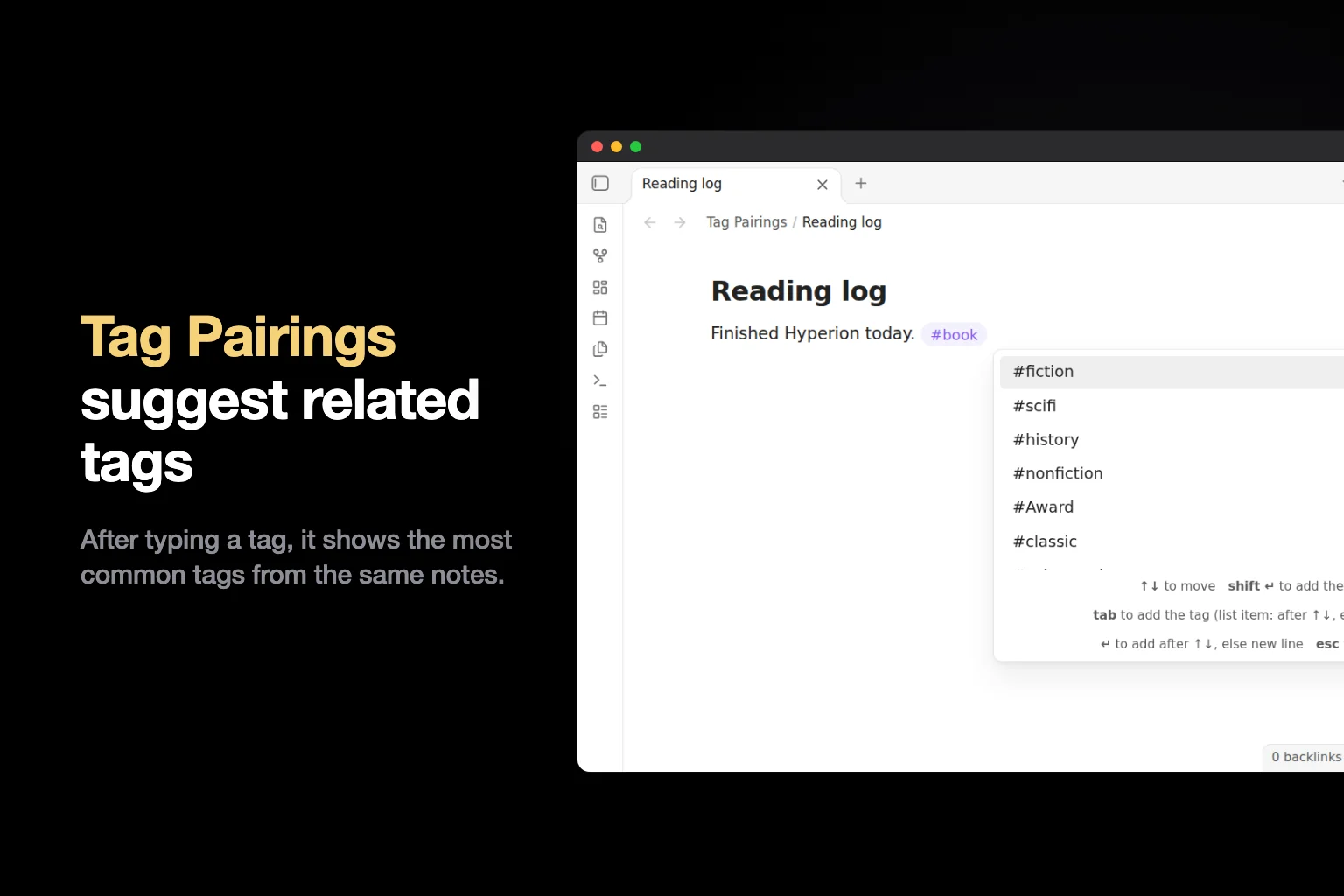
Na het typen van een tag, worden de tags voorgesteld die het vaakst samen met die tag voorkomen in je vault.
Versie 1.0.6. Vereist Obsidian 1.13.4 of nieuwer. Werkt op desktop en mobiel.
1 Installatie
- Open "Settings → Community plugins" en zet beperkte modus uit.
- Selecteer "Bladeren", zoek op "Tag Pairings", selecteer vervolgens "Installeren" en "Inschakelen".
Om handmatig te installeren, kopieer main.js, manifest.json en styles.css uit de nieuwste release naar <vault>/.obsidian/plugins/tag-pairings/. Schakel daarna de plugin in. Je hebt Obsidian 1.13.4 of nieuwer nodig.
2 Aan de slag
Er is niets om in te stellen. De plugin leert de tagparen van de notities die je al hebt.
- Open een notitie in Live Preview of Bronmodus.
- Typ een tag, bijvoorbeeld
#recipe, gevolgd door een spatie. - Druk op Shift+Enter of Tab om de gemarkeerde tag toe te voegen. Op een lijn met een lijstitem wordt Tab gebruikt om het item te inspringen. Of beweeg de markering met pijl-omhoog of pijl-omlaag, en druk dan op Enter. Druk op Escape om het venster te sluiten en door te typen.
Als je verder tekst typt na de spatie, sluit het venster. Het opent alleen direct na een tag en één spatie.
Wanneer de vault wordt geopend, leest de plugin één keer de tags van elke notitie. Daarna werkt hij één notitie tegelijk bij, wanneer Obsidian een wijziging indexeert, een nieuwe notitie, een verwijderde notitie of een hernoemde notitie. Typen veroorzaakt nooit een herlezing van de vault. In een eenheidstest op de CI-machine duurde het bouwen van de index van 10.000 notities 130 milliseconden. In een notitie van 10.000 regels duurde de controle na een tag en een spatie ongeveer 3 milliseconden.
De plugin schrijft nooit zelf naar je notities. Hij voegt tekst alleen toe wanneer je een tag in het venster kiest.
3 Functies
Voorgestelde tags na een tag
Typ een tag en een spatie op elke regel, bijvoorbeeld #book. Er opent zich een venster bij de cursor, net als bij het suggestievenster voor koppelingen. Het toont de tags die het vaakst voorkomen in dezelfde notities als #book. De tag die de meeste notities deelt, staat bovenaan en is gemarkeerd.
De volgorde volgt het aantal notities dat beide tags bevat. Als twee tags hetzelfde aantal notities delen, komt eerst de tag uit de notities die deze notitie koppelt. Daarna komt de tag die vaker wordt gebruikt in de vault, en dan de naam.
De lijst laat tags weg die de notitie al bevat, zowel in de tekst als in de voorzijde. Ook worden tags op de huidige regel genegeerd. Een tag die geen andere tag deelt met een notitie, opent geen venster.
Een tag toevoegen na de andere
Druk op Shift+Enter of Tab, of klik op een tag, om hem toe te voegen. Enter voegt de tag alleen toe nadat je de markering hebt verplaatst met pijl-omhoog of pijl-omlaag. Op een lijstregel zorgt Tab voor inspringen tot je pijl-omhoog of pijl-omlaag gebruikt. De plugin voegt de tag en een spatie toe, bijvoorbeeld #fiction. Het venster opent zich opnieuw met de tags die voorkomen met de tag die je zojuist hebt toegevoegd. Druk op Shift+Enter om de volgende tag toe te voegen.
Geneste tags en voorzijde
De plugin leest de tags uit de metadata-cache van Obsidian, dezelfde bron die het tagpaneel gebruikt. Tags in de tekst en in de tags-eigenschap van de voorzijde tellen hetzelfde.
Een geneste tag telt ook voor haar ouders. Na #project toont het venster de tags van notities met #project, #project/launch of #project/hiring. Het venster stelt nooit een ouder van de getypte tag voor.
Live Preview en Bronmodus
Het venster werkt in Live Preview en in Bronmodus. Het opent zich niet in een codeblok, in inline code, in de voorzijde, of na een # dat deel uitmaakt van een woord of een koppeling.
Aantallen (Pro)
Pro toont het aantal gedeelde notities naast elke tag. Pro kan ook alleen de notities in de map van de huidige notitie en haar submappen tellen, en de lengte van de lijst instellen van 5 tot 50 tags.
4 Instellingen
Na een kleine of grote update opent deze plugin automatisch een "Wat is er nieuw"-tabblad in de achtergrond. Het tabblad en de instellingenkaart stellen andere NoteMods-plugins en Zovo Chat voor en koppelt naar notemods.com voor feedback (privacy). Het tabblad stuurt geen gegevens. Zet het tabblad uit in Instellingen.
| Instelling | Wat het doet |
|---|---|
| Toon aantallen | Pro. Toont het aantal notities dat beide tags bevat naast elke tag. Uitstandaard uitgeschakeld. |
| Tel alleen deze map | Pro. Telt alleen de notities in de map van de huidige notitie en haar submappen. Een notitie op de vault-standaardmap telt de hele vault. Uitstandaard uitgeschakeld. |
| Aantal suggesties | Pro. Het maximum aantal tags in de lijst, van 5 tot 50. De gratis versie toont maximaal 20. |
5 Pro
Om in te loggen en Pro te activeren:
- Sponsor via GitHub Sponsors. Een totaalbedrag van $15 voldoet aan de betalingsvereiste voor Pro zonder verdere betaling. Inloggen en de checks hieronder gelden nog steeds.
- Open in Obsidian de instellingen van Tag Pairings en selecteer "Inloggen met GitHub".
- De plugin kopieert een code en opent github.com/login/device. Plak de code daar en bevestig.
Als je na het inloggen sponsort, selecteer dan "Ververs".
6 Privacy, betaling en netwerk
De kernfuncties zijn gratis. Pro-functies vereisen een sponsoring via GitHub Sponsors van theluckystrike: $5 per maand of meer, of $15 eenmalig. Een totaalbedrag van $15 voldoet aan de betalingsvereiste voor Pro zonder verdere betaling. Inloggen en de checks hieronder gelden nog steeds. Je notities blijven leesbaar en bewerkbaar, met of zonder Pro.
Eén betaling activeert Pro in elke NoteMods-plugin.
GitHub behandelt de betaling. Sponsor op https://github.com/sponsors/theluckystrike/sponsorships?tier_id=666162&frequency=one-time&metadata_source=tag-pairings. Je hebt geen account nodig voor de gratis functies. Pro vereist het GitHub-account dat sponsort.
Tot je "Inloggen met GitHub" selecteert in de instellingen, maakt Tag Pairings geen netwerkverzoeken. Inloggen gebruikt de GitHub device flow. Tag Pairings stuurt zijn openbare client-ID en het bereik read:user naar https://github.com/login/device/code en toont een code. Terwijl je de code invoert op https://github.com/login/device, vraagt het elke paar seconden https://github.com/login/oauth/access_token om de inlogstatus te controleren. Het bereik staat alleen profiellezen toe. GitHub heeft deze toegang nodig om het sponsoringsniveau te tonen. Het verleent geen toegang tot repositories en geen schrijftoegang.
Na inloggen stuurt Tag Pairings één query naar https://api.github.com/graphql. Het controleert of het aangemelde account theluckystrike sponsort. Het vraagt om het niveau en het totale bedrag dat theluckystrike heeft ontvangen. De plugin hergebruikt een geslaagde controle gedurende 7 dagen. Mislukte controles kunnen na 6 uur opnieuw proberen. Selecteer "Ververs" om een vroegere controle aan te vragen. Het stuurt geen notitie-inhoud, bestandsnamen of andere vault-gegevens, en heeft geen telemetrie.
Na een geslaagde controle kan Pro tot 14 dagen offline werken. Uitloggen of een negatief sponsorantwoord schakelt Pro uit. De plugin slaat de GitHub-token op via de geheime opslag-API van Obsidian. Hij plaatst de token niet in zijn opgeslagen instellingen of zijn lokale sponsoringsgegevens. De lokale opslag van dit apparaat bewaart je GitHub-login, het niveau en de tijd van de laatste controle. Uitloggen verwijdert de token. Je kunt de toegang ook intrekken in je GitHub-instellingen, onder Toepassingen.
7 Veelgestelde vragen
Waarom opent er geen venster na mijn tag?
Geen andere tag deelt nog een notitie met die tag, of elke tag die dat wel doet staat al in de notitie of op de regel. Het venster blijft ook gesloten in code, in de voorzijde en wanneer het # volgt op een letter.
Maakt Enter nog steeds een nieuwe regel?
Ja. Tot je de markering verplaatst met pijl-omhoog of pijl-omlaag, sluit Enter het venster en maakt een nieuwe regel, en blijft een lijst of taaklijst zoals gewoonlijk doorgaan. Na pijl-omhoog of pijl-omlaag voegt Enter de gemarkeerde tag toe. Shift+Enter voegt hem altijd toe.
Deze regel maakt gebruik van een interne sleutelvolgorde van Obsidian. Als een latere versie die verandert, voegt Enter de gemarkeerde tag toe. Druk dan Escape voor Enter.
Maakt Tab nog steeds een inspringing van een lijstitem?
Ja. Op een lijstregel zorgt Tab voor inspringen en voegt geen tag toe, totdat je de markering verplaatst met pijl-omhoog of pijl-omlaag. Na pijl-omhoog of pijl-omlaag voegt Tab de tag toe. Na een inspringing toont het venster opnieuw voor dezelfde tag.
Waarom bewegen pijl-omhoog en pijl-omlaag de cursor niet?
Terwijl het venster open is, verplaatst pijl-omhoog en pijl-omlaag de markering, zoals bij het suggestievenster voor koppelingen. Druk eerst op Escape om de cursor te verplaatsen.
Suggereert het tags binnen de tags-eigenschap?
Nee. Het werkt op regels tekst in de notitie. Tags die je in de voorzijde schrijft tellen nog steeds mee voor de suggesties.
Wordt de hoofdlettergebruik van een tag behouden?
Obsidian behandelt #Book en #book als één tag. De plugin doet hetzelfde en voegt de spelling toe die de meeste notities van jou gebruiken.
Gebruikt het AI of stuurt het mijn tags ergens naartoe?
Nee. Het telt tags op jouw apparaat. De gratis functies maken geen netwerkverzoeken.
8 Ondersteuning
Pluginpagina: tag-pairings.
Meld fouten en vraag functies aan in de GitHub issues van deze repository. Voeg je Obsidian-versie en een klein voorbeeldnotitie toe.