Tag Pairings · مستندات افزونههای Obsidian
مستندات Tag Pairings (فارسی)
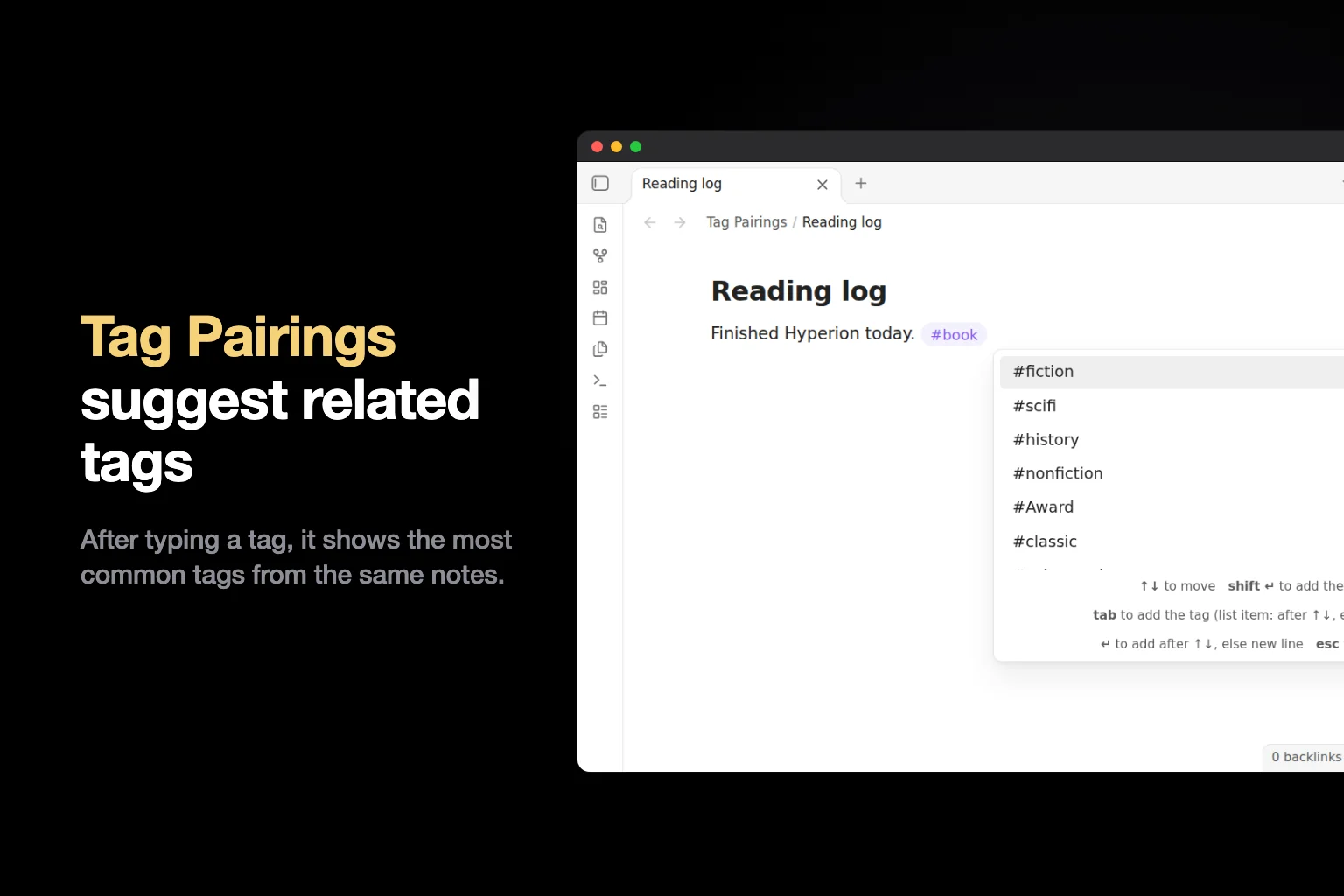
پس از تایپ یک برچسب، برچسبهایی را پیشنهاد میکند که بیشترین بار در کنار آن در کیف شما دیده شدهاند.
نسخه ۱.۰.۶. نیازمند Obsidian ۱.۱۳.۴ یا جدیدتر است. روی دسکتاپ و موبایل کار میکند.
۱ نصب
- به "تنظیمات → پلاگینهای جامعه" بروید و حالت محدود را خاموش کنید.
- گزینه "مرور" را انتخاب کنید، عبارت "Tag Pairings" را جستجو کنید، سپس "نصب" و "فعالسازی" را انتخاب کنید.
برای نصب دستی، فایلهای main.js، manifest.json و styles.css را از آخرین نسخه دریافت کرده و در مسیر <vault>/.obsidian/plugins/tag-pairings/ قرار دهید. سپس پلاگین را فعال کنید. نیاز به Obsidian ۱.۱۳.۴ یا جدیدتر است.
۲ شروع کار
هیچ تنظیمی لازم نیست. پلاگین از نوتهایی که از قبل دارید، جفتبرچسبها را یاد میگیرد.
- یک نوت را در حالت پیشنمایش زنده یا حالت منبع باز کنید.
- یک برچسب مانند
#recipeتایپ کنید، سپس یک فاصله. - برای افزودن برچسب های هایلایت شده، کلید Shift+Enter یا Tab را فشار دهید. در خط موردی، Tab آن را وارد میکند. یا با کلیدهای بالا و پایین هایلایت را جابهجا کنید و سپس Enter بزنید. برای بستن جعبه و ادامه تایپ، Escape را بزنید.
اگر پس از فاصله متن تایپ کنید، جعبه بسته میشود. جعبه فقط دقیقاً پس از یک برچسب و یک فاصله باز میشود.
وقتی کیف باز میشود، پلاگین یکبار برچسبهای هر نوت را میخواند. پس از آن، یک نوت را در هر باری که Obsidian تغییری را شناسایی میکند، یک نوت جدید، یک نوت حذف شده یا یک نوت تغییر نام یافته، بهروزرسانی میکند. تایپ هرگز باعث خواندن مجدد کیف نمیشود. در یک آزمون واحد روی ماشین CI، ساخت شاخص ۱۰,۰۰۰ نوت ۱۳۰ میلیثانیه طول کشید. در یک نوت ۱۰,۰۰۰ خطی، بررسی پس از برچسب و یک فاصله حدود ۳ میلیثانیه طول کشید.
پلاگین بهطور خودکار به نوتهای شما نوشته نمیکند. تنها در صورتی که شما یک برچسب را در جعبه انتخاب کنید، متن وارد میشود.
۳ ویژگیها
پیشنهادها پس از تایپ برچسب
هر جا در یک خط، یک برچسب و فاصله تایپ کنید، مثلاً #book . یک جعبه در مکان نما باز میشود، مانند جعبه پیشنهاد لینک. این جعبه برچسبهایی را نشان میدهد که بیشترین بار در همان نوتهایی که #book دارند، دیده شدهاند. برچسبی که بیشترین تعداد نوت مشترک را دارد، در اولین جایگاه قرار دارد و هایلایت شده است.
ترتیب بر اساس تعداد نوتهایی که هر دو برچسب را دارند، تعیین میشود. اگر دو برچسب تعداد یکسانی از نوت مشترک داشته باشند، برچسبی که در نوتهایی که این نوت به آنها ارجاع داده است، بیشتر است، اول میآید. سپس برچسبی که در بیشتر نوتهای کیف استفاده شده است، و در نهایت برچسب با نام الفبایی.
لیست برچسبهایی را که نوت از قبل دارد، در بدن و در بخش پیشفرض حذف میکند. همچنین برچسبهای موجود در خط فعلی را نیز حذف میکند. برچسبی که با هیچ برچسب دیگری نوت مشترک ندارد، جعبه باز نمیکند.
افزودن یک برچسب پس از دیگری
برای افزودن برچسب، کلید Shift+Enter یا Tab را فشار دهید، یا روی یک برچسب کلیک کنید. Enter فقط پس از جابجایی هایلایت با کلیدهای بالا و پایین، برچسب را اضافه میکند. در خط موردی، Tab تا زمانی که کلیدهای بالا یا پایین فشار داده شوند، آن را وارد میکند. پلاگین برچسب و یک فاصله مانند #fiction را وارد میکند. سپس جعبه دوباره باز میشود و برچسبهایی را نشان میدهد که با برچسبی که اخیراً اضافه کردید مشترک هستند. دوباره Shift+Enter را بزنید تا برچسب بعدی اضافه شود.
برچسبهای نهفته و بخش پیشفرض
پلاگین از کش متادیتای Obsidian، همان منبعی که پنل برچسب استفاده میکند، برچسبها را میخواند. برچسبهای موجود در بدن و در خاصیت tags بخش پیشفرض، یکسان حساب میشوند.
برچسبهای نهفته (Nested) هم به والدین خود مربوط میشوند. پس از #project، جعبه برچسبهای نوتهایی را نشان میدهد که #project، #project/launch یا #project/hiring دارند. جعبه هرگز برچسب والد برچسب تایپ شده را پیشنهاد نمیدهد.
حالت پیشنمایش زنده و حالت منبع
جعبه در حالت پیشنمایش زنده و حالت منبع کار میکند. در بلوک کد، کد خطی، بخش پیشفرض یا پس از # که بخشی از یک کلمه یا لینک است، باز نمیشود.
تعداد (Pro)
Pro تعداد نوتهای مشترک را کنار هر برچسب نشان میدهد. Pro همچنین میتواند فقط نوتهای موجود در پوشه نوت فعلی و زیرپوشههای آن را بشمارد و طول لیست را از ۵ تا ۵۰ برچسب تنظیم کند.
۴ تنظیمات
پس از بهروزرسانی کوچک یا بزرگ، این پلاگین یک تب "چه چیزهای جدیدی وجود دارد" را در پسزمینه باز میکند. این تب و کارت تنظیمات پلاگینهای دیگر NoteMods و Zovo Chat را پیشنهاد میکنند و به notemods.com برای بازخورد لینک میکند (حریم خصوصی). تب دادهای ارسال نمیکند. این تب را در تنظیمات خاموش کنید.
| تنظیم | توضیح |
|---|---|
| نمایش تعداد | Pro. تعداد نوتهایی که هر دو برچسب را دارند را کنار هر برچسب نشان میدهد. پیشفرض خاموش است. |
| فقط این پوشه را بشمار | Pro. فقط نوتهای موجود در پوشه نوت فعلی و زیرپوشههای آن را میشمارد. نوتی در ریشه کیف، کل کیف را میشمارد. پیشفرض خاموش است. |
| تعداد پیشنهادها | Pro. حداکثر تعداد برچسبهای لیست، از ۵ تا ۵۰. نسخه رایگان حداکثر ۲۰ برچسب نشان میدهد. |
۵ Pro
برای ورود و فعالسازی Pro:
- از طریق GitHub Sponsors حمایت کنید. پرداخت کلی ۱۵ دلار، نیازمندی پرداخت برای Pro بدون پرداخت بیشتر را برآورده میکند. ورود و بررسیهای زیر همچنان الزامی است.
- در Obsidian، تنظیمات Tag Pairings را باز کنید و گزینه "ورود با GitHub" را انتخاب کنید.
- پلاگین یک کد را کپی میکند و به github.com/login/device باز میگردد. کد را در آنجا بچسبانید و تأیید کنید.
اگر پس از ورود حمایت کنید، گزینه "تازهسازی" را انتخاب کنید.
۶ حریم خصوصی، پرداخت و شبکه
ویژگیهای اصلی رایگان هستند. ویژگیهای Pro نیازمند حمایت از طریق GitHub Sponsors از theluckystrike: ۵ دلار در ماه یا بیشتر، یا ۱۵ دلار یکباره است. پرداخت کلی ۱۵ دلار، نیازمندی پرداخت برای Pro بدون پرداخت بیشتر را برآورده میکند. ورود و بررسیهای زیر همچنان الزامی است. نوتهای شما بدون Pro یا با Pro قابل خواندن و ویرایش باقی میمانند.
یک پرداخت، Pro را در همه پلاگینهای NoteMods فعال میکند.
پرداخت توسط GitHub مدیریت میشود. حمایت کنید در https://github.com/sponsors/theluckystrike/sponsorships?tier_id=666162&frequency=one-time&metadata_source=tag-pairings. برای ویژگیهای رایگان نیاز به حساب نیست. Pro نیاز به حساب GitHub که حمایت میکند دارد.
تا زمانی که در تنظیمات "ورود با GitHub" را انتخاب نکنید، Tag Pairings درخواست شبکهای ارسال نمیکند. ورود از طریق جریان دستگاه GitHub انجام میشود. Tag Pairings کلید عمومی مشتری و دامنه read:user را به https://github.com/login/device/code ارسال میکند و کدی را نمایش میدهد. در حالی که شما کد را در https://github.com/login/device وارد میکنید، هر چند ثانیه به https://github.com/login/oauth/access_token درخواست میفرستد تا وضعیت ورود را بررسی کند. این دامنه فقط دسترسی به خواندن پروفایل را میدهد. GitHub این دسترسی را برای نمایش سطح حمایت نیاز دارد. هیچ دسترسی به مخزن یا نوشتن نمیدهد.
پس از ورود، Tag Pairings یک درخواست به https://api.github.com/graphql ارسال میکند. بررسی میکند که آیا حساب ورودی حمایتکننده theluckystrike است. اطلاعات سطح و مجموع پرداخت به theluckystrike را درخواست میکند. پلاگین یک بررسی موفق را برای ۷ روز بازنویسی میکند. بررسیهای ناموفق میتوانند پس از ۶ ساعت دوباره تلاش کنند. برای بررسی زودتر، گزینه "تازهسازی" را انتخاب کنید. هیچ محتوای نوت، نام فایل یا دادههای دیگر کیف ارسال نمیکند و هیچ تلیمتری ندارد.
پس از بررسی موفق، Pro میتواند تا ۱۴ روز بدون اتصال به اینترنت کار کند. خروج از حساب یا پاسخ منفی به حمایت، Pro را غیرفعال میکند. پلاگین توکن GitHub را از طریق API ذخیرهسازی محرمانه Obsidian ذخیره میکند. این توکن را در تنظیمات ذخیرهشده یا دادههای محلی حمایت پلاگین قرار نمیدهد. ذخیرهسازی محلی این دستگاه، ورود GitHub، سطح و زمان آخرین بررسی را نگه میدارد. خروج از حساب توکن را پاک میکند. همچنین میتوانید دسترسی را در تنظیمات GitHub، در بخش برنامهها لغو کنید.
۷ سوالات و پاسخها
چرا جعبه پس از برچسب من باز نمیشود؟
هنوز هیچ برچسب دیگری با این برچسب نوت مشترک ندارد، یا هر برچسبی که دارد، در نوت یا در خط فعلی وجود دارد. جعبه همچنین در کد، در بخش پیشفرض و هنگامی که # پس از حرفی آمده باشد، بسته میماند.
آیا Enter همچنان خط جدید ایجاد میکند؟
بله. تا زمانی که هایلایت را با کلیدهای بالا یا پایین جابهجا نکنید، Enter جعبه را بسته و خط جدید ایجاد میکند، و لیست یا لیست وظایف به همین ترتیب ادامه مییابد. پس از بالا یا پایین، Enter برچسب هایلایت شده را اضافه میکند. Shift+Enter همیشه آن را اضافه میکند.
این قاعده از ترتیب کلیدهای داخلی Obsidian استفاده میکند. اگر نسخه بعدی آن را تغییر دهد، Enter برچسب هایلایت شده را اضافه میکند. در این صورت قبل از Enter، Escape را بزنید.
آیا Tab همچنان یک آیتم لیست را وارد میکند؟
بله. در خط موردی، Tab آیتم را وارد میکند و هیچ برچسبی اضافه نمیکند، تا زمانی که هایلایت را با بالا یا پایین جابهجا کنید. پس از بالا یا پایین، Tab برچسب را اضافه میکند. پس از ورود، جعبه دوباره برای همان برچسب نمایش داده میشود.
چرا کلیدهای بالا و پایین مکان نما را جابهجا نمیکنند؟
همانطور که جعبه باز است، کلیدهای بالا و پایین هایلایت را جابهجا میکنند، مانند جعبه پیشنهاد لینک. ابتدا Escape را بزنید تا مکان نما جابهجا شود.
آیا برچسبهای داخل خاصیت tags پیشنهاد میشود؟
نه. این پلاگین روی خطوط متن در بدن نوت کار میکند. برچسبهایی که در بخش پیشفرض تایپ میکنید، همچنان برای پیشنهادها حساب میشوند.
حالت حروف برچسب حفظ میشود؟
Obsidian #Book و #book را یک برچسب میداند. پلاگین همین کار را انجام میدهد و املایی را که بیشتر نوتهای شما استفاده میکنند، وارد میکند.
آیا از هوش مصنوعی استفاده میکند یا برچسبهای من را به هرجایی ارسال میکند؟
نه. برچسبها را روی دستگاه شما میشمارد. ویژگیهای رایگان درخواست شبکهای ارسال نمیکنند.
۸ پشتیبانی
صفحه پلاگین: tag-pairings.
خطاهای پلاگین را گزارش کنید و ویژگیهای جدید را در بخش مشکلات GitHub این مخزن درخواست کنید. نسخه Obsidian خود و یک نوت نمونه کوچک اضافه کنید.