Tag Pairings · Dokumentacja wtyczek Obsidian
Dokumentacja pluginu Tag Pairings (Polski)
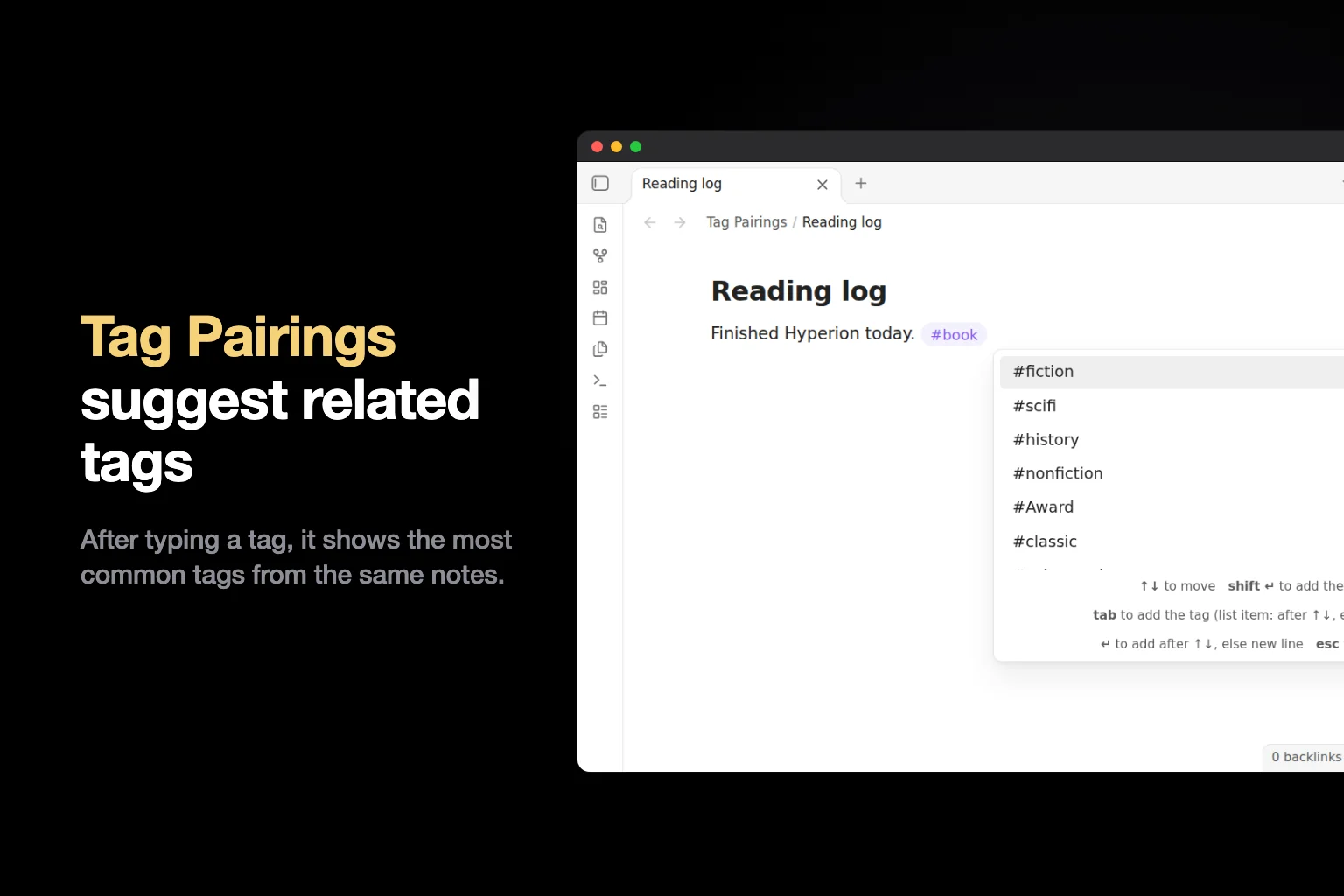
Po wpisaniu tagu sugeruje tagi, które najczęściej występują razem z nim w twoim archiwum.
Wersja 1.0.6. Wymaga Obsidian 1.13.4 lub nowszego. Działa na komputerze i urządzeniach mobilnych.
1 Instalacja
- Otwórz "Ustawienia → Wtyczki społeczności" i wyłącz tryb ograniczony.
- Wybierz "Przeglądaj", wyszukaj "Tag Pairings", a następnie wybierz "Zainstaluj" i "Włącz".
Aby zainstalować ręcznie, skopiuj pliki main.js, manifest.json i styles.css z najnowszego wydania do folderu <archiwum>/.obsidian/plugins/tag-pairings/. Następnie włącz plugin. Wymagany jest Obsidian 1.13.4 lub nowszy.
2 Pierwsze kroki
Nie ma nic do konfiguracji. Plugin uczy się par tagów z notatkami, które już masz.
- Otwórz notatkę w trybie Podgląd Live lub trybie Źródłowy.
- Wpisz tag, np.
#recipe, a następnie spacje. - Naciśnij Shift+Enter lub Tab, aby dodać podświetlony tag. Na linii listy, Tab wcięcie elementu. Możesz też przesunąć podświetlenie strzałkami w górę/dół, a następnie nacisnąć Enter. Naciśnij Escape, aby zamknąć okienko i kontynuować pisanie.
Jeśli będziesz kontynuować pisanie tekstu po spacji, okienko się zamknie. Otwiera się tylko bezpośrednio po tagu i jednej spacji.
Gdy otworzysz archiwum, plugin odczytuje tagi każdej notatki raz. Następnie aktualizuje jedną notatkę na raz, gdy Obsidian indeksuje zmianę, nową notatkę, usuniętą notatkę lub zmianę nazwy. Pisanie nigdy nie powoduje ponownego odczytania archiwum. W testach jednostkowych na maszynie CI budowa indeksu 10 000 notatek zajęła 130 milisekund. Sprawdzenie po tagu i spacji w notatce o długości 10 000 linii zajęło około 3 milisekund.
Plugin nigdy nie zapisuje danych do twoich notatek samodzielnie. Wstawia tekst tylko wtedy, gdy wybierzesz tag z okienka.
3 Funkcje
Sugestie po wpisaniu tagu
Wpisz tag i spację w dowolnej linii, np. #book. Okienko otwiera się przy kursorze, podobnie jak okienko sugerowania linków. Wyświetla tagi, które najczęściej występują w tych samych notatkach co #book. Tag, który dzieli najwięcej notatek, pojawia się na początku i jest podświetlony.
Kolejność opiera się na liczbie notatek zawierających oba tagi. Gdy dwa tagi dzielą tę samą liczbę notatek, tag z notatek, na które ta notatka się odnosi, pojawia się wcześniej. Następnie tag używany przez więcej notatek w archiwum, a na końcu tag według nazwy.
Lista pomija tagi, które już są w notatce (w ciele i w metadanych). Pomija również każdy tag na bieżącej linii. Tag, który nie dzieli notatki z żadnym innym tagiem, nie otwiera okienka.
Dodawanie tagów jeden po drugim
Naciśnij Shift+Enter lub Tab, lub kliknij tag, aby go dodać. Enter dodaje tag tylko po przesunięciu podświetlenia strzałkami w górę/dół. Na linii listy, Tab wcięcie elementu, dopóki nie naciśniesz strzałek w górę/dół. Plugin wstawia tag i spację, np. #fiction. Okienko ponownie się otwiera z tagami, które występują razem z właśnie dodanym tagiem. Naciśnij Shift+Enter ponownie, aby dodać następny.
Zagnieżdżone tagi i metadane
Plugin odczytuje tagi z pamięci podręcznej metadanych Obsidian, tego samego źródła, które używa panel tagów. Tagi w ciele notatki i w właściwości tags w metadanych liczą się tak samo.
Zagnieżdżony tag liczy się również dla swoich rodziców. Po #project okienko wyświetla tagi notatek zawierających #project, #project/launch lub #project/hiring. Okienko nigdy nie sugeruje rodzica tagu, który wpisałeś.
Tryb Podgląd Live i tryb Źródłowy
Okienko działa w trybie Podgląd Live i trybie Źródłowy. Nie otwiera się w bloku kodu, w kodzie w linii, w metadanych lub po #, które jest częścią słowa lub linku.
Liczby (Pro)
Pro wyświetla liczbę wspólnych notatek obok każdego tagu. Pro może również liczyć tylko notatki w folderze bieżącej notatki i jej podfolderach, a także ustawić długość listy od 5 do 50 tagów.
4 Ustawienia
Po aktualizacji wersji, plugin otwiera jedną kartę "Co nowego" w tle. Karta i karta ustawień sugeruje inne pluginy NoteMods oraz Zovo Chat i prowadzi do notemods.com, aby przesłać opinie (prywatność). Karta nie wysyła żadnych danych. Możesz wyłączyć ją w Ustawieniach.
| Ustawienie | Co robi |
|---|---|
| Pokaż liczby | Pro. Wyświetla liczbę notatek zawierających oba tagi obok tagu. Domyślnie wyłączone. |
| Licz tylko ten folder | Pro. Liczy tylko notatki w folderze bieżącej notatki i jej podfolderach. Notatka na poziomie głównym archiwum liczy całe archiwum. Domyślnie wyłączone. |
| Liczba sugestii | Pro. Maksymalna liczba tagów na liście, od 5 do 50. Wersja darmowa pokazuje maksymalnie 20. |
5 Pro
Aby się zalogować i włączyć Pro:
- Sponsoruj przez GitHub Sponsors. Całkowita płatność 15 USD spełnia wymóg płatności dla Pro bez dalszych płatności. Logowanie i sprawdzenia poniżej nadal są wymagane.
- W Obsidianie otwórz ustawienia Tag Pairings i wybierz "Zaloguj się przez GitHub".
- Plugin skopiuje kod i otworzy stronę github.com/login/device. Wklej kod tam i zatwierdź.
Jeśli sponsorujesz po zalogowaniu, wybierz Odśwież.
6 Prywatność, płatności i połączenie sieciowe
Podstawowe funkcje są darmowe. Funkcje Pro wymagają sponsorowania przez GitHub Sponsors: 5 USD miesięcznie lub więcej, lub 15 USD jednorazowo. Całkowita płatność 15 USD spełnia wymóg płatności dla Pro bez dalszych płatności. Logowanie i sprawdzenia poniżej nadal są wymagane. Twoje notatki pozostają czytelne i edytowalne bez Pro.
Jednorazowa płatność włącza Pro we wszystkich pluginach NoteMods.
Płatności obsługiwane są przez GitHub. Sponsoruj na https://github.com/sponsors/theluckystrike/sponsorships?tier_id=666162&frequency=one-time&metadata_source=tag-pairings. Dla funkcji darmowych nie potrzebujesz konta. Pro wymaga konta GitHub, które sponsoruje.
Dopóki nie wybierzesz "Zaloguj się przez GitHub" w ustawieniach, Tag Pairings nie wykonuje żadnych żądań sieciowych. Logowanie używa przepływu urządzenia GitHub. Tag Pairings wysyła swój publiczny identyfikator klienta i zakres read:user do https://github.com/login/device/code i pokazuje kod. Podczas wpisywania kodu na https://github.com/login/device, sprawdza co kilka sekund https://github.com/login/oauth/access_token, aby sprawdzić status logowania. Zakres pozwala tylko na odczyt profilu. GitHub potrzebuje tego dostępu, aby pokazać poziom sponsorowania. Nie udziela dostępu do repozytoriów ani do zapisu.
Po zalogowaniu, Tag Pairings wysyła jedno zapytanie do https://api.github.com/graphql. Sprawdza, czy zalogowane konto sponsoruje theluckystrike. Prosi o poziom i całkowitą płatność do theluckystrike. Plugin ponownie wykorzystuje pomyślne sprawdzenie przez 7 dni. Nieudane sprawdzenia mogą ponowić po 6 godzinach. Wybierz Odśwież, aby żądać wcześniejszego sprawdzenia. Nie wysyła treści notatek, nazw plików ani innych danych archiwum, a nie ma żadnej telemetrii.
Po pomyślnym sprawdzeniu, Pro może działać offline przez maksymalnie 14 dni. Wylogowanie lub negatywna odpowiedź sponsorowania wyłącza Pro. Plugin przechowuje token GitHub przez interfejs przechowywania tajnych danych Obsidian. Nie umieszcza tokenu w zapisanych ustawieniach ani w lokalnych danych sponsorowania. Lokalne przechowywanie tego urządzenia przechowuje twoje dane logowania GitHub, poziom i czas ostatniego sprawdzenia. Wylogowanie kasuje token. Możesz również odwołać dostęp w ustawieniach GitHub, w sekcji Aplikacje.
7 Pytania i odpowiedzi
Dlaczego okienko nie otwiera się po moim tagu?
Żaden inny tag nie dzieli jeszcze notatki z tym tagiem, albo każdy tag, który to robi, jest już w notatce lub na tej linii. Okienko również pozostaje zamknięte w bloku kodu, w metadanych i gdy # następuje po literze.
Czy Enter nadal tworzy nową linię?
Tak. Dopóki nie przesuniesz podświetlenia strzałkami w górę/dół, Enter zamyka okienko i tworzy nową linię, a lista lub lista zadań kontynuuje się normalnie. Po przesunięciu strzałkami, Enter dodaje podświetlony tag. Shift+Enter zawsze go dodaje.
To zasada oparta na wewnętrznym porządku klawiszy Obsidian. Jeśli w nowszej wersji się zmieni, Enter dodaje podświetlony tag. Wtedy naciśnij Escape przed Enter.
Czy Tab nadal wcięcie elementu listy?
Tak. Na linii listy, Tab wcięcie elementu i nie dodaje tagu, dopóki nie przesuniesz podświetlenia strzałkami w górę/dół. Po przesunięciu strzałkami, Tab dodaje tag. Po wcięciu, okienko ponownie się otwiera dla tego samego tagu.
Dlaczego strzałki w górę i w dół nie przesuwają kursora?
Podczas gdy okienko jest otwarte, strzałki w górę i w dół przesuwają podświetlenie, podobnie jak w okienku sugerowania linków. Najpierw naciśnij Escape, aby przesunąć kursor.
Czy sugeruje tagi wewnątrz właściwości tags?
Nie. Działa na liniach tekstu w ciele notatki. Tagi, które wpiszesz w metadanych, nadal liczą się dla sugerowania.
Czy zachowuje wielkość liter tagu?
Obsidian traktuje #Book i #book jako ten sam tag. Plugin robi to samo i wstawia pisownię, którą używasz najczęściej w swoich notatkach.
Czy używa AI lub wysyła moje tagi gdziekolwiek?
Nie. Liczy tagi na Twoim urządzeniu. Funkcje darmowe nie wykonują żadnych żądań sieciowych.
8 Obsługa
Strona pluginu: tag-pairings.
Zgłoś błędy i prośby o funkcje w issue na GitHubie tego repozytorium. Dołącz wersję Obsidian i małą przykładową notatkę.