Tag Pairings · Dokumentasi plugin Obsidian
Dokumentasi Tag Pairings (Bahasa Indonesia)
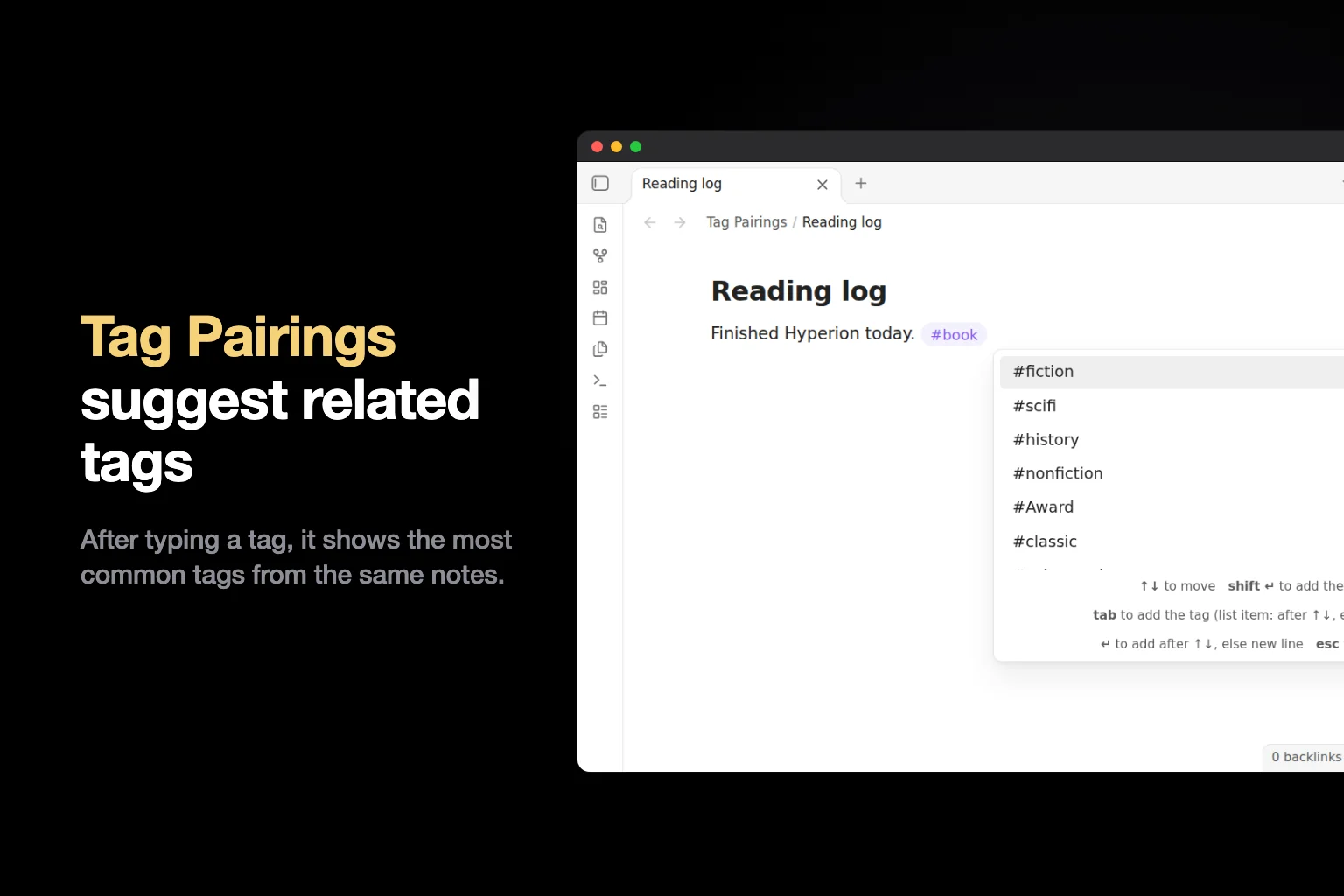
Setelah Anda mengetikkan sebuah tag, plugin ini akan menyarankan tag-tag yang paling sering muncul bersama tag tersebut di dalam vault Anda.
Versi 1.0.6. Membutuhkan Obsidian 1.13.4 atau versi lebih baru. Berfungsi di desktop dan seluler.
1 Instalasi
- Buka "Settings → Community plugins" dan matikan mode terbatas.
- Pilih "Browse", cari "Tag Pairings", lalu pilih "Install" dan "Enable".
Untuk instalasi manual, salin main.js, manifest.json, dan styles.css dari rilis terbaru ke dalam folder <vault>/.obsidian/plugins/tag-pairings/. Kemudian aktifkan plugin. Anda membutuhkan Obsidian 1.13.4 atau versi lebih baru.
2 Memulai
Tidak ada pengaturan yang perlu dilakukan. Plugin ini belajar pasangan tag dari catatan yang sudah Anda miliki.
- Buka sebuah catatan dalam mode Live Preview atau Source.
- Ketikkan sebuah tag, misalnya
#recipe, lalu tekan spasi. - Tekan Shift+Enter atau Tab untuk menambahkan tag yang disorot. Pada baris item daftar, Tab akan menginden item. Atau geser sorotan dengan tombol Atas atau Bawah, lalu tekan Enter. Tekan Escape untuk menutup kotak dan melanjutkan mengetik.
Jika Anda terus mengetik teks setelah spasi, kotak akan tertutup. Kotak hanya terbuka tepat setelah tag dan satu spasi.
Saat vault dibuka, plugin membaca tag dari setiap catatan sekali. Setelah itu, plugin memperbarui satu catatan demi satu saat Obsidian mengindeks perubahan, catatan baru, catatan yang dihapus, atau nama catatan yang diubah. Mengetik tidak akan membuat plugin membaca ulang vault. Dalam pengujian unit di mesin CI, pembuatan indeks untuk 10.000 catatan memakan waktu 130 milidetik. Pemeriksaan setelah tag dan spasi pada catatan 10.000 baris memakan waktu sekitar 3 milidetik.
Plugin tidak pernah menulis ke catatan Anda secara otomatis. Ia hanya menyisipkan teks saat Anda memilih tag dari kotak.
3 Fitur
Saran setelah tag
Ketikkan tag dan spasi di baris mana pun, misalnya #book. Kotak akan muncul di posisi kursor, seperti kotak saran tautan. Kotak ini menampilkan tag-tag yang paling sering muncul dalam catatan yang sama dengan #book. Tag yang berbagi catatan paling banyak akan muncul pertama dan disorot.
Urutan berdasarkan jumlah catatan yang berisi kedua tag tersebut. Jika dua tag memiliki jumlah catatan yang sama, tag dari catatan yang dikunjungi oleh catatan ini akan muncul lebih dulu. Selanjutnya tag yang lebih banyak digunakan di seluruh vault, lalu berdasarkan nama.
Daftar ini tidak mencantumkan tag yang sudah ada di catatan, baik di isi catatan maupun di bagian front matter. Daftar juga tidak mencantumkan tag yang sudah ada di baris saat ini. Tag yang tidak berbagi catatan dengan tag lain tidak akan membuka kotak.
Menambahkan satu tag setelah tag lain
Tekan Shift+Enter atau Tab, atau klik tag, untuk menambahkannya. Enter hanya menambahkan tag setelah Anda menggeser sorotan dengan Atas atau Bawah. Pada baris item daftar, Tab akan menginden item hingga Anda menekan Atas atau Bawah. Plugin menyisipkan tag dan spasi, misalnya #fiction. Kotak kemudian muncul lagi dengan tag-tag yang muncul bersama tag yang baru saja Anda tambahkan. Tekan Shift+Enter lagi untuk menambahkan yang berikutnya.
Tag bersarang dan front matter
Plugin membaca tag dari cache metadata Obsidian, sumber yang sama yang digunakan oleh panel tag. Tag di isi catatan dan di properti tags pada front matter dihitung sama.
Tag bersarang juga dihitung untuk induknya. Setelah #project, kotak menampilkan tag dari catatan yang memiliki #project, #project/launch, atau #project/hiring. Kotak tidak pernah menyarankan induk dari tag yang Anda ketik.
Mode Live Preview dan Source
Kotak bekerja di mode Live Preview dan Source. Kotak tidak muncul di blok kode, kode inline, bagian front matter, atau setelah # yang merupakan bagian dari kata atau tautan.
Jumlah (Pro)
Pro menampilkan jumlah catatan yang berbagi tag di samping setiap tag. Pro juga dapat menghitung hanya catatan di folder catatan saat ini dan subfoldernya, serta mengatur panjang daftar dari 5 hingga 50 tag.
4 Pengaturan
Setelah pembaruan minor atau utama, plugin ini akan membuka satu tab "Apa yang Baru" di latar belakang. Tab dan kartu pengaturan menyarankan plugin NoteMods lainnya dan Zovo Chat, serta mengarahkan ke notemods.com untuk umpan balik (privasi). Tab ini tidak mengirim data apa pun. Matikan tab ini di Pengaturan.
| Pengaturan | Fungsi |
|---|---|
| Tampilkan jumlah | Pro. Menampilkan jumlah catatan yang berisi kedua tag di samping setiap tag. Dimatikan secara default. |
| Hitung hanya folder ini | Pro. Hanya menghitung catatan di folder catatan saat ini dan subfoldernya. Catatan di root vault dihitung sebagai seluruh vault. Dimatikan secara default. |
| Jumlah saran | Pro. Jumlah maksimum tag dalam daftar, dari 5 hingga 50. Versi gratis menampilkan hingga 20 tag. |
5 Pro
Untuk masuk dan mengaktifkan Pro:
- Sponsor melalui GitHub Sponsors. Pembayaran total sebesar $15 memenuhi syarat pembayaran untuk Pro tanpa pembayaran tambahan. Masuk dan pemeriksaan di bawah ini tetap berlaku.
- Di Obsidian, buka pengaturan Tag Pairings dan pilih "Masuk dengan GitHub".
- Plugin menyalin kode dan membuka github.com/login/device. Tempelkan kode di sana dan setujui.
Jika Anda sponsor setelah masuk, pilih "Refresh".
6 Privasi, pembayaran, dan jaringan
Fitur inti gratis. Fitur Pro membutuhkan sponsor melalui GitHub Sponsors theluckystrike: $5 per bulan atau lebih, atau $15 sekali bayar. Pembayaran total $15 memenuhi syarat untuk Pro tanpa pembayaran tambahan. Masuk dan pemeriksaan di bawah ini tetap berlaku. Catatan Anda tetap bisa dibaca dan diedit, baik dengan atau tanpa Pro.
Satu pembayaran mengaktifkan Pro di semua plugin NoteMods.
GitHub menangani pembayaran. Sponsor di https://github.com/sponsors/theluckystrike/sponsorships?tier_id=666162&frequency=one-time&metadata_source=tag-pairings. Anda tidak perlu akun untuk fitur gratis. Pro membutuhkan akun GitHub yang melakukan sponsor.
Hingga Anda memilih "Masuk dengan GitHub" di pengaturan, Tag Pairings tidak melakukan permintaan jaringan. Masuk menggunakan alur perangkat GitHub. Tag Pairings mengirim ID klien publik dan skop read:user ke https://github.com/login/device/code dan menampilkan kode. Saat Anda memasukkan kode di https://github.com/login/device, plugin meminta https://github.com/login/oauth/access_token setiap beberapa detik untuk memeriksa status masuk. Skop ini hanya mengizinkan pembacaan profil. GitHub membutuhkan akses ini untuk menampilkan tingkat sponsor. Akses ini tidak memberikan akses ke repositori atau akses tulis.
Setelah masuk, Tag Pairings mengirim satu permintaan ke https://api.github.com/graphql. Ia memeriksa apakah akun yang masuk adalah sponsor theluckystrike. Ia meminta tingkat dan total pembayaran ke theluckystrike. Plugin menggunakan hasil pemeriksaan yang berhasil selama 7 hari. Pemeriksaan yang gagal dapat dicoba ulang setelah 6 jam. Pilih Refresh untuk meminta pemeriksaan lebih awal. Plugin tidak mengirim konten catatan, nama file, atau data vault lainnya, dan tidak memiliki pelacakan (telemetry).
Setelah pemeriksaan berhasil, Pro bisa berjalan offline hingga 14 hari. Keluar dari akun atau jawaban sponsor negatif akan mematikan Pro. Plugin menyimpan token GitHub melalui API penyimpanan rahasia Obsidian. Token tidak disimpan di pengaturan yang disimpan atau data sponsor lokal. Penyimpanan lokal perangkat ini menyimpan login GitHub Anda, tingkat, dan waktu pemeriksaan terakhir. Keluar dari akun akan menghapus token. Anda juga bisa mencabut akses di pengaturan GitHub, di bagian Aplikasi.
7 Pertanyaan dan Jawaban
Mengapa kotak tidak muncul setelah tag saya?
Belum ada tag lain yang berbagi catatan dengan tag tersebut, atau setiap tag yang berbagi catatan sudah ada di catatan atau di baris saat ini. Kotak juga tetap tertutup di dalam kode, di bagian front matter, dan saat # mengikuti huruf.
Apakah Enter tetap membuat baris baru?
Ya. Hingga Anda menggeser sorotan dengan Atas atau Bawah, Enter akan menutup kotak dan membuat baris baru, dan daftar atau daftar tugas akan berlanjut seperti biasa. Setelah Atas atau Bawah, Enter akan menambahkan tag yang disorot. Shift+Enter selalu menambahkan tag.
Aturan ini menggunakan urutan kunci internal Obsidian. Jika versi berikutnya mengubahnya, Enter akan menambahkan tag yang disorot. Tekan Escape terlebih dahulu sebelum Enter.
Apakah Tab tetap menginden item daftar?
Ya. Pada baris item daftar, Tab akan menginden item dan tidak menambahkan tag, hingga Anda menggeser sorotan dengan Atas atau Bawah. Setelah Atas atau Bawah, Tab akan menambahkan tag. Setelah pengindenan, kotak akan muncul lagi untuk tag yang sama.
Mengapa Atas dan Bawah tidak memindahkan kursor?
Saat kotak terbuka, Atas dan Bawah menggeser sorotan, seperti kotak saran tautan. Tekan Escape terlebih dahulu untuk memindahkan kursor.
Apakah plugin menyarankan tag di dalam properti tags?
Tidak. Plugin bekerja pada baris teks di isi catatan. Tag yang Anda tulis di front matter tetap dihitung untuk saran.
Apakah huruf besar/kecil tag dipertahankan?
Obsidian memperlakukan #Book dan #book sebagai satu tag. Plugin melakukan hal yang sama, dan menyisipkan ejaan yang paling banyak digunakan di catatan Anda.
Apakah plugin menggunakan AI atau mengirim tag Anda ke mana pun?
Tidak. Plugin menghitung tag di perangkat Anda. Fitur gratis tidak melakukan permintaan jaringan.
8 Dukungan
Halaman plugin: tag-pairings.
Laporkan bug dan minta fitur di bagian GitHub issues dari repositori ini. Sertakan versi Obsidian Anda dan contoh catatan kecil.