Tag Pairings · Obsidian プラグイン ドキュメント
Tag Pairings ドキュメント (日本語)
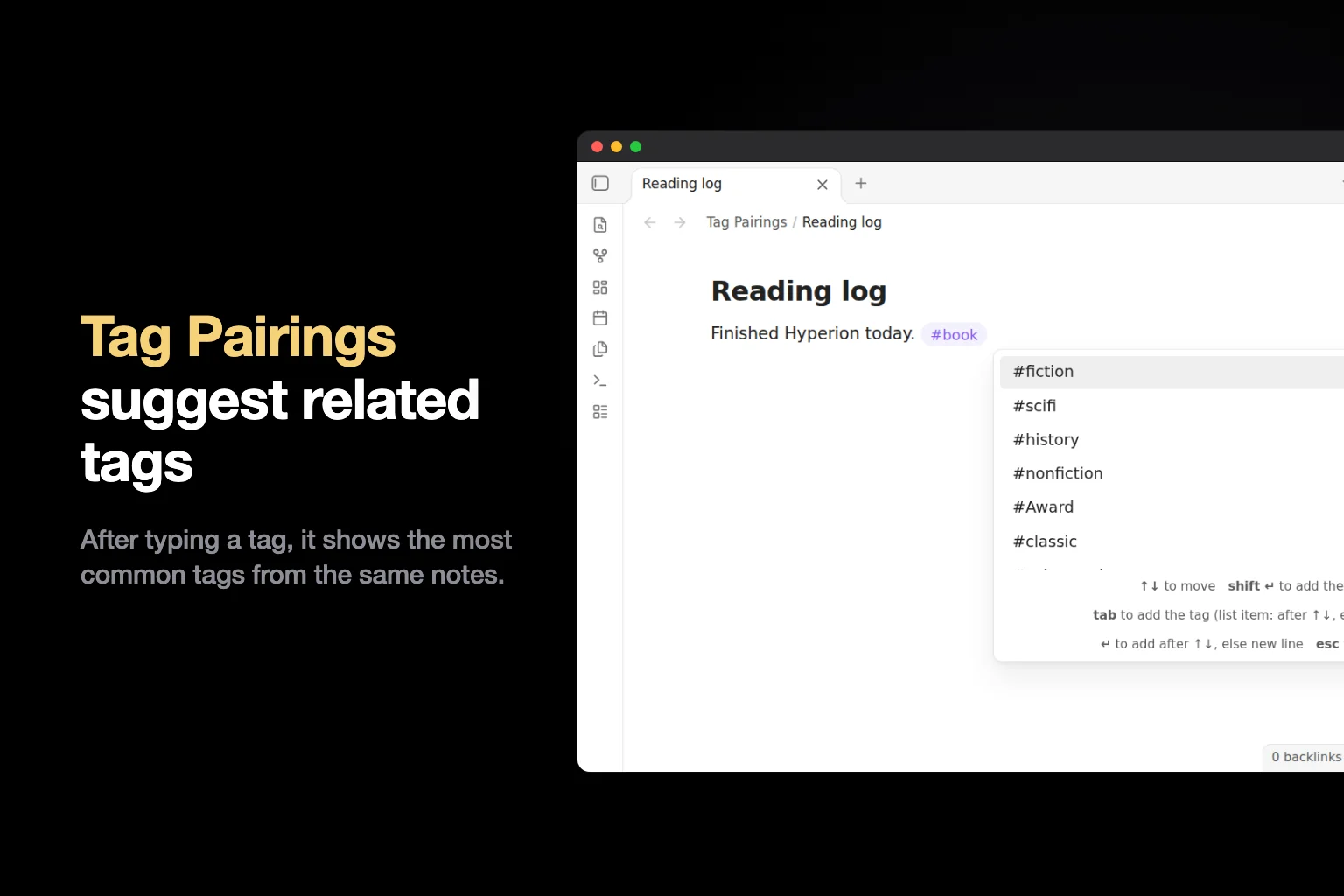
タグを入力すると、そのタグとよく一緒に使われるタグを提案します。
バージョン 1.0.6。Obsidian 1.13.4 以降が必要。デスクトップおよびモバイルで動作。
1 インストール
- 「Settings(設定) → Community plugins(コミュニティプラグイン)」を開き、制限モードをオフにします。
- 「Browse(ブラウズ)」を選択し、「Tag Pairings」を検索して、「Install(インストール)」と「Enable(有効化)」を選択します。
手動でインストールする場合、最新リリースから main.js、manifest.json、styles.css を <vault>/.obsidian/plugins/tag-pairings/ にコピーしてください。その後、プラグインを有効化します。Obsidian 1.13.4 以降が必要です。
2 使い方
設定は一切不要です。既存のノートからタグペアを学習します。
- Live Preview または Source モードでノートを開きます。
- タグを入力し、たとえば
#recipeと入力してスペースを押します。 - Shift+Enter または Tab を押して、ハイライトされたタグを追加します。リスト項目の行では、Tab でインデントされます。上または下キーでハイライトを移動し、Enter を押すこともできます。ボックスを閉じて入力を続けるには Escape を押します。
スペースの後にテキストを入力し続けると、ボックスは閉じます。タグとスペースの直後にのみボックスが開きます。
Vault を開いたとき、プラグインは各ノートのタグを一度読み込みます。その後、Obsidian が変更をインデックスするたびに、1つのノートずつ更新されます(新規ノート、削除されたノート、名前の変更など)。入力時に Vault を再読み込みすることはありません。CIマシンでのユニットテストでは、10,000ノートのインデックス作成に130ミリ秒かかりました。10,000行のノートでは、タグとスペースの後にチェックするのに約3ミリ秒かかりました。
プラグインは、独自にノートに書き込みません。ボックスでタグを選択したときのみ、テキストを挿入します。
3 機能
タグ入力後の提案
任意の行でタグとスペースを入力します。たとえば #book と入力します。カーソルの位置にボックスが開き、リンク提案ボックスと同様の動作をします。このボックスには、#book とよく一緒に使われるタグが表示されます。最も多くのノートで共通するタグが最初に表示され、ハイライトされます。
順序は、両方のタグを持つノート数に従います。同じ数のノートを共有するタグがある場合、このノートがリンクするノートに含まれるタグが優先されます。次に、Vault内でより多くのノートで使われているタグが表示され、最後に名前順になります。
このリストには、本文またはフロントマターに既に存在するタグ、および現在の行にあるタグは含まれません。他のタグとノートを共有しないタグは、ボックスを開きません。
連続してタグを追加
Shift+Enter または Tab、またはタグをクリックしてタグを追加できます。Enter は、上または下キーでハイライトを移動した後のみタグを追加します。リスト項目の行では、Tab でインデントされ、上または下キーを押すまでタグは追加されません。プラグインはタグとスペースを挿入します。たとえば #fiction と入力します。その後、ボックスが再び開き、先ほど追加したタグとよく一緒に使われるタグが表示されます。Shift+Enter をもう一度押して次のタグを追加できます。
ネストされたタグとフロントマター
プラグインは、Obsidianのメタデータキャッシュからタグを読み取ります。これはタグペインが使用する同じソースです。本文とフロントマターの tags プロパティ内のタグは、同じようにカウントされます。
ネストされたタグは、親タグにもカウントされます。#project の後に、#project、#project/launch、#project/hiring を含むノートのタグが表示されます。ボックスは、入力したタグの親タグを提案しません。
Live Preview と Source モード
ボックスは Live Preview と Source モードの両方で動作します。コードブロック内、インラインコード内、フロントマター内、または単語やリンクの一部として # が続く場所では開きません。
カウント表示(Pro)
Pro では、各タグの横に両方のタグを持つノート数が表示されます。Pro は、現在のノートのフォルダとそのサブフォルダ内のノートのみをカウントすることもでき、リストの長さを5~50タグに設定できます。
4 設定
マイナーアップデートまたはメジャーアップデート後に、このプラグインはバックグラウンドで「What's new(新機能)」タブを開きます。タブと設定カードでは、他の NoteMods プラグインや Zovo Chat をおすすめし、フィードバックのため notemods.com にリンクしています(プライバシー)。タブはデータを送信しません。設定でタブをオフにできます。
| 設定 | 内容 |
|---|---|
| カウントを表示 | Pro。両方のタグを持つノート数をタグの横に表示します。デフォルトではオフ。 |
| このフォルダ内のノートのみをカウント | Pro。現在のノートのフォルダとそのサブフォルダ内のノートのみをカウントします。Vaultのルートにあるノートは全体のVaultをカウントします。デフォルトではオフ。 |
| 提案数 | Pro。リストに表示される最大タグ数(5~50)。無料版は最大20まで。 |
5 Pro
Pro を有効化するには、以下の手順を実行します。
- GitHub Sponsors でスポンサーシップを申し込む。15ドルの合計支払いが、追加の支払いなしにProの要件を満たします。サインインと以下のチェックは引き続き必要です。
- Obsidian で Tag Pairings の設定を開き、「Sign in with GitHub(GitHubでサインイン)」を選択します。
- プラグインがコードをコピーし、github.com/login/device を開きます。ここでコードを貼り付け、承認してください。
サインイン後にスポンサーシップを申し込んだ場合、「Refresh(更新)」を選択してください。
6 プライバシー、支払い、ネットワーク
コア機能は無料です。Pro 機能には、GitHub Sponsors での theluckystrike のスポンサーシップが必要です(月額5ドル以上、または一括15ドル)。15ドルの合計支払いがあれば、追加の支払いなしにProの要件を満たします。サインインと以下のチェックは引き続き必要です。Pro 有無に関わらず、ノートは読み取り・編集可能のままです。
一度の支払いですべての NoteMods プラグインで Pro を有効化。
GitHub が支払いを処理します。https://github.com/sponsors/theluckystrike/sponsorships?tier_id=666162&frequency=one-time&metadata_source=tag-pairings でスポンサーシップを申し込むことができます。無料機能にはアカウントは不要です。Pro には、スポンサーシップを行うGitHubアカウントが必要です。
「Settings(設定)」で「Sign in with GitHub(GitHubでサインイン)」を選択するまで、Tag Pairings はネットワークリクエストを行いません。サインインには GitHub デバイスフローを使用します。Tag Pairings は、https://github.com/login/device/code に公開クライアントIDとスコープ read:user を送信し、コードを表示します。https://github.com/login/device でコードを入力している間、数秒ごとに https://github.com/login/oauth/access_token を呼び出してサインイン状態を確認します。スコープはプロフィールの読み取りのみを許可します。GitHub はこのアクセスを、スポンサーシップのTierを表示するために必要とします。リポジトリスコープや書き込みアクセスは与えません。
サインイン後、Tag Pairings は https://api.github.com/graphql に1回のクエリを送信します。サインインしたアカウントが theluckystrike をスポンサーシップしているかを確認します。Tierと theluckystrike への合計支払いを取得します。成功したチェックは7日間再利用されます。失敗したチェックは6時間後に再試行できます。より早いチェックを要求するには「Refresh(更新)」を選択してください。ノートの内容、ファイル名、Vaultのデータは一切送信せず、テレメトリもありません。
成功したチェック後、Pro は最大14日間オフラインで動作できます。サインアウトまたはスポンサーシップの否定回答により、Pro は無効化されます。プラグインは Obsidian のシークレットストレージAPIを使ってGitHubトークンを保存します。トークンは保存された設定やローカルなスポンサーシップデータに格納しません。このデバイスのローカルストレージには、GitHubログイン情報、Tier、最終チェック時刻が保持されます。サインアウトでトークンは削除されます。GitHub設定の「Applications(アプリケーション)」でアクセスを無効化することもできます。
7 質問と回答
タグの後にボックスが開かないのはなぜですか?
そのタグとノートを共有する他のタグがまだ存在しない、または共有するタグがすべて既にノート内または現在の行に含まれているためです。コード内、フロントマター内、または # が単語やリンクの一部である場合も、ボックスは開きません。
Enter でも改行はできるのですか?
はい。上または下キーでハイライトを移動するまでは、Enter でボックスを閉じて改行され、リストやタスクリストは通常通り続きます。上または下キーでハイライトを移動した後、Enter でハイライトされたタグが追加されます。Shift+Enter は常にタグを追加します。
このルールは、Obsidian の内部キーマップに依存しています。後続のバージョンで変更された場合、Enter はハイライトされたタグを追加します。その場合は Enter の前に Escape を押してください。
Tab でもリスト項目はインデントされますか?
はい。リスト項目の行では、Tab でインデントされ、上または下キーでハイライトを移動するまでタグは追加されません。上または下キーでハイライトを移動した後、Tab でタグが追加されます。インデント後に、同じタグのためのボックスが再び表示されます。
上下キーでカーソルが動かないのはなぜですか?
ボックスが開いている間、上または下キーはハイライトの移動にのみ使用されます(リンク提案ボックスと同じ動作)。カーソルを動かすには、まず Escape を押してください。
フロントマター内のタグも提案されますか?
いいえ。これはノート本文のテキスト行でのみ動作します。フロントマターに書いたタグは、提案の対象にはなりませんが、提案の計算には含まれます。
タグの大小文字は保持されますか?
Obsidian では #Book と #book は同じタグとして扱われます。プラグインも同様に処理し、あなたのノートで最も多く使われている表記を挿入します。
AI を使用したり、タグを送信したりしますか?
いいえ。タグのカウントはあなたのデバイス上で行われます。無料機能はネットワークリクエストを行いません。
8 サポート
プラグインページ: tag-pairings。
バグの報告や機能要望は、このリポジトリの GitHub issues でお願いします。使用している Obsidian のバージョンと、小さなサンプルノートを添付してください。