Tag Pairings · Documentação de plugins Obsidian
Documentação do plugin Tag Pairings (Português)
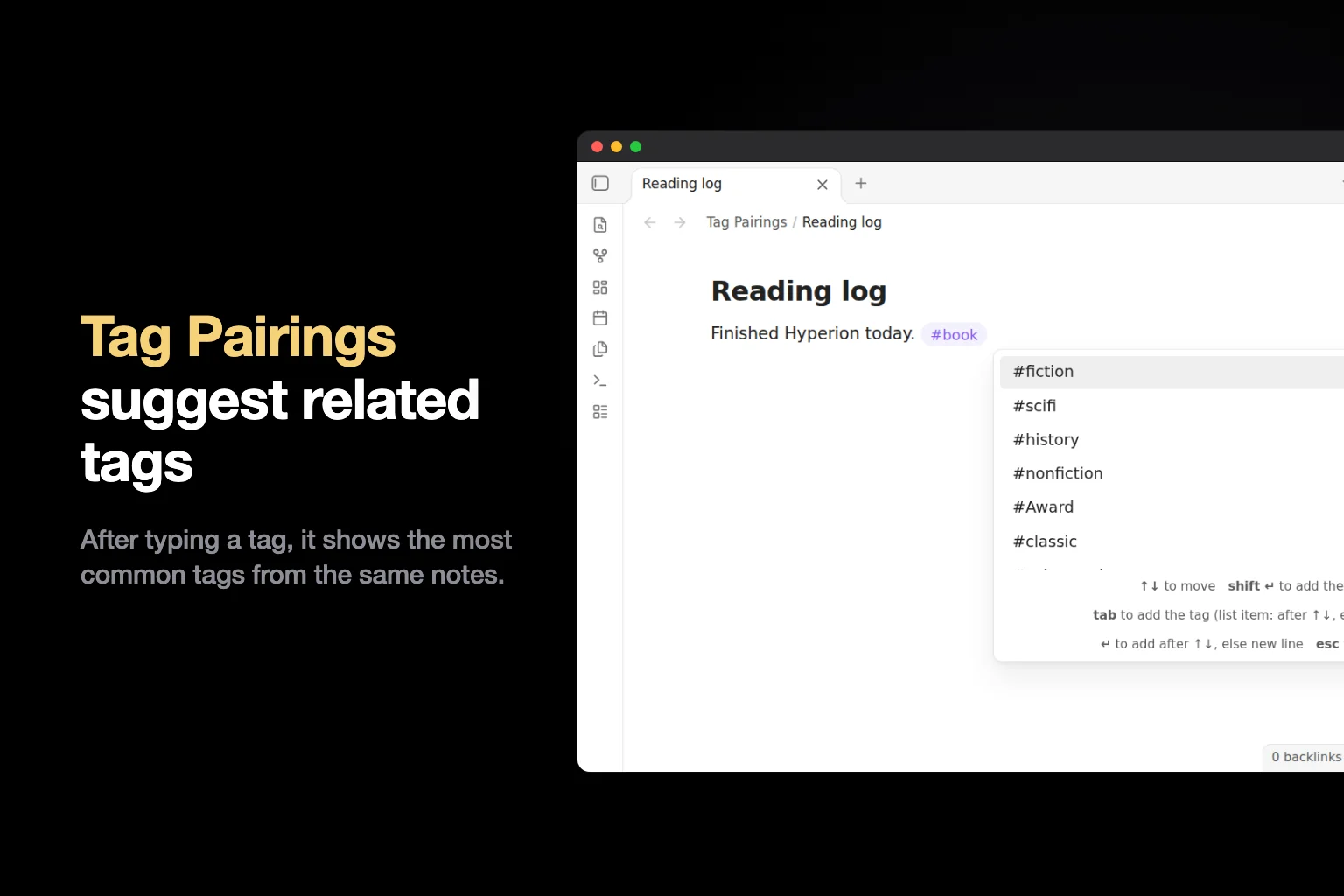
Após digitar uma etiqueta, sugere as etiquetas que ocorrem com mais frequência com ela na sua gaveta.
Versão 1.0.6. Requer Obsidian 1.13.4 ou posterior. Funciona em computador e dispositivos móveis.
1 Instalação
- Abra "Settings → Plugins da Comunidade" e desative o modo restrito.
- Selecione "Browse", procure por "Tag Pairings", depois selecione "Install" e "Enable".
Para instalar manualmente, copie main.js, manifest.json e styles.css da versão mais recente para <vault>/.obsidian/plugins/tag-pairings/. Depois ative o plugin. É necessário ter Obsidian 1.13.4 ou posterior.
2 Começar
Não há nada para configurar. O plugin aprende os pares de etiquetas a partir das notas que já tem.
- Abra uma nota no modo Live Preview ou modo Fonte.
- Digite uma etiqueta, por exemplo
#recipe, seguido de um espaço. - Prima Shift+Enter ou Tab para adicionar a etiqueta destacada. Em uma linha de lista, Tab indentará o item. Ou mova o destaque com as setas para cima ou para baixo, depois prima Enter. Prima Escape para fechar a caixa e continuar a digitar.
Se continuar a digitar texto após o espaço, a caixa fecha. A caixa só se abre logo após uma etiqueta e um espaço.
Quando a gaveta abre, o plugin lê as etiquetas de cada nota uma vez. Depois disso, atualiza uma nota de cada vez, quando o Obsidian indexa uma alteração, uma nova nota, uma nota eliminada ou uma renomeação. Digitar nunca faz o plugin ler novamente a gaveta. Num teste unitário na máquina CI, a indexação de 10.000 notas demorou 130 milissegundos. Em uma nota de 10.000 linhas, a verificação após uma etiqueta e um espaço demorou cerca de 3 milissegundos.
O plugin nunca escreve nas suas notas por si só. Insere texto apenas quando escolhe uma etiqueta na caixa.
3 Funcionalidades
Sugestões após uma etiqueta
Digite uma etiqueta e um espaço em qualquer linha, por exemplo #book. Uma caixa abre no cursor, como a caixa de sugestão de links. Lista as etiquetas que ocorrem com mais frequência nas mesmas notas que #book. A etiqueta que partilha mais notas está em primeiro lugar e tem o destaque.
A ordem segue o número de notas que contêm ambas as etiquetas. Quando duas etiquetas partilham o mesmo número de notas, uma etiqueta das notas para as quais esta nota faz ligação vem em primeiro lugar. Segue-se a etiqueta usada por mais notas na gaveta, e depois o nome.
A lista exclui as etiquetas que a nota já tem, no corpo e na parte frontal. Também exclui cada etiqueta na linha atual. Uma etiqueta que não partilha nenhuma nota com outra etiqueta não abre nenhuma caixa.
Adicionar uma etiqueta após outra
Prima Shift+Enter ou Tab, ou clique numa etiqueta, para adicioná-la. Enter adiciona a etiqueta apenas depois de mover o destaque com as setas para cima ou para baixo. Em uma linha de lista, Tab indentará o item até pressionar as setas para cima ou para baixo. O plugin insere a etiqueta e um espaço, por exemplo #fiction. A caixa volta a abrir com as etiquetas que ocorrem com a etiqueta que acabou de adicionar. Prima Shift+Enter novamente para adicionar a seguinte.
Etiquetas aninhadas e metadados
O plugin lê as etiquetas a partir do cache de metadados do Obsidian, a mesma fonte usada pelo painel de etiquetas. Etiquetas no corpo e na propriedade tags do front matter contam da mesma forma.
Uma etiqueta aninhada conta para os seus pais também. Após #project, a caixa lista as etiquetas de notas com #project, #project/launch ou #project/hiring. A caixa nunca sugere um pai da etiqueta que digitou.
Modo Live Preview e modo Fonte
A caixa funciona em Live Preview e em modo Fonte. Não se abre em blocos de código, em código inline, na parte frontal ou após um # que faz parte de uma palavra ou ligação.
Contagens (Pro)
O Pro mostra o número de notas partilhadas ao lado de cada etiqueta. O Pro também pode contar apenas as notas na pasta da nota atual e nas suas subpastas, e definir o comprimento da lista entre 5 e 50 etiquetas.
4 Definições
Após uma atualização menor ou maior, este plugin abre uma aba "O que há de novo" em segundo plano. A aba e o cartão de definições sugerem outros plugins NoteMods e o Zovo Chat e ligam para notemods.com para feedback (privacidade). A aba não envia dados. Desative a aba nas Definições.
| Definição | O que faz |
|---|---|
| Mostrar contagens | Pro. Mostra o número de notas que contêm ambas as etiquetas ao lado de cada etiqueta. Desativado por predefinição. |
| Contar apenas esta pasta | Pro. Conta apenas as notas na pasta da nota atual e nas suas subpastas. Uma nota na raiz da gaveta conta toda a gaveta. Desativado por predefinição. |
| Número de sugestões | Pro. O número máximo de etiquetas na lista, de 5 a 50. A versão gratuita mostra até 20. |
5 Pro
Para iniciar sessão e ativar o Pro:
- Patrocine através do GitHub Sponsors. Um pagamento total de 15 dólares satisfaz o requisito de pagamento para o Pro sem pagamentos adicionais. O início de sessão e os verificadores abaixo ainda se aplicam.
- No Obsidian, abra as definições do Tag Pairings e selecione "Iniciar sessão com GitHub".
- O plugin copia um código e abre github.com/login/device. Cole o código lá e aprova.
Se patrocinar depois de iniciar sessão, selecione Atualizar.
6 Privacidade, pagamento e rede
As funcionalidades principais são gratuitas. As funcionalidades Pro exigem um patrocínio do GitHub Sponsors do theluckystrike: 5 dólares por mês ou mais, ou 15 dólares de uma vez. Um pagamento total de 15 dólares satisfaz o requisito de pagamento para o Pro sem pagamentos adicionais. O início de sessão e os verificadores abaixo ainda se aplicam. As suas notas permanecem legíveis e editáveis com ou sem o Pro.
Um único pagamento ativa o Pro em todos os plugins NoteMods.
O GitHub gere os pagamentos. Patrocine em https://github.com/sponsors/theluckystrike/sponsorships?tier_id=666162&frequency=one-time&metadata_source=tag-pairings. Não é necessário conta para as funcionalidades gratuitas. O Pro exige a conta do GitHub que patrocina.
Até selecionar "Iniciar sessão com GitHub" nas definições, o Tag Pairings não faz pedidos de rede. O início de sessão utiliza o fluxo de dispositivo do GitHub. O Tag Pairings envia o seu ID de cliente público e o âmbito read:user para https://github.com/login/device/code e mostra-lhe um código. Enquanto introduz o código em https://github.com/login/device, pede a https://github.com/login/oauth/access_token a cada alguns segundos para verificar o estado do início de sessão. O âmbito permite apenas leituras de perfil. O GitHub precisa deste acesso para mostrar o nível de patrocínio. Não concede âmbito de repositório nem acesso de escrita.
Após o início de sessão, o Tag Pairings envia uma consulta única para https://api.github.com/graphql. Verifica se a conta iniciada sessão patrocina o theluckystrike. Pede o nível e o pagamento total ao theluckystrike. O plugin reutiliza uma verificação bem-sucedida durante 7 dias. As verificações falhadas podem tentar novamente após 6 horas. Selecione Atualizar para solicitar uma verificação mais cedo. Não envia conteúdo de notas, nomes de ficheiros nem outros dados da gaveta, e não tem telemetria.
Após uma verificação bem-sucedida, o Pro pode funcionar offline durante até 14 dias. Terminar sessão ou uma resposta negativa de patrocínio desativa o Pro. O plugin armazena o token do GitHub através da API de armazenamento secreto do Obsidian. Não coloca o token nas suas definições guardadas nem nos seus dados locais de patrocínio. O armazenamento local deste dispositivo mantém o seu início de sessão no GitHub, o nível e o momento da última verificação. Terminar sessão apaga o token. Também pode revogar o acesso nas suas definições do GitHub, em Aplicações.
7 Perguntas e respostas
Por que não abre nenhuma caixa após a minha etiqueta?
Nenhuma outra etiqueta partilha uma nota com essa etiqueta ainda, ou cada etiqueta que o faz já está na nota ou na linha. A caixa também permanece fechada em código, na parte frontal e quando o # segue uma letra.
O Enter ainda cria uma nova linha?
Sim. Até mover o destaque com as setas para cima ou para baixo, Enter fecha a caixa e cria uma nova linha, e uma lista ou lista de tarefas continua como de costume. Após as setas para cima ou para baixo, Enter adiciona a etiqueta destacada. Shift+Enter adiciona sempre a etiqueta.
Esta regra utiliza uma ordem interna de teclas do Obsidian. Se uma versão posterior a alterar, Enter adiciona a etiqueta destacada. Nesse caso, prima Escape antes de Enter.
O Tab ainda indentará um item de lista?
Sim. Em uma linha de lista, Tab indentará o item e não adiciona nenhuma etiqueta, até mover o destaque com as setas para cima ou para baixo. Após as setas para cima ou para baixo, Tab adiciona a etiqueta. Após uma indentação, a caixa volta a aparecer para a mesma etiqueta.
Por que as setas para cima e para baixo não movem o cursor?
Enquanto a caixa está aberta, as setas para cima e para baixo movem o destaque, tal como na caixa de sugestão de links. Primeiro prima Escape para mover o cursor.
Sugere etiquetas dentro da propriedade tags?
Não. Funciona em linhas de texto no corpo da nota. As etiquetas que escreve na parte frontal ainda contam para as sugestões.
O caso de uma etiqueta é mantido?
O Obsidian trata #Book e #book como uma única etiqueta. O plugin faz o mesmo, e insere a grafia que a maioria das suas notas utiliza.
Usa IA ou envia as minhas etiquetas para algum lado?
Não. Conta as etiquetas no seu dispositivo. As funcionalidades gratuitas não fazem pedidos de rede.
8 Suporte
Página do plugin: tag-pairings.
Reporte erros e peça funcionalidades nas issues do GitHub deste repositório. Inclua a versão do Obsidian e uma nota de exemplo pequena.