Bases Task Rows · Obsidian-Plugin-Dokumentation
Bases Task Rows Dokumentation (Deutsch)
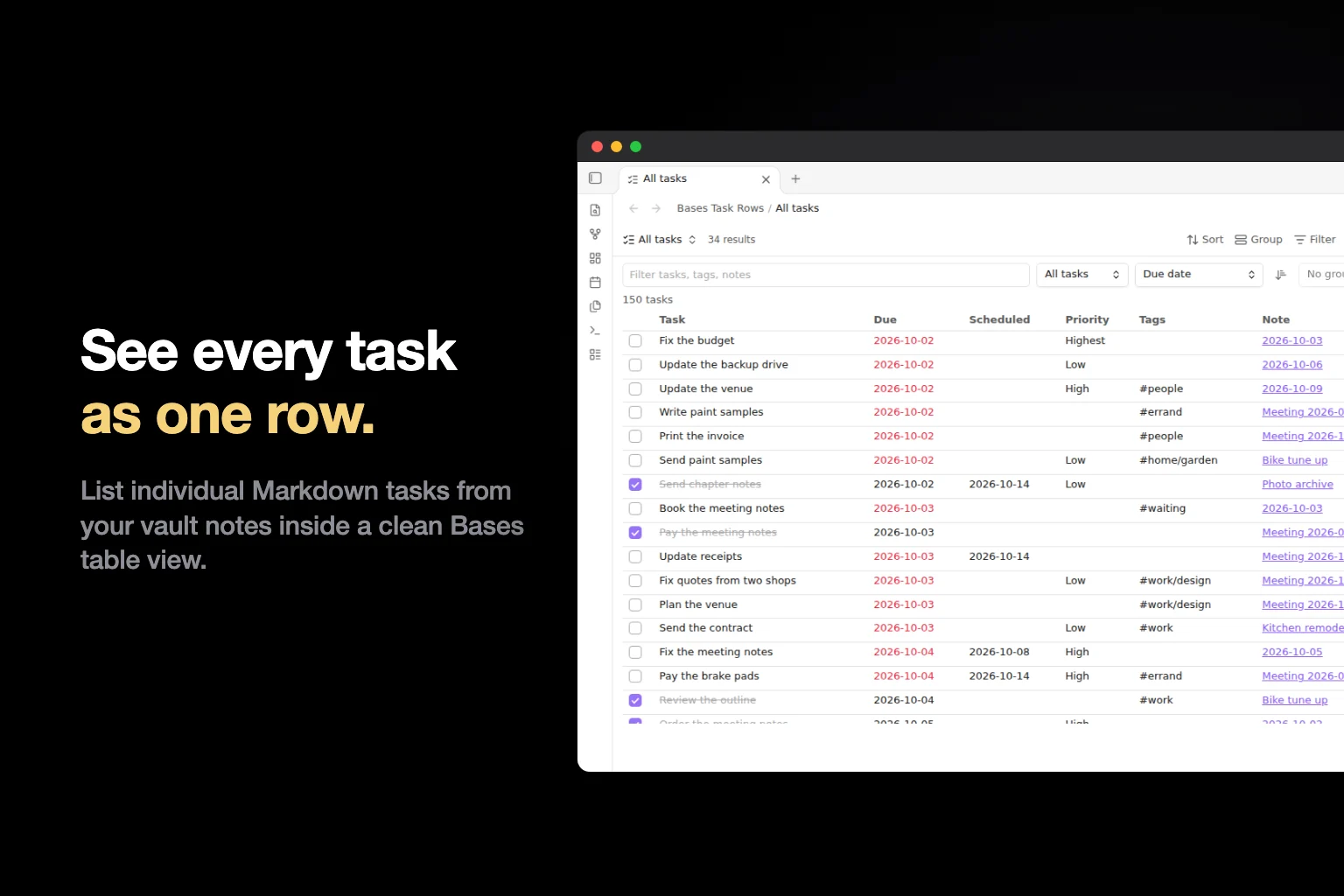
Bases Task Rows fügt zwei Ansichten zu Bases hinzu. „Task rows“ zeigt jede Checkliste-Aufgabe in den Notizen einer Basis als eigene Zeile an, inklusive Datum, Priorität, Tags, Quellnote und Überschrift. Ein Haken in der Ansicht setzen und der Plugin schreibt die Änderung in diese Zeile. „Task progress“ zeigt pro Notiz eine Zeile mit Anzahl offener und erledigter Aufgaben.
Die Ansicht, das Erledigungs-Kästchen, Sortierung, Filtern, ein Tag-Filter mit Spalte „Next task“ und bis zu 200 Aufgaben pro Ansicht sind kostenlos. Pro entfernt die Begrenzung und fügt Gruppen, Bearbeitung des Fälligkeitsdatums in der Zeile, Massenaktionen und das nächste Vorkommen einer wiederkehrenden Aufgabe hinzu.
Version 1.5.4. Erfordert Obsidian 1.13.4 oder neuer. Funktioniert auf Desktop und Mobilgeräten.
1 Installation
Öffne in Obsidian die Einstellungen, dann Community-Plugins, dann Durchsuchen und suche nach „Bases Task Rows“. Wähle Installieren, dann Aktivieren.
Der Plugin benötigt Obsidian 1.13.4 oder neuer mit dem Core-Plugin Bases. Er wurde auf Desktop mit Obsidian 1.13.4 und 1.14.4 getestet.
2 Erste Schritte
Füge diesen Text in eine Notiz ein:
- [ ] Schreibe den Bericht [date] 2026-11-05
- [ ] Rufe den Drucker an
- [x] Buche den Raum
Öffne einen Ordner mit Aufgaben-Notizen und führe den Befehl „Erstelle eine Aufgabenbasis für den aktuellen Ordner“ aus. Der Plugin erstellt Tasks.base im Ordner mit einer „Task rows“-Ansicht und einer „Task progress“-Ansicht und öffnet sie. Hake ein Kästchen ab und der Plugin ändert [ ] in [x] in der Quellzeile.
- Öffne einen Ordner mit Aufgaben-Notizen und führe den Befehl „Erstelle eine Aufgabenbasis für den aktuellen Ordner“ aus. Der Plugin erstellt
Tasks.baseim Ordner mit einer „Task rows“-Ansicht und einer „Task progress“-Ansicht und öffnet sie. - Oder öffne eine beliebige Basis, wähle das Ansichtsmenü, füge eine Ansicht hinzu und wähle das Layout „Task rows“ oder „Task progress“.
- Ändere die Basis-Filter, um die Notizen auszuwählen. Ändere „Anzeigen“, „Sortieren“ und die Spalten in der Symbolleiste oder in den Ansichtseinstellungen.
Beide Ansichten aktualisieren sich automatisch, wenn sich eine Notiz ändert.
3 Funktionen
Eine Zeile pro Aufgabe
Die Basis-Filter bestimmen, welche Notizen gezählt werden. Die Ansicht listet dann die Aufgabenzeilen, wie - [ ] und - [x], in diesen Notizen auf. Eine Aufgaben-ähnliche Zeile innerhalb eines Code-Blocks zählt nicht.
Wähle den Aufgabentext oder den Notiznamen, um die Notiz an dieser Stelle zu öffnen.
Aufgabe aus der Ansicht abhaken
Hake das Kästchen ab und der Plugin ändert [ ] in [x] in der Quellzeile. Wenn die Zeile ein Datum enthält, fügt er auch ein Erledigungsdatum ( 2026-10-10 oder [completion:: 2026-10-10]) hinzu, wie der Tasks-Plugin.
Der Plugin schreibt nur, wenn die Zeile noch dieselbe ist, wie sie gelesen wurde. Andernfalls erscheint eine Benachrichtigung. Andere Zeilen ändern sich nicht.
Sortieren und Filtern
Die Symbolleiste hat ein Filterfeld, ein „Anzeigen“-Menü, ein „Sortieren“-Menü und eine Umkehr-Taste. Das Filtern passt zu Aufgabentext, Tags, Notiz und Überschrift.
Aufgaben-Emoji und Dataview-Felder
Der Plugin liest diese Teile einer Aufgabenzeile:
- Daten im Tasks-Format:
[date]Fällig,⏳Geplant,Start,Erledigt,Erstellt,Abgesagt. - Gleiche Daten als Dataview-Felder in eckigen oder runden Klammern:
due,scheduled,start,completion,created,cancelled. - Priorität:
⏫ ⏬, oder[priority:: high]. - Tags, aber nicht
#123und keine Tags in Code.
Daten können auch ISO-Datums-Links sein, wie [date] [[2026-10-18]], und eine Bearbeitung behält die Klammern bei. Ein ungültiges Datum, ein Schrägstrich-Datum oder ein Datum in einem Code-Span setzt keine Datums-Spalte.
Die Aufgaben-Spalte zeigt den Text ohne diese Teile an. Ein neues Datum verwendet das Format der Zeile oder die Einstellung „Format neuer Daten“.
Task progress für jede Notiz
Die „Task progress“-Ansicht zeigt pro Notiz in der Basis eine Zeile mit den Spalten Notiz, Offen, Erledigt, Gesamt, Fortschritt, Nächstes Fälligkeitsdatum und Überfällig. x und X zählen als erledigt. Eine abgesagte Aufgabe (-) zählt zu keiner Anzahl. Fortschritt ist erledigt geteilt durch Gesamt, als Balken und als ganzzahligen Prozentsatz. Nächstes Fälligkeitsdatum ist das früheste Fälligkeitsdatum einer offenen Aufgabe. Überfällig zählt die offenen Aufgaben, die vor heute fällig sind.
Wähle eine Zeile, um die Notiz zu öffnen. Diese Ansicht ändert keine Notiz. Kostenlos zeigt 200 Notizen.
Zähle nur Aufgaben mit einem Tag und die Spalte „Nächste Aufgabe“
Gib einen Tag wie #next-action in der Ansichtseinstellung „Nur Aufgaben mit Tag zählen“ ein. Die Zählungen verwenden dann nur die Aufgaben mit diesem Tag in der Aufgabenzeile. Eine „Nächste Aufgabe“-Spalte zeigt die erste offene Aufgabe mit diesem Tag in jeder Notiz an, sodass eine leere Zelle ein Projekt ohne nächsten Schritt anzeigt. #next zählt auch #next/call. Ein Tag hat keine Leerzeichen, also verwende #next-action für „nächste Aktion“. Leerzeichen und Kommas trennen Tags.
Pro zählt mehrere Tags und fügt den Schalter „Nur Notizen ohne nächste Aufgabe“ hinzu.
Gruppieren nach Datum, Notiz, Überschrift oder Tag (Pro)
Gruppieren nach Datum platziert jede offene Aufgabe unter Überfällig, Heute, Nächste 7 Tage, Später oder Kein Datum. Du kannst auch nach Notiz, Überschrift oder Tag gruppieren.
Fälligkeitsdaten bearbeiten, auf heute verschieben, viele erledigen (Pro)
Mit Pro kannst du:
- Ein Fälligkeitsdatum auswählen, um es zu ändern. Drücke Enter, um zu speichern, Escape, um abzubrechen. Ein leeres Datum entfernt das Fälligkeitsdatum.
- Auf das Kalender-Symbol einer Zeile klicken, um die Aufgabe auf heute zu verschieben.
- Zeilen mit den Kästchen links auswählen, dann „Ausgewählte erledigen“ oder „Ausgewählte auf heute verschieben“ auswählen. „Ausgewählte erledigen“ überspringt bereits erledigte und abgesagte Aufgaben.
- Eine wiederkehrende Aufgabe (eine Regel wie „jede Woche“) abhaken, um das nächste Vorkommen unter die Zeile zu schreiben.
4 Befehle
Öffne die Befehlspalette und gib den Plugin-Namen ein, um diese Befehle zu sehen. Du kannst jedem Befehl in den Einstellungen, Hotkeys, eine Tastenkombination zuweisen.
| Befehl | Befehls-ID |
|---|---|
| Erstelle eine Aufgabenbasis für den aktuellen Ordner | bases-task-rows:create-task-base |
5 Einstellungen
Nach einer kleineren oder größeren Aktualisierung öffnet dieser Plugin eine „Was ist neu“-Registerkarte im Hintergrund. Die Registerkarte und die Einstellkarte schlagen andere NoteMods-Plugins und Zovo Chat vor und verlinken zu notemods.com für Feedback (Datenschutz). Die Registerkarte sendet keine Daten. Deaktiviere die Registerkarte in den Einstellungen.
| Einstellung | Standard | Erlaubte Werte |
|---|---|---|
| Erledigungsdatum beim Abhaken | Auto | Auto, Immer, Nie |
| Format neuer Daten | Tasks-Emoji | Tasks-Emoji oder Dataview-Feld |
| Task progress-Ansicht: Sortieren nach, Sortiere höchste zuerst, Zeige Notizen ohne Aufgaben | Fortschritt, aus, aus | Fortschritt, Offene Aufgaben, Nächstes Fälligkeitsdatum oder Notizname; ein oder aus; ein oder aus |
| Task progress-Ansicht: Nur Aufgaben mit Tag zählen, Nur Notizen ohne nächste Aufgabe (Pro) | Leer, aus | Tags; ein oder aus |
Auto fügt ein Erledigungsdatum nur zu Zeilen mit einem Datum hinzu.
6 Pro
Um Pro zu erhalten:
- Sponsore theluckystrike bei GitHub Sponsors mit 5 Dollar pro Monat oder einmalig 15 Dollar. Eine Gesamtzahlung von 15 Dollar erfüllt die Zahlungsanforderung für Pro ohne weitere Zahlungen. Anmeldung und die unten stehenden Überprüfungen gelten weiterhin.
- Öffne in Obsidian die Einstellungen von Bases Task Rows und wähle „Mit GitHub anmelden“.
- Der Plugin kopiert einen Code und öffnet github.com/login/device. Füge den Code dort ein und bestätige.
Wenn du nach der Anmeldung sponsorest, wähle „Aktualisieren“.
7 Datenschutz, Zahlung und Netzwerk
Die Kernfunktionen sind kostenlos. Pro-Funktionen erfordern eine GitHub Sponsors-Spende an theluckystrike: 5 Dollar pro Monat oder mehr, oder einmalig 15 Dollar. Eine Gesamtzahlung von 15 Dollar erfüllt die Zahlungsanforderung für Pro ohne weitere Zahlungen. Anmeldung und die unten stehenden Überprüfungen gelten weiterhin. Deine Notizen bleiben les- und bearbeitbar, mit oder ohne Pro.
Eine Zahlung aktiviert Pro in allen NoteMods-Plugins.
GitHub verarbeitet die Zahlung. Spende unter https://github.com/sponsors/theluckystrike/sponsorships?tier_id=666162&frequency=one-time&metadata_source=bases-task-rows. Für die kostenlosen Funktionen brauchst du kein Konto. Pro benötigt das GitHub-Konto, das spendet.
Bis du „Mit GitHub anmelden“ in den Einstellungen auswählst, macht Bases Task Rows keine Netzwerk-Anfragen. Die Anmeldung nutzt den GitHub Device Flow. Bases Task Rows sendet seine öffentliche Client-ID und den Bereich read:user an https://github.com/login/device/code und zeigt dir einen Code an. Während du den Code auf https://github.com/login/device eingibst, fragt es https://github.com/login/oauth/access_token alle paar Sekunden ab, um den Anmeldestatus zu prüfen. Der Bereich erlaubt nur Profil-Lesungen. GitHub benötigt diesen Zugriff, um die Spendenstufe anzuzeigen. Er gewährt keinen Repository-Zugriff und keinen Schreibzugriff.
Nach der Anmeldung sendet Bases Task Rows eine Abfrage an https://api.github.com/graphql. Es prüft, ob das angemeldete Konto theluckystrike sponsort. Es fragt nach der Stufe und der Gesamtzahlung an theluckystrike. Der Plugin verwendet eine erfolgreiche Prüfung für 7 Tage. Fehlgeschlagene Prüfungen können nach 6 Stunden erneut versucht werden. Wähle „Aktualisieren“, um eine frühere Prüfung anzufordern. Es sendet keinen Notizinhalt, Dateinamen oder andere Vault-Daten, und es hat keine Telemetrie.
Nach einer erfolgreichen Prüfung kann Pro bis zu 14 Tage offline arbeiten. Abmelden oder eine negative Spendenantwort schaltet Pro ab. Der Plugin speichert den GitHub-Token über die Geheimnisspeicher-API von Obsidian. Er legt den Token nicht in seinen gespeicherten Einstellungen oder seiner lokalen Spenden-Daten ab. Die lokale Speicherung dieses Geräts behält deine GitHub-Anmeldung, die Stufe und die Zeit der letzten Prüfung. Abmelden löscht den Token. Du kannst den Zugriff auch in deinen GitHub-Einstellungen unter „Anwendungen“ widerrufen.
8 Fragen und Antworten
Ändert er meine Notizen?
Nur, wenn du ein Kästchen abhakst oder eine Pro-Aktion verwendest. Dann ändert er nur das Kästchen und das Erledigungsdatum oder ein Datum in dieser einen Zeile. Mit Pro fügt ein Haken bei einer wiederkehrenden Aufgabe auch eine neue Zeile unter ihr hinzu.
Welche Status zählen als erledigt?
x, X und - (abgesagt). Jedes andere Symbol im Kästchen zählt als offen. Die Task progress-Ansicht lässt abgesagte Aufgaben aus ihren Zählungen heraus.
9 Support
Meldet Fehler und Feature-Anfragen im Issues-Tracker mit deiner Obsidian-Version und einem Beispiel-Aufgaben-Text, der das Problem zeigt.
Um aus dem Quellcode zu bauen:
npm ci
npm run build
npm test
10 Lizenz
MIT