Bases Task Rows · Documentazione plugin Obsidian
Documentazione di Bases Task Rows (Italiano)
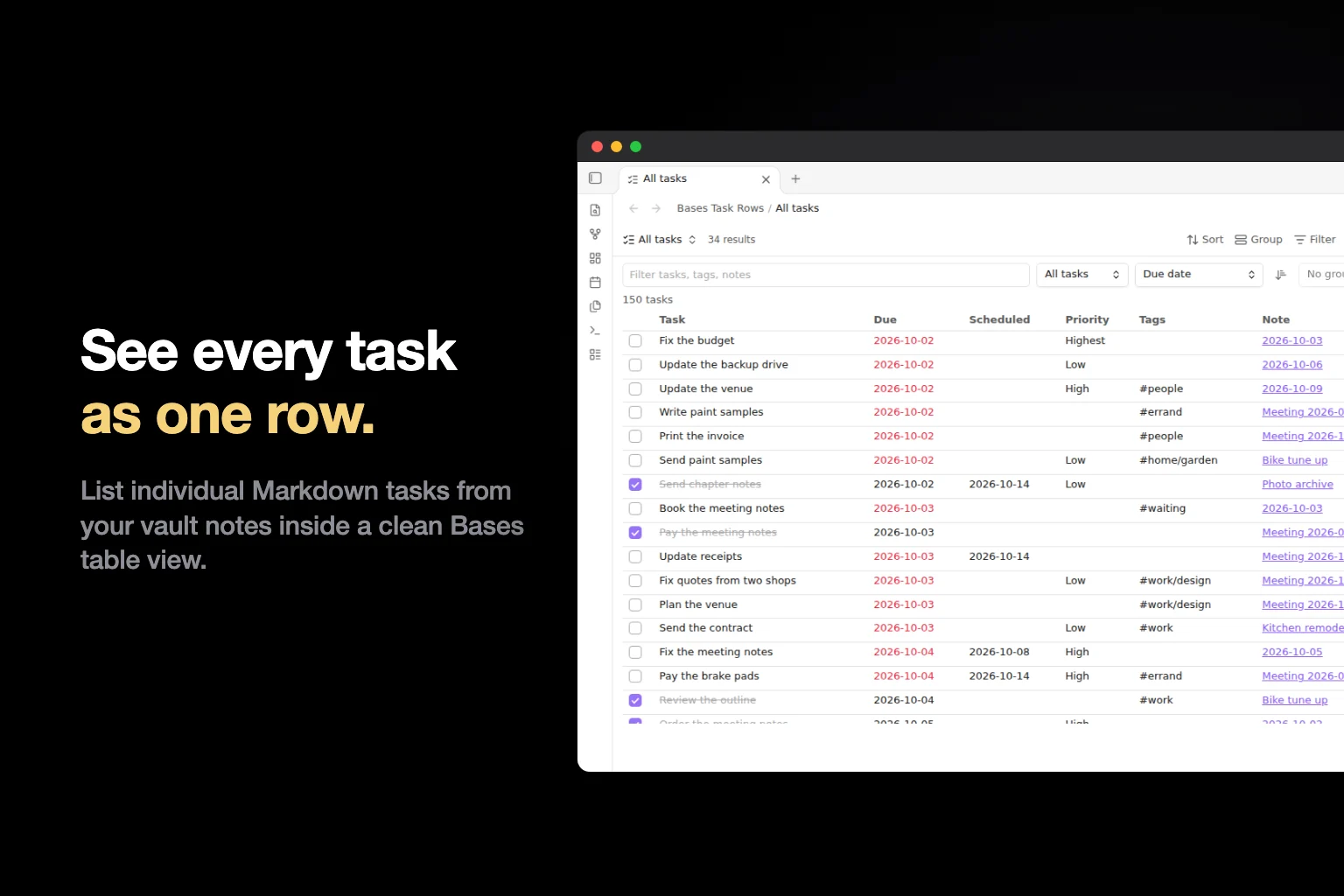
Bases Task Rows aggiunge due visualizzazioni a Bases. "Task rows" mostra ogni compito della checklist nei note di una base come una riga separata, con date, priorità, tag, nota sorgente e intestazione. Seleziona la casella nella visualizzazione e il plugin aggiorna la riga corrispondente. "Task progress" mostra una riga per ogni nota, con il conteggio di compiti aperti e completati.
La visualizzazione, la casella di completamento, l'ordinamento, il filtraggio, un filtro per tag con una colonna "Next task" e fino a 200 compiti per visualizzazione sono gratuiti. La versione Pro rimuove il limite e aggiunge gruppi, l'editing della data di scadenza direttamente nella riga, azioni multiple e la prossima occorrenza di un compito ricorrente.
Versione 1.5.4. Richiede Obsidian 1.13.4 o successiva. Funziona su desktop e mobile.
1 Installazione
In Obsidian, apri Impostazioni, poi Plugin della comunità, poi Sfoglia, e cerca "Bases Task Rows". Seleziona Installa, poi Abilita.
Il plugin richiede Obsidian 1.13.4 o successiva con il plugin principale Bases. È stato testato su desktop con Obsidian 1.13.4 e 1.14.4.
2 Iniziare
Incolla questo in una nota:
- [ ] Scrivere il rapporto [date] 2026-11-05
- [ ] Chiamare la stampante
- [x] Prenotare la stanza
Apri una cartella di note con compiti e esegui il comando "Crea una base compiti per la cartella corrente". Il plugin crea Tasks.base in quella cartella con una visualizzazione "Task rows" e una "Task progress", e la apre. Seleziona la casella e il plugin modifica [ ] in [x] nella riga sorgente.
- Apri una cartella di note con compiti e esegui il comando "Crea una base compiti per la cartella corrente". Il plugin crea
Tasks.basein quella cartella con una visualizzazione "Task rows" e una "Task progress", e la apre. - Oppure apri una base esistente, seleziona il menu Visualizzazione, aggiungi una visualizzazione e scegli il layout "Task rows" o "Task progress".
- Modifica i filtri della base per scegliere le note. Cambia Mostra, Ordina e le colonne nella barra degli strumenti o nelle opzioni della visualizzazione.
Entrambe le visualizzazioni si aggiornano automaticamente quando una nota cambia.
3 Funzionalità
Una riga per ogni compito
I filtri della base decidono quali note contano. La visualizzazione elenca quindi le righe dei compiti, come - [ ] e - [x], in quelle note. Una riga simile a un compito all'interno di un blocco di codice non conta.
Seleziona il testo del compito o il nome della nota per aprire la nota alla riga corrispondente.
Segna un compito dalla visualizzazione
Seleziona la casella e il plugin cambia [ ] in [x] nella riga sorgente. Se la riga ha una data, aggiunge anche una data di completamento ( 2026-10-10 o [completion:: 2026-10-10]), come fa il plugin Tasks.
Il plugin scrive solo se la riga è ancora la stessa che ha letto. Altrimenti mostra un avviso. Altre righe non cambiano.
Ordina e filtra
La barra degli strumenti ha una casella di filtro, un menu Mostra, un menu Ordina e un pulsante per invertire l'ordine. Il filtro cerca nel testo del compito, nei tag, nella nota e nell'intestazione.
Emoji dei compiti e campi Dataview
Il plugin legge queste parti di una riga di compito:
- Date nel formato Tasks:
[date]scadenza,⏳programmata,inizio,completata,creata,annullata. - Le stesse date come campi Dataview tra parentesi quadre o tonde:
due,scheduled,start,completion,created,cancelled. - Priorità:
⏫ ⏬, oppure[priority:: high]. - Tag, ma non
#123e non tag all'interno di codice.
Le date possono anche essere collegamenti in formato ISO, come [date] [[2026-10-18]], e l'editing mantiene le parentesi. Una data non valida, una data con barra o una data in un blocco di codice non imposta la colonna data.
La colonna Compito mostra il testo senza queste parti. Una nuova data usa il formato della riga, oppure l'impostazione "Formato delle nuove date".
Progresso compiti per ogni nota
La visualizzazione "Task progress" mostra una riga per ogni nota nella base, con le colonne Nota, Aperti, Completati, Totali, Avanzamento, Prossima scadenza e In ritardo. x e X contano come completati. Un compito annullato (-) non è incluso in nessun conteggio. L'avanzamento è completati diviso totali, mostrato come barra e percentuale intera. La prossima scadenza è la data di scadenza più vicina tra i compiti aperti. Il conteggio in ritardo conta i compiti aperti con scadenza anteriore a oggi.
Seleziona una riga per aprire la nota. Questa visualizzazione non modifica mai una nota. Il gratuito mostra 200 note.
Conta solo i compiti con un tag, e la colonna "Next task"
Digita un tag come #next-action nelle opzioni della visualizzazione "Conta solo i compiti con tag". I conteggi usano solo i compiti con quel tag nella riga del compito. Una colonna "Next task" mostra il primo attività aperta con quel tag in ogni nota, quindi una cella vuota indica un progetto senza passo successivo. #next conta anche #next/call. Un tag non ha spazi, quindi usa #next-action per "next action". Spazi e virgole separano i tag.
La versione Pro conta più tag e aggiunge l'interruttore "Solo note senza un prossimo compito".
Raggruppa per data, nota, intestazione o tag (Pro)
Raggruppa per data posiziona ogni attività aperta sotto Scaduti, Oggi, Prossimi 7 giorni, Successivi o Senza data. Puoi anche raggruppare per nota, intestazione o tag.
Modifica date di scadenza, sposta a oggi, completa molti (Pro)
Con Pro puoi:
- Selezionare una data di scadenza per modificarla. Premi Invio per salvare, Esc per annullare. Una data vuota rimuove la data di scadenza.
- Selezionare il pulsante calendario di una riga per spostare il compito a oggi.
- Selezionare righe con le caselle a sinistra, quindi selezionare "Completa selezionati" o "Sposta selezionati a oggi". "Completa selezionati" salta i compiti già completati o annullati.
- Selezionare un compito ricorrente (una regola come "ogni settimana") per scrivere la prossima occorrenza sulla riga sottostante.
4 Comandi
Apri la palette dei comandi e digita il nome del plugin per vedere questi comandi. Puoi assegnare una scorciatoia a ciascuno in Impostazioni, Scorciatoie.
| Comando | ID comando |
|---|---|
| Crea una base compiti per la cartella corrente | bases-task-rows:create-task-base |
5 Impostazioni
Dopo un aggiornamento minore o maggiore, questo plugin apre una scheda "Cosa c'è di nuovo" in background. La scheda e la scheda delle impostazioni suggeriscono altri plugin NoteMods e Zovo Chat e collegano a notemods.com per feedback (privacy). La scheda non invia dati. Disattivala in Impostazioni.
| Impostazione | Valore predefinito | Valori consentiti |
|---|---|---|
| Data di completamento quando segni un compito | Auto | Auto, Sempre, Mai |
| Formato delle nuove date | Emoji Tasks | Emoji Tasks o campo Dataview |
| Visualizzazione progresso compiti: Ordina per, Ordina dal più alto, Mostra note senza compiti | Avanzamento, disattivato, disattivato | Avanzamento, Compiti aperti, Prossima scadenza o Nome nota; attivato o disattivato; attivato o disattivato |
| Visualizzazione progresso compiti: Conta solo i compiti con tag, Solo note senza un prossimo compito (Pro) | Vuoto, disattivato | Tag; attivato o disattivato |
Auto aggiunge una data di completamento solo alle righe che hanno già una data.
6 Pro
Per ottenere Pro:
- Sponsorizza theluckystrike su GitHub Sponsors con 5 dollari al mese, o 15 dollari una tantum. Un pagamento totale di 15 dollari soddisfa il requisito di pagamento per Pro senza ulteriori pagamenti. L'accesso e i controlli seguenti rimangono applicabili.
- In Obsidian, apri le impostazioni di Bases Task Rows e seleziona "Accedi con GitHub".
- Il plugin copia un codice e apre github.com/login/device. Incolla il codice lì e approva.
Se sponsorizzi dopo aver effettuato l'accesso, seleziona Aggiorna.
7 Privacy, pagamento e rete
Le funzionalità principali sono gratuite. Le funzionalità Pro richiedono una sponsorizzazione su GitHub Sponsors di theluckystrike: 5 dollari al mese o più, oppure 15 dollari una tantum. Un pagamento totale di 15 dollari soddisfa il requisito di pagamento per Pro senza ulteriori pagamenti. L'accesso e i controlli seguenti rimangono applicabili. Le tue note rimangono leggibili e modificabili con o senza Pro.
Un unico pagamento attiva Pro in tutti i plugin NoteMods.
GitHub gestisce il pagamento. Sponsorizza su https://github.com/sponsors/theluckystrike/sponsorships?tier_id=666162&frequency=one-time&metadata_source=bases-task-rows. Non è necessario un account per le funzionalità gratuite. Pro richiede l'account GitHub che effettua la sponsorizzazione.
Finché non selezioni "Accedi con GitHub" nelle impostazioni, Bases Task Rows non effettua richieste di rete. L'accesso utilizza il flusso dispositivo GitHub. Bases Task Rows invia il suo ID client pubblico e lo scope read:user a https://github.com/login/device/code e mostra un codice. Mentre inserisci il codice su https://github.com/login/device, chiede ogni pochi secondi a https://github.com/login/oauth/access_token per controllare lo stato di accesso. Lo scope permette solo la lettura del profilo. GitHub ne ha bisogno per mostrare il livello di sponsorizzazione. Non concede alcuno scope di repository né accesso in scrittura.
Dopo l'accesso, Bases Task Rows invia una query a https://api.github.com/graphql. Verifica se l'account collegato sponsorizza theluckystrike. Chiede il livello e il pagamento totale a theluckystrike. Il plugin riutilizza un controllo riuscito per 7 giorni. I controlli falliti possono riprovare dopo 6 ore. Seleziona Aggiorna per richiedere un controllo più precoce. Non invia contenuti delle note, nomi di file o altri dati del vault, e non ha telemetria.
Dopo un controllo riuscito, Pro può funzionare offline per fino a 14 giorni. Disconnettersi o una risposta negativa alla sponsorizzazione disattiva Pro. Il plugin memorizza il token GitHub tramite l'API di archiviazione segreta di Obsidian. Non inserisce il token nelle impostazioni salvate né nei dati locali di sponsorizzazione. L'archiviazione locale di questo dispositivo conserva il tuo accesso a GitHub, il livello e l'ora dell'ultimo controllo. Disconnettersi cancella il token. Puoi anche revocare l'accesso nelle impostazioni GitHub, sotto Applicazioni.
8 Domande e risposte
Modifica le mie note?
Solo quando segni una casella o usi un'azione Pro. In quel caso modifica solo la casella e la data di completamento, o una data, in quella riga. Con Pro, un segno su un compito ricorrente aggiunge anche una nuova riga sotto.
Quali stati contano come completati?
x, X e - (annullato). Qualsiasi altro simbolo nella casella conta come aperto. La visualizzazione Task progress esclude i compiti annullati dai suoi conteggi.
9 Supporto
Segnala bug e richieste di funzionalità negli issue, con la tua versione di Obsidian e una riga di esempio di compito che mostra il problema.
Per costruire da sorgente:
npm ci
npm run build
npm test
10 Licenza
MIT