Bases Task Rows · Documentação de plugins Obsidian
Documentação do plugin Bases Task Rows (Português)
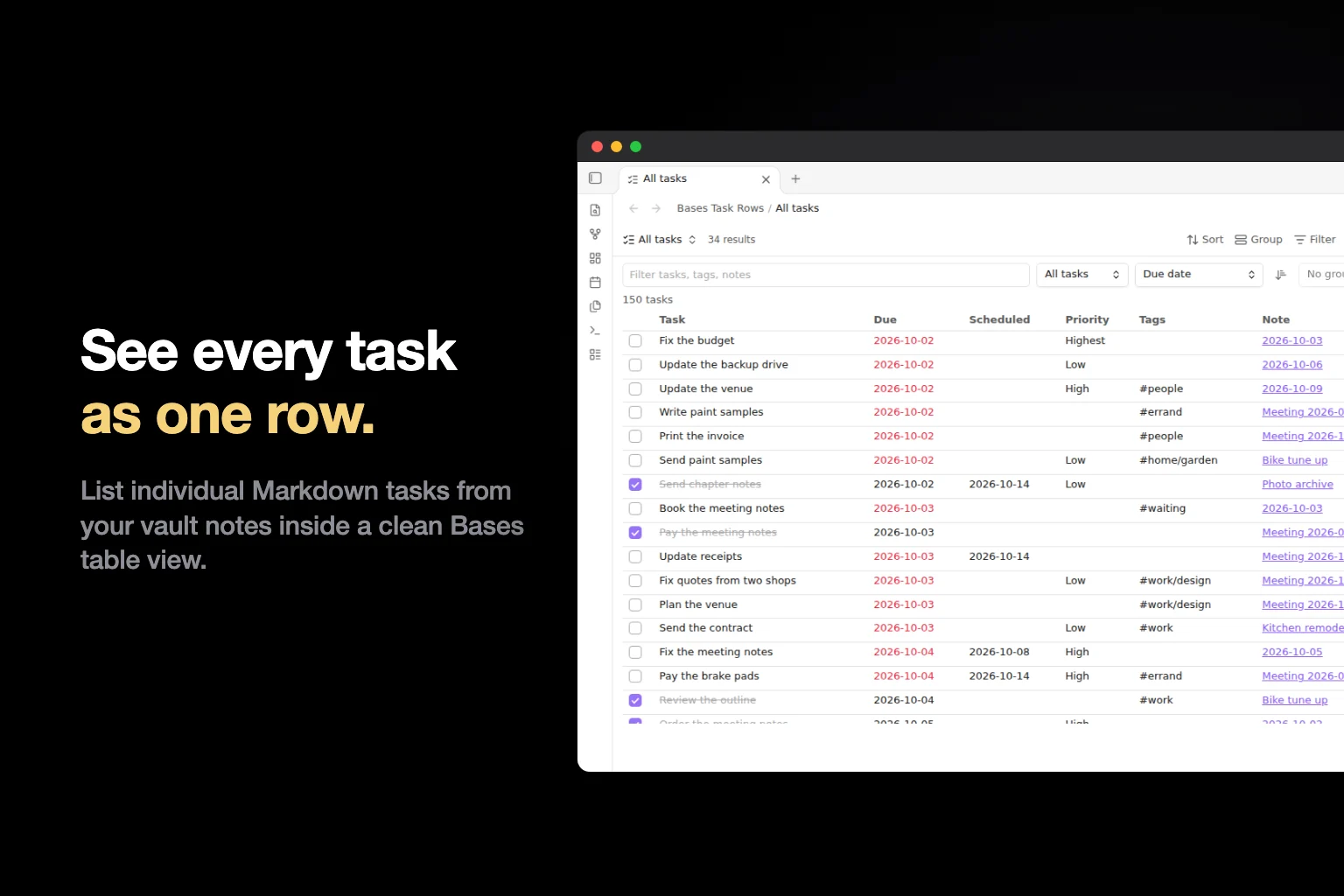
O plugin Bases Task Rows adiciona duas vistas ao Bases. A vista "Linhas de tarefas" mostra cada tarefa de uma lista de verificação nas notas de uma base como uma linha separada, com as suas datas, prioridade, tags, nota de origem e cabeçalho. Marque a caixa na vista e o plugin escreve a alteração naquela linha. A vista "Progresso de tarefas" mostra uma linha para cada nota, com os contadores de tarefas abertas e concluídas.
A vista, a caixa de conclusão, ordenação, filtragem, um filtro de tags com uma coluna "Próxima tarefa" e até 200 tarefas por vista são gratuitos. A versão Pro remove o limite e adiciona grupos, edição de data de vencimento na linha, ações em massa e a próxima ocorrência de uma tarefa recorrente.
Versão 1.5.4. Requer Obsidian 1.13.4 ou posterior. Funciona em computador e dispositivos móveis.
1 Instalação
No Obsidian, abra Configurações, depois Plugins da Comunidade, depois Procurar, e procure por "Bases Task Rows". Selecione Instalar, depois Ativar.
O plugin requer Obsidian 1.13.4 ou superior com o plugin principal Bases instalado. Foi testado em desktop com Obsidian 1.13.4 e 1.14.4.
2 Começar
Cole isto numa nota:
- [ ] Escrever o relatório [date] 2026-11-05
- [ ] Ligar para a impressora
- [x] Reservar a sala
Abra uma pasta de notas com tarefas e execute o comando "Criar uma base de tarefas para a pasta atual". O plugin cria Tasks.base nessa pasta com uma vista de Linhas de tarefas e uma vista de Progresso de tarefas, e abre-a. Marque a caixa e o plugin altera [ ] para [x] na linha de origem.
- Abra uma pasta de notas com tarefas e execute o comando "Criar uma base de tarefas para a pasta atual". O plugin cria
Tasks.basenessa pasta com uma vista de Linhas de tarefas e uma vista de Progresso de tarefas, e abre-a. - Ou abra qualquer base, selecione o menu de vistas, adicione uma vista e escolha o layout "Linhas de tarefas" ou "Progresso de tarefas".
- Altere os filtros da base para escolher as notas. Altere Mostrar, Ordenar e as colunas na barra de ferramentas ou nas opções da vista.
Ambas as vistas atualizam-se automaticamente quando uma nota muda.
3 Funcionalidades
Uma linha por tarefa
Os filtros da base decidem quais notas contam. A vista lista então as linhas de tarefas, como - [ ] e - [x], nessas notas. Uma linha semelhante a uma tarefa dentro de um bloco de código não conta.
Selecione o texto da tarefa ou o nome da nota para abrir a nota naquela linha.
Marcar uma tarefa a partir da vista
Marque a caixa e o plugin altera [ ] para [x] na linha de origem. Se a linha tiver uma data, também adiciona uma data de conclusão ( 2026-10-10 ou [completion:: 2026-10-10]), tal como o plugin Tasks.
O plugin escreve apenas quando a linha ainda é a mesma que foi lida. Caso contrário, mostra uma notificação. Outras linhas não mudam.
Ordenar e filtrar
A barra de ferramentas tem uma caixa de filtro, um menu Mostrar, um menu Ordenar e um botão de inversão. O filtro corresponde ao texto da tarefa, tags, nota e cabeçalho.
Emojis de tarefas e campos Dataview
O plugin lê estas partes de uma linha de tarefa:
- Datas no formato Tasks:
[date]vencimento,⏳agendado,início,concluído,criado,cancelado. - As mesmas datas como campos Dataview entre parênteses retos ou redondos:
due,scheduled,start,completion,created,cancelled. - Prioridade:
⏫ ⏬, ou[priority:: high]. - Tags, mas não
#123e não tags em código.
As datas também podem ser links de datas ISO, como [date] [[2026-10-18]], e uma edição mantém os parênteses. Uma data inválida, uma data com barra ou uma data num bloco de código não define uma coluna de data.
A coluna Tarefa mostra o texto sem estas partes. Uma nova data usa o formato da linha, ou a configuração "Formato de novas datas".
Progresso de tarefas para cada nota
A vista "Progresso de tarefas" mostra uma linha para cada nota na base, com as colunas Nota, Abertas, Concluídas, Total, Progresso, Próximo vencimento e Atrasadas. x e X contam como concluídas. Uma tarefa cancelada (-) não entra em nenhum contador. O progresso é o número de concluídas dividido pelo total, como uma barra e um percentual inteiro. O próximo vencimento é a data de vencimento mais antiga de uma tarefa aberta. Atrasadas conta as tarefas abertas com data de vencimento anterior ao dia de hoje.
Selecione uma linha para abrir a nota. Esta vista nunca altera uma nota. O modo gratuito mostra 200 notas.
Contar apenas tarefas com uma tag, e a coluna Próxima tarefa
Digite uma tag como #next-action nas opções da vista "Contar apenas tarefas com tag". Os contadores então usam apenas as tarefas com essa tag na linha de tarefa. Uma coluna "Próxima tarefa" mostra a primeira tarefa aberta com essa tag em cada nota, por isso uma célula vazia mostra um projeto sem próximo passo. #next também conta #next/call. Uma tag não tem espaços, então use #next-action para "próximo passo". Espaços e vírgulas separam tags.
A versão Pro conta várias tags e adiciona o interruptor "Apenas notas sem próxima tarefa".
Agrupar por data, nota, cabeçalho ou tag (Pro)
Agrupar por data coloca cada tarefa aberta sob Atrasadas, Hoje, Próximos 7 dias, Mais tarde ou Sem data. Também pode agrupar por nota, cabeçalho ou tag.
Editar datas de vencimento, mover para hoje, concluir várias (Pro)
Com Pro pode:
- Selecionar uma data de vencimento para alterá-la. Pressione Enter para guardar, Escape para cancelar. Uma data vazia remove a data de vencimento.
- Selecionar o botão do calendário de uma linha para mover a tarefa para hoje.
- Selecionar linhas com as caixas à esquerda, depois selecionar "Concluir selecionadas" ou "Mover selecionadas para hoje". "Concluir selecionadas" ignora tarefas concluídas e canceladas.
- Marcar uma tarefa recorrente (uma regra como "todas as semanas") para escrever a próxima ocorrência na linha abaixo.
4 Comandos
Abra a paleta de comandos e digite o nome do plugin para ver estes comandos. Pode atribuir uma tecla de atalho a cada um em Configurações, Atalhos.
| Comando | ID do comando |
|---|---|
| Criar uma base de tarefas para a pasta atual | bases-task-rows:create-task-base |
5 Configurações
Após uma atualização menor ou maior, este plugin abre uma aba "O que há de novo" em segundo plano. A aba e o cartão de configurações sugerem outros plugins NoteMods e o Zovo Chat e ligam para notemods.com para feedback (privacidade). A aba não envia dados. Desative a aba em Configurações.
| Configuração | Valor predefinido | Valores permitidos |
|---|---|---|
| Data de conclusão ao marcar uma tarefa | Automático | Automático, Sempre, Nunca |
| Formato de novas datas | Emoji Tasks | Emoji Tasks ou campo Dataview |
| Vista Progresso de tarefas: Ordenar por, Ordenar do maior para o menor, Mostrar notas sem tarefas | Progresso, desligado, desligado | Progresso, Tarefas abertas, Próximo vencimento ou Nome da nota; ligado ou desligado; ligado ou desligado |
| Vista Progresso de tarefas: Contar apenas tarefas com tag, Apenas notas sem próxima tarefa (Pro) | Vazio, desligado | Tags; ligado ou desligado |
Automático adiciona uma data de conclusão apenas às linhas com uma data.
6 Pro
Para obter o Pro:
- Patrocine theluckystrike no GitHub Sponsors com 5 dólares por mês, ou 15 dólares de uma vez. Um pagamento total de 15 dólares satisfaz o requisito de pagamento para o Pro sem pagamentos adicionais. O início de sessão e as verificações abaixo ainda se aplicam.
- No Obsidian, abra as configurações do Bases Task Rows e selecione "Iniciar sessão com GitHub".
- O plugin copia um código e abre github.com/login/device. Cole o código lá e aprova.
Se patrocinar depois de iniciar sessão, selecione Atualizar.
7 Privacidade, pagamento e rede
As funcionalidades principais são gratuitas. As funcionalidades Pro exigem um patrocínio no GitHub Sponsors do theluckystrike: 5 dólares por mês ou mais, ou 15 dólares de uma vez. Um pagamento total de 15 dólares satisfaz o requisito de pagamento para o Pro sem pagamentos adicionais. O início de sessão e as verificações abaixo ainda se aplicam. As suas notas permanecem legíveis e editáveis com ou sem Pro.
Um único pagamento ativa o Pro em todos os plugins NoteMods.
O GitHub gere o pagamento. Patrocine em https://github.com/sponsors/theluckystrike/sponsorships?tier_id=666162&frequency=one-time&metadata_source=bases-task-rows. Não é necessário conta para as funcionalidades gratuitas. O Pro exige a conta do GitHub que patrocina.
Até selecionar "Iniciar sessão com GitHub" nas configurações, o Bases Task Rows não faz pedidos de rede. O início de sessão usa o fluxo de dispositivo do GitHub. O Bases Task Rows envia o seu ID de cliente público e o escopo read:user para https://github.com/login/device/code e mostra-lhe um código. Enquanto introduz o código em https://github.com/login/device, pede a https://github.com/login/oauth/access_token a cada alguns segundos para verificar o estado de início de sessão. O escopo permite apenas leitura do perfil. O GitHub precisa deste acesso para mostrar a categoria de patrocínio. Não concede escopo de repositório nem acesso de escrita.
Após o início de sessão, o Bases Task Rows envia uma consulta única para https://api.github.com/graphql. Verifica se a conta iniciada sessão patrocina o theluckystrike. Pede a categoria e o pagamento total ao theluckystrike. O plugin reutiliza uma verificação bem-sucedida durante 7 dias. Verificações falhadas podem tentar novamente após 6 horas. Selecione Atualizar para solicitar uma verificação mais cedo. Não envia conteúdo de notas, nomes de ficheiros ou outros dados do cofre, e não tem telemetria.
Após uma verificação bem-sucedida, o Pro pode funcionar offline durante até 14 dias. Terminar sessão ou uma resposta negativa ao patrocínio desativa o Pro. O plugin armazena o token do GitHub através da API de armazenamento secreto do Obsidian. Não coloca o token nas suas configurações guardadas nem nos seus dados locais de patrocínio. O armazenamento local deste dispositivo mantém o seu início de sessão no GitHub, a categoria e o momento da última verificação. Terminar sessão apaga o token. Também pode revogar o acesso nas suas configurações do GitHub, em Aplicações.
8 Perguntas e respostas
Altera as minhas notas?
Apenas quando marca uma caixa ou usa uma ação Pro. Nesse caso, altera apenas a caixa e a data de conclusão, ou uma data, naquela linha. Com Pro, marcar uma tarefa recorrente adiciona também uma nova linha abaixo.
Quais estados contam como concluídos?
x, X e - (cancelado). Qualquer outro símbolo na caixa conta como aberto. A vista Progresso de tarefas exclui tarefas canceladas dos seus contadores.
9 Suporte
Relate erros e pedidos de funcionalidades nos problemas, com a versão do Obsidian e uma linha de tarefa de exemplo que mostre o problema.
Para construir a partir do código-fonte:
npm ci
npm run build
npm test
10 Licença
MIT