Bases Task Rows · Obsidian-plugindocumentatie
Bases Task Rows-documentatie (Nederlands)
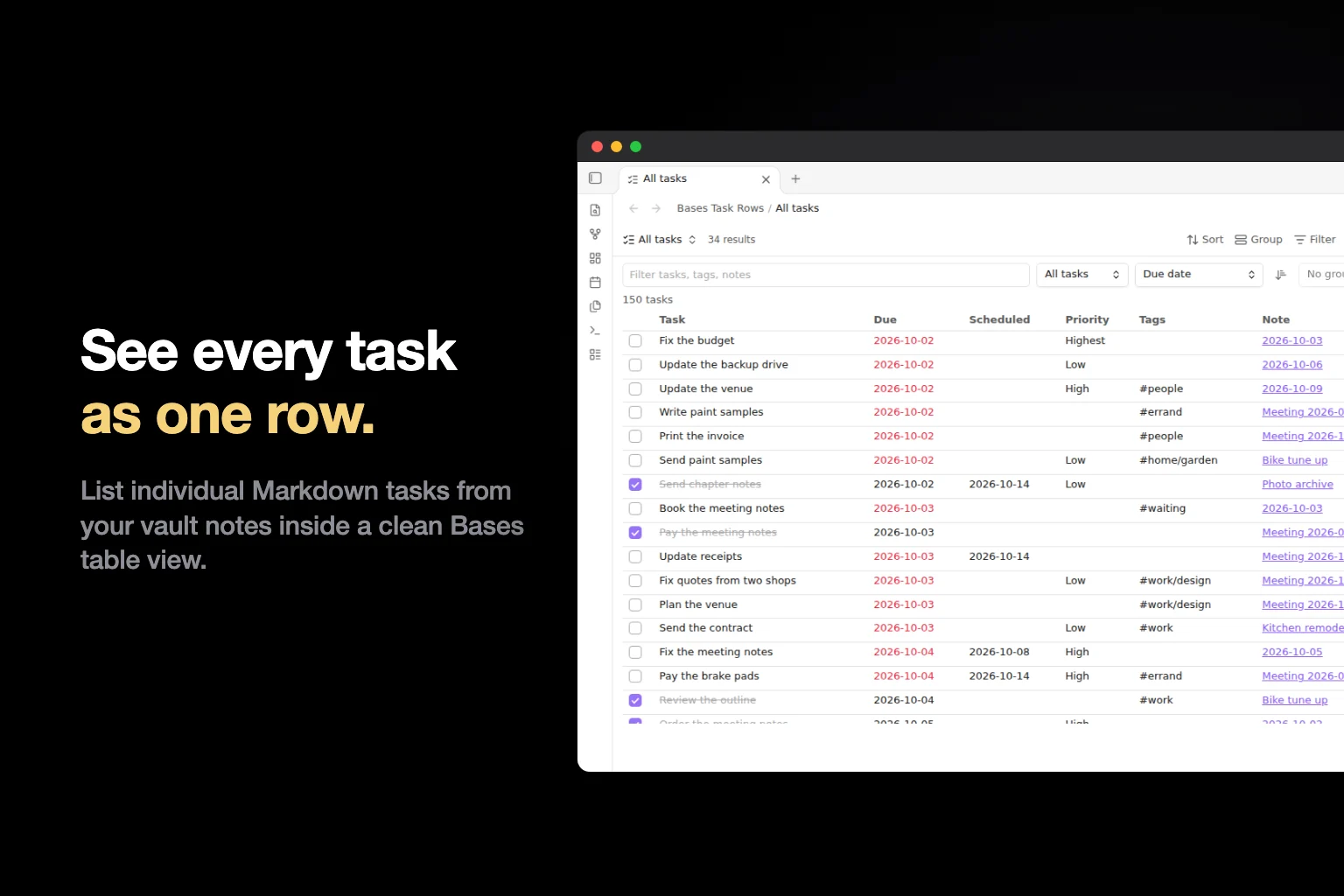
Bases Task Rows voegt twee weergaven toe aan Bases. "Taakrijen" toont elke takenlijn uit de notities van een basis als een aparte rij, inclusief data, prioriteit, tags, bronnotitie en kop. Vink een vakje in de weergave aan en de plugin schrijft de wijziging naar die regel. "Taakvoortgang" toont één rij per notitie, met het aantal openstaande en voltooide taken.
De weergave, het afvinkvakje, sorteren, filteren, een tagfilter met een kolom "Volgende taak" en maximaal 200 taken per weergave zijn gratis. Pro verwijdert het limiet en voegt groeperingen, bewerken van vervaldatum in de rij, bulkacties en de volgende keer dat een herhalende taak voorkomt toe.
Versie 1.5.4. Vereist Obsidian 1.13.4 of nieuwer. Werkt op desktop en mobiel.
1 Installatie
Open in Obsidian Settings, dan Community plugins, dan Browse, en zoek naar "Bases Task Rows". Selecteer Install, dan Enable.
De plugin vereist Obsidian 1.13.4 of nieuwer met de kernplugin Bases. Het is getest op desktop met Obsidian 1.13.4 en 1.14.4.
2 Aan de slag
Plak dit in een notitie:
- [ ] Schrijf het verslag [date] 2026-11-05
- [ ] Bel de printer
- [x] Boek de ruimte
Open een map met notities met taken en voer de opdracht "Maak een taakbasis voor de huidige map" uit. De plugin maakt Tasks.base in die map aan met een weergave "Taakrijen" en een weergave "Taakvoortgang", en opent deze. Vink het vakje aan en de plugin wijzigt [ ] in [x] in de bronregel.
- Open een map met notities met taken en voer de opdracht "Maak een taakbasis voor de huidige map" uit. De plugin maakt
Tasks.basein die map aan met een weergave "Taakrijen" en een weergave "Taakvoortgang", en opent deze. - Of open een willekeurige basis, selecteer het weergavemenu, voeg een weergave toe en kies het layout "Taakrijen" of "Taakvoortgang".
- Pas de basisfilters aan om de notities te kiezen. Pas Show, Sorteer en de kolommen aan in de werkbalk of in de weergaveopties.
Beide weergaven worden automatisch bijgewerkt wanneer een notitie verandert.
3 Functies
Één rij per taak
De basisfilters bepalen welke notities meetellen. De weergave lijst dan de taakregels, zoals - [ ] en - [x], in die notities. Een taakachtige regel binnen een codeblok telt niet mee.
Selecteer de taaktekst of de notitienaam om de notitie op die regel te openen.
Vink een taak aan vanuit de weergave
Vink het vakje aan en de plugin wijzigt [ ] in [x] in de bronregel. Als de regel een datum bevat, voegt hij ook een voltooide datum toe ( 2026-10-10 of [completion:: 2026-10-10]), net zoals de Tasks-plugin.
De plugin schrijft alleen wanneer de regel nog steeds dezelfde regel is als de regel die is gelezen. Anders krijg je een melding. Andere regels veranderen niet.
Sorteren en filteren
De werkbalk heeft een filtervak, een Show-menu, een Sorteer-menu en een omgekeerde knop. Het filter matcht taaktekst, tags, notitie en kop.
Taakemoji’s en Dataview-velden
De plugin leest deze onderdelen van een taakregel:
- Datums in Tasks-formaat:
[date]vervaldatum,⏳gepland,start,voltooid,aangemaakt,geannuleerd. - Dezelfde datums als Dataview-velden in vierkante of ronde haken:
due,scheduled,start,completion,created,cancelled. - Prioriteit:
⏫ ⏬, of[priority:: high]. - Tags, maar niet
#123en geen tags in code.
Datums kunnen ook ISO-datums zijn als koppelingen, zoals [date] [[2026-10-18]], en een bewerking behoudt de haken. Een ongeldige datum, een schuifdatum of een datum in een code-fragment zet geen datummelding.
De kolom Taak toont de tekst zonder deze onderdelen. Een nieuwe datum gebruikt het formaat van de regel, of de instelling "Formaat van nieuwe datums".
Taakvoortgang per notitie
De weergave "Taakvoortgang" toont één rij per notitie in de basis, met de kolommen Notitie, Open, Voltooid, Totaal, Voortgang, Volgende vervaldatum en Vertraging. x en X tellen als voltooid. Een geannuleerde taak (-) telt niet mee in de tellingen. Voortgang is voltooid gedeeld door totaal, als balk en geheel percentage. Volgende vervaldatum is de eerstvolgende vervaldatum van een open taak. Vertraging telt het aantal open taken die vóór vandaag vervallen.
Selecteer een rij om de notitie te openen. Deze weergave wijzigt nooit een notitie. Gratis toont 200 notities.
Tel alleen taken met een tag, en de kolom "Volgende taak"
Typ een tag zoals #next-action in de weergaveoptie "Alleen taken met tag". De tellingen gebruiken dan alleen taken met die tag in de taakregel. Een kolom "Volgende taak" toont de eerste open taak met die tag in elke notitie, dus een lege cel toont een project zonder volgende stap. #next telt ook #next/call. Een tag heeft geen spaties, dus gebruik #next-action voor "volgende actie". Spaties en komma’s scheiden tags.
Pro telt meerdere tags en voegt de schakelaar "Alleen notities zonder volgende taak" toe.
Groeperen op datum, notitie, kop of tag (Pro)
Groeperen op datum plaatst elke open taak onder Overdue, Vandaag, Volgende 7 dagen, Later of Geen datum. Je kunt ook groeperen op notitie, kop of tag.
Bewerk vervaldatums, verplaats naar vandaag, voltooi veel (Pro)
Met Pro kun je:
- Een vervaldatum selecteren om deze te wijzigen. Druk op Enter om op te slaan, Escape om te annuleren. Een lege datum verwijdert de vervaldatum.
- De kalenderknop van een rij selecteren om de taak naar vandaag te verplaatsen.
- Rijen selecteren met de vakjes aan de linkerkant, dan "Geselecteerde voltooien" of "Geselecteerde naar vandaag verplaatsen" selecteren. "Geselecteerde voltooien" slaat afgesloten en geannuleerde taken over.
- Een herhalende taak (een regel zoals "elke week") aanvinken om de volgende keer op de regel eronder te schrijven.
4 Opdrachten
Open het opdrachtpalet en typ de pluginnaam om deze opdrachten te zien. Je kunt elke opdracht een sneltoets geven in Settings, Hotkeys.
| Opdracht | Opdracht-ID |
|---|---|
| Maak een taakbasis voor de huidige map | bases-task-rows:create-task-base |
5 Instellingen
Na een kleine of grote update opent deze plugin automatisch een tabblad "Wat is er nieuw" in de achtergrond. Het tabblad en de instellingenkaart stellen andere NoteMods-plugins en Zovo Chat voor en koppelt naar notemods.com voor feedback (privacy). Het tabblad stuurt geen gegevens. Zet het tabblad uit in Settings.
| Instelling | Standaard | Toegestane waarden |
|---|---|---|
| Voltooide datum wanneer je een taak aankruist | Auto | Auto, Altijd, Nooit |
| Formaat van nieuwe datums | Tasks emoji | Tasks emoji of Dataview-veld |
| Taakvoortgangweergave: Sorteer op, Sorteer hoogste eerst, Toon notities zonder taken | Voortgang, uit, uit | Voortgang, Open taken, Volgende vervaldatum of Notitienaam; aan of uit; aan of uit |
| Taakvoortgangweergave: Alleen taken met tag, Alleen notities zonder volgende taak (Pro) | Leeg, uit | Tags; aan of uit |
Auto voegt een voltooide datum alleen toe aan regels met een datum.
6 Pro
Om Pro te krijgen:
- Sponsor theluckystrike op GitHub Sponsors met $5 per maand, of $15 eenmalig. Een totaalbedrag van $15 voldoet aan de eis voor Pro zonder verdere betaling. Inloggen en de checks hieronder gelden nog steeds.
- In Obsidian, open de instellingen van Bases Task Rows en selecteer "Inloggen met GitHub".
- De plugin kopieert een code en opent github.com/login/device. Plak de code daar en bevestig.
Als je sponsort nadat je bent ingelogd, selecteer dan "Ververs".
7 Privacy, betaling en netwerk
De kernfuncties zijn gratis. Pro-functies vereisen een sponsoring van theluckystrike via GitHub Sponsors: $5 per maand of meer, of $15 eenmalig. Een totaalbedrag van $15 voldoet aan de eis voor Pro zonder verdere betaling. Inloggen en de checks hieronder gelden nog steeds. Je notities blijven leesbaar en bewerkbaar met of zonder Pro.
Eén betaling activeert Pro in elke NoteMods-plugin.
GitHub behandelt de betaling. Sponsoreer op https://github.com/sponsors/theluckystrike/sponsorships?tier_id=666162&frequency=one-time&metadata_source=bases-task-rows. Je hebt geen account nodig voor de gratis functies. Pro vereist het GitHub-account dat sponsort.
Tot je "Inloggen met GitHub" selecteert in de instellingen, maakt Bases Task Rows geen netwerkverzoeken. Inloggen gebruikt de GitHub device flow. Bases Task Rows stuurt zijn publieke client-ID en het bereik read:user naar https://github.com/login/device/code en toont je een code. Terwijl je de code invoert op https://github.com/login/device, vraagt het elke paar seconden https://github.com/login/oauth/access_token om de inlogstatus te controleren. Het bereik staat alleen profiellezen toe. GitHub heeft deze toegang nodig om het sponsortier te tonen. Het verleent geen bereik voor repositories en geen schrijftoegang.
Na inloggen stuurt Bases Task Rows één query naar https://api.github.com/graphql. Het controleert of het ingelogde account theluckystrike sponsort. Het vraagt om het tier en het totale bedrag dat theluckystrike heeft ontvangen. De plugin hergebruikt een geslaagde controle gedurende 7 dagen. Mislukte controles kunnen na 6 uur opnieuw proberen. Selecteer "Ververs" om een eerder controle te vragen. Het stuurt geen notitie-inhoud, bestandsnamen of andere vaultgegevens, en het heeft geen telemetrie.
Na een geslaagde controle kan Pro offline werken tot 14 dagen. Uitloggen of een negatief sponsort antwoord zet Pro uit. De plugin slaat de GitHub-token op via de geheime opslag-API van Obsidian. Het plaatst de token niet in zijn opgeslagen instellingen of zijn lokale sponsordata. De lokale opslag van dit apparaat bewaart je GitHub-inloggegevens, het tier en de tijd van de laatste controle. Uitloggen verwijdert de token. Je kunt de toegang ook intrekken in je GitHub-instellingen, onder Toepassingen.
8 Vragen en antwoorden
Verandert het mijn notities?
Alleen wanneer je een vakje aanvinkt of een Pro-actie gebruikt. Dan wijzigt het alleen het vakje en de voltooide datum, of één datum, in die ene regel. Met Pro voegt een aanvinken van een herhalende taak ook een nieuwe regel toe onder die regel.
Welke statussen tellen als voltooid?
x, X en - (geannuleerd). Elk ander symbool in het vakje telt als open. De weergave Taakvoortgang laat geannuleerde taken buiten de tellingen.
9 Ondersteuning
Meld fouten en functieaanvragen in de issues, met je Obsidian-versie en een voorbeeldtaakregel die het probleem toont.
Om vanuit bron te bouwen:
npm ci
npm run build
npm test
10 Licentie
MIT