Bases Task Rows · Dokumentacja wtyczek Obsidian
Dokumentacja wtyczki Bases Task Rows (Polski)
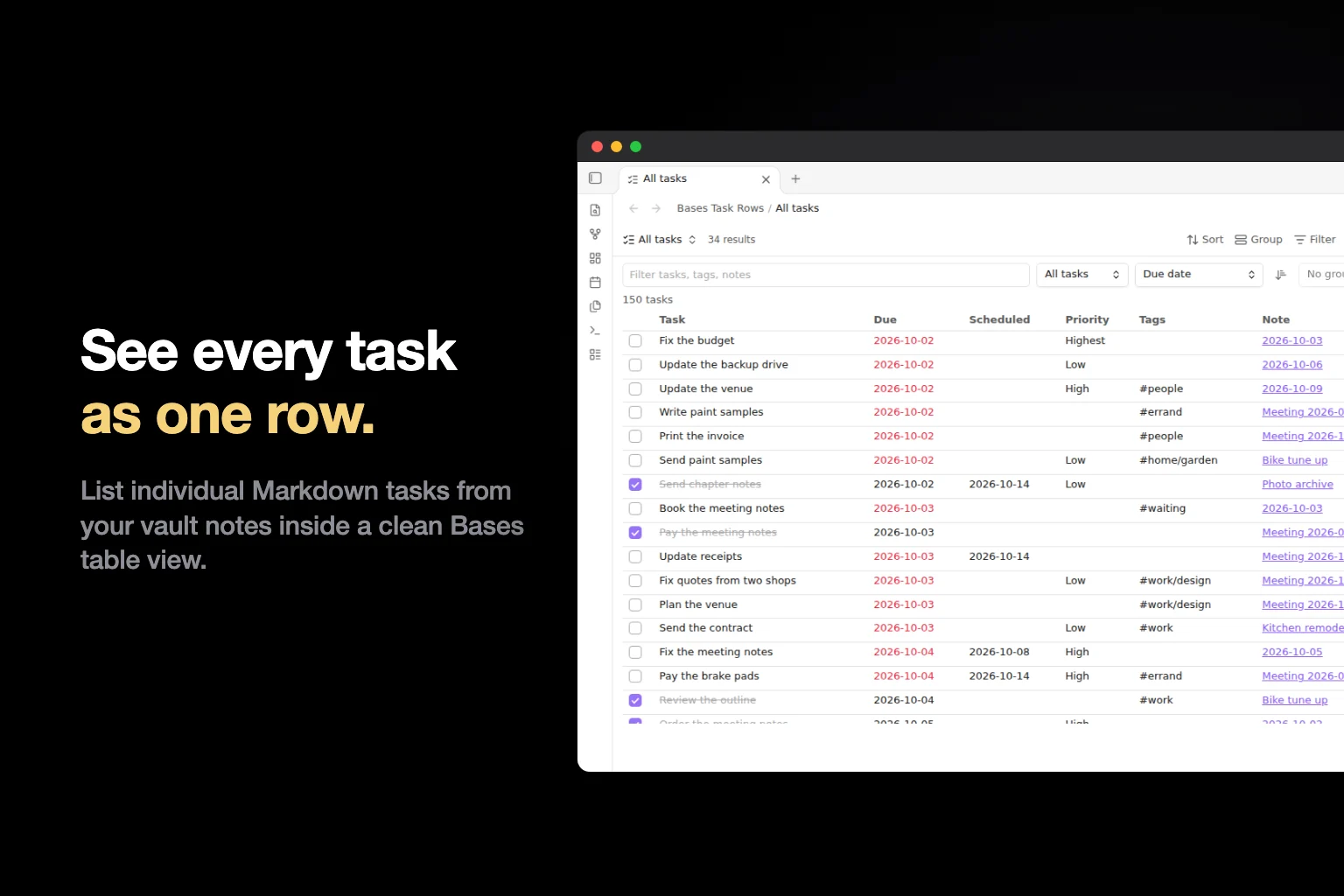
Wtyczka Bases Task Rows dodaje dwa widoki do Bases. "Task rows" pokazuje każdą zadanie z listy kontrolnej w notatkach bazy jako osobny wiersz, z datami, priorytetem, tagami, notatką źródłową i nagłówkiem. Zaznacz pole wyboru w widoku, a wtyczka zapisze zmianę w tej linii. "Task progress" pokazuje jeden wiersz na każdą notatkę, z liczbą otwartych i ukończonych zadań.
Widok, pole wyboru ukończenia, sortowanie, filtrowanie, filtr tagów z kolumną "Next task" oraz do 200 zadań na widok są darmowe. Wersja Pro usuwa ograniczenie i dodaje grupowanie, edycję daty wygaśnięcia w wierszu, działania zbiorowe oraz następny wystąpienie zadania powtarzalnego.
Wersja 1.5.4. Wymaga Obsidian 1.13.4 lub nowszego. Działa na komputerach i urządzeniach mobilnych.
1 Instalacja
W Obsidianie otwórz Ustawienia, następnie Wtyczki społecznościowe, a potem Przeglądaj i wyszukaj "Bases Task Rows". Wybierz Zainstaluj, a następnie Włącz.
Wtyczka wymaga Obsidian 1.13.4 lub nowszego z wtyczką jądra Bases. Przetestowana została na komputerze z Obsidian 1.13.4 i 1.14.4.
2 Pierwsze kroki
Wklej to do notatki:
- [ ] Napisz raport [date] 2026-11-05
- [ ] Zadzwoń do drukarni
- [x] Zarezerwuj pokój
Otwórz folder notatek z zadaniami i uruchom polecenie "Utwórz bazę zadań dla bieżącego folderu". Wtyczka utworzy Tasks.base w tym folderze z widokiem "Task rows" i "Task progress", a następnie otworzy go. Zaznacz pole wyboru - wtyczka zmieni [ ] na [x] w linii źródłowej.
- Otwórz folder notatek z zadaniami i uruchom polecenie "Utwórz bazę zadań dla bieżącego folderu". Wtyczka utworzy
Tasks.basew tym folderze z widokiem "Task rows" i "Task progress", a następnie otworzy go. - Albo otwórz dowolną bazę, wybierz menu widoku, dodaj widok i wybierz układ "Task rows" lub "Task progress".
- Zmień filtry bazy, aby wybrać notatki. Zmień opcje Pokaż, Sortuj i kolumny w pasku narzędzi lub w ustawieniach widoku.
Oba widoki aktualizują się automatycznie, gdy notatka się zmienia.
3 Funkcje
Jeden wiersz na zadanie
Filtry bazy decydują, które notatki są brane pod uwagę. Widok następnie wyświetla linie zadań, takie jak - [ ] i - [x], w tych notatkach. Linia podobna do zadania w bloku kodu nie jest liczona.
Wybierz tekst zadania lub nazwę notatki, aby otworzyć notatkę w tej linii.
Zaznacz zadanie z widoku
Zaznacz pole wyboru - wtyczka zmienia [ ] na [x] w linii źródłowej. Jeśli linia zawiera datę, dodaje również datę ukończenia ( 2026-10-10 lub [completion:: 2026-10-10]), podobnie jak wtyczka Tasks.
Wtyczka zapisuje tylko wtedy, gdy linia nadal jest tą samą linią, którą odczytała. W przeciwnym razie wyświetla komunikat. Inne linie nie zmieniają się.
Sortowanie i filtrowanie
Pasek narzędzi zawiera pole filtra, menu Pokaż, menu Sortuj i przycisk odwrócenia. Filtrowanie dopasowuje tekst zadania, tagi, notatkę i nagłówek.
Emoji zadań i pola Dataview
Wtyczka odczytuje te części linii zadania:
- Daty w formacie Tasks:
[date]wygaśnięcie,⏳planowane,rozpoczęcie,ukończone,utworzone,anulowane. - Te same daty jako pola Dataview w nawiasach kwadratowych lub okrągłych:
due,scheduled,start,completion,created,cancelled. - Priorytet:
⏫ ⏬, lub[priority:: high]. - Tagi, ale nie
#123i nie tagi w bloku kodu.
Daty mogą również być linkami daty ISO, takimi jak [date] [[2026-10-18]], a edycja zachowuje nawiasy. Nieprawidłowa data, data z ukośnikiem lub data w bloku kodu nie ustawia kolumny daty.
Kolumna Zadanie pokazuje tekst bez tych części. Nowa data używa formatu linii lub ustawienia "Format nowych dat".
Postęp zadań dla każdej notatki
Widok "Task progress" pokazuje jeden wiersz na każdą notatkę w bazie, z kolumnami Notatka, Otwarte, Ukończone, Razem, Postęp, Następne wygaśnięcie i Przeterminowane. x i X liczą się jako ukończone. Zadanie anulowane (-) nie jest uwzględniane w żadnym podziale. Postęp to ukończone podzielone przez razem, jako pasek i procent całkowity. Następne wygaśnięcie to najwcześniejsza data wygaśnięcia otwartego zadania. Przeterminowane liczą otwarte zadania wygasłe przed dziś.
Wybierz wiersz, aby otworzyć notatkę. Ten widok nigdy nie zmienia notatki. Wersja darmowa pokazuje do 200 notatek.
Licz tylko zadania z tagiem i kolumna "Next task"
Wpisz tag, np. #next-action, w opcji widoku "Liczyć tylko zadania z tagiem". Liczby będą uwzględniały tylko zadania z tym tagiem w linii zadania. Kolumna "Next task" pokazuje pierwsze otwarte zadanie z tym tagiem w każdej notatce, więc puste pole oznacza projekt bez kolejnego kroku. #next liczy również #next/call. Tag nie może zawierać spacji, więc użyj #next-action dla "next action". Spacje i przecinki oddzielają tagi.
Wersja Pro obsługuje kilka tagów i dodaje przełącznik "Tylko notatki bez następnego zadania".
Grupowanie według daty, notatki, nagłówka lub tagu (Pro)
Grupowanie według daty umieszcza każde otwarte zadanie pod Overdue, Today, Next 7 days, Later lub No date. Możesz również grupować według notatki, nagłówka lub tagu.
Edytuj daty wygaśnięcia, przenieś do dziś, ukończ wiele (Pro)
Z wersją Pro możesz:
- Zaznaczyć datę wygaśnięcia, aby ją zmienić. Naciśnij Enter, aby zapisać, Escape, aby anulować. Pusta data usuwa datę wygaśnięcia.
- Zaznaczyć przycisk kalendarza w wierszu, aby przenieść zadanie do dziś.
- Zaznaczyć wiersze za pomocą pól po lewej, a następnie wybrać "Complete selected" lub "Move selected to today". "Complete selected" pomija zadania ukończone i anulowane.
- Zaznaczyć zadanie powtarzalne (regułę typu "every week"), aby dodać następne wystąpienie poniżej.
4 Polecenia
Otwórz paletę poleceń i wpisz nazwę wtyczki, aby zobaczyć te polecenia. Możesz przypisać każdemu z nich skrót klawiszowy w Ustawieniach, Hotkeys.
| Polecenie | Id polecenia |
|---|---|
| Utwórz bazę zadań dla bieżącego folderu | bases-task-rows:create-task-base |
5 Ustawienia
Po aktualizacji wersji, ta wtyczka otwiera jedną kartę "Co nowego" w tle. Karta i karta ustawień sugerują inne wtyczki NoteMods oraz Zovo Chat i prowadzą do notemods.com, aby przesłać opinię (prywatność). Karta nie wysyła żadnych danych. Wyłącz ją w Ustawieniach.
| Ustawienie | Domyślne | Dopuszczalne wartości |
|---|---|---|
| Data ukończenia po zaznaczeniu zadania | Auto | Auto, Zawsze, Nigdy |
| Format nowych dat | Emoji Tasks | Emoji Tasks lub pole Dataview |
| Widok Task progress: Sortuj według, Sortuj od najwyższego, Pokaż notatki bez zadań | Postęp, wyłączony, wyłączony | Postęp, Otwarte zadania, Następne wygaśnięcie lub Nazwa notatki; włączone lub wyłączone; włączone lub wyłączone |
| Widok Task progress: Licz tylko zadania z tagiem, Tylko notatki bez następnego zadania (Pro) | Puste, wyłączony | Tagi; włączone lub wyłączone |
Auto dodaje datę ukończenia tylko do linii z datą.
6 Pro
Aby uzyskać wersję Pro:
- Sponsoruj theluckystrike na GitHub Sponsors za 5 dolarów miesięcznie lub 15 dolarów jednorazowo. Całkowita płatność 15 dolarów spełnia wymóg płatności dla Pro bez dalszych płatności. Logowanie i sprawdzenia poniżej nadal obowiązują.
- W Obsidianie otwórz ustawienia Bases Task Rows i wybierz "Zaloguj się przez GitHub".
- Wtyczka skopiuj kod i otworzy github.com/login/device. Wklej kod tam i zatwierdź.
Jeśli sponsorujesz po zalogowaniu się, wybierz Odśwież.
7 Prywatność, płatności i sieć
Funkcje podstawowe są darmowe. Funkcje Pro wymagają sponsorowania theluckystrike na GitHub Sponsors: 5 dolarów miesięcznie lub więcej, lub 15 dolarów jednorazowo. Całkowita płatność 15 dolarów spełnia wymóg płatności dla Pro bez dalszych płatności. Logowanie i sprawdzenia poniżej nadal obowiązują. Twoje notatki pozostają czytelne i edytowalne z lub bez Pro.
Jednorazowa płatność włącza Pro we wszystkich wtyczkach NoteMods.
GitHub obsługuje płatności. Sponsoruj na https://github.com/sponsors/theluckystrike/sponsorships?tier_id=666162&frequency=one-time&metadata_source=bases-task-rows. Do funkcji darmowych nie potrzebujesz konta. Pro wymaga konta GitHub, które sponsoruje.
Dopóki nie wybierzesz "Zaloguj się przez GitHub" w ustawieniach, Bases Task Rows nie wykonuje żadnych żądań sieciowych. Logowanie używa przepływu urządzenia GitHub. Bases Task Rows wysyła swój publiczny identyfikator klienta i zakres read:user do https://github.com/login/device/code i pokazuje kod. Podczas wpisywania kodu na https://github.com/login/device, sprawdza co kilka sekund https://github.com/login/oauth/access_token, aby sprawdzić status logowania. Zakres pozwala tylko na odczyt profilu. GitHub potrzebuje tego dostępu, aby pokazać poziom sponsorowania. Nie udziela dostępu do repozytoriów ani zapisu.
Po zalogowaniu się Bases Task Rows wysyła jedno zapytanie do https://api.github.com/graphql. Sprawdza, czy zalogowane konto sponsoruje theluckystrike. Prosi o poziom i całkowitą płatność do theluckystrike. Wtyczka ponownie wykorzystuje pomyślne sprawdzenie przez 7 dni. Nieudane sprawdzenia mogą ponowić po 6 godzinach. Wybierz Odśwież, aby zażądać wcześniejszego sprawdzenia. Nie wysyła treści notatek, nazw plików ani innych danych skarpetki, a nie ma telemetrii.
Po pomyślnym sprawdzeniu Pro może działać offline przez do 14 dni. Wylogowanie lub negatywna odpowiedź sponsorowania wyłącza Pro. Wtyczka przechowuje token GitHub przez interfejs przechowywania tajnych danych Obsidian. Nie umieszcza tokenu w zapisanych ustawieniach ani w lokalnych danych sponsorowania. Lokalne przechowywanie tego urządzenia przechowuje twoje logowanie GitHub, poziom i czas ostatniego sprawdzenia. Wylogowanie kasuje token. Możesz również odwołać dostęp w ustawieniach GitHub, pod Applications.
8 Pytania i odpowiedzi
Czy zmienia moje notatki?
Tylko gdy zaznaczysz pole wyboru lub użyjesz działania Pro. Wtedy zmienia tylko pole wyboru i datę ukończenia, lub jedną datę, w tej jednej linii. Z Pro, zaznaczenie zadania powtarzalnego dodaje również nową linię poniżej.
Które stany liczą się jako ukończone?
x, X i - (anulowane). Każda inna symbol w polu liczy się jako otwarte. Widok Task progress pomija anulowane zadania w swoich podziałach.
9 Obsługa
Zgłaszaj błędy i prośby o funkcje w sekcji Issues, podając wersję Obsidian i przykładową linię zadania, która pokazuje problem.
Aby skompilować z kodu źródłowego:
npm ci
npm run build
npm test
10 Licencja
MIT