Bases Task Rows · Documentación de plugins de Obsidian
Documentación de Bases Task Rows (Español)
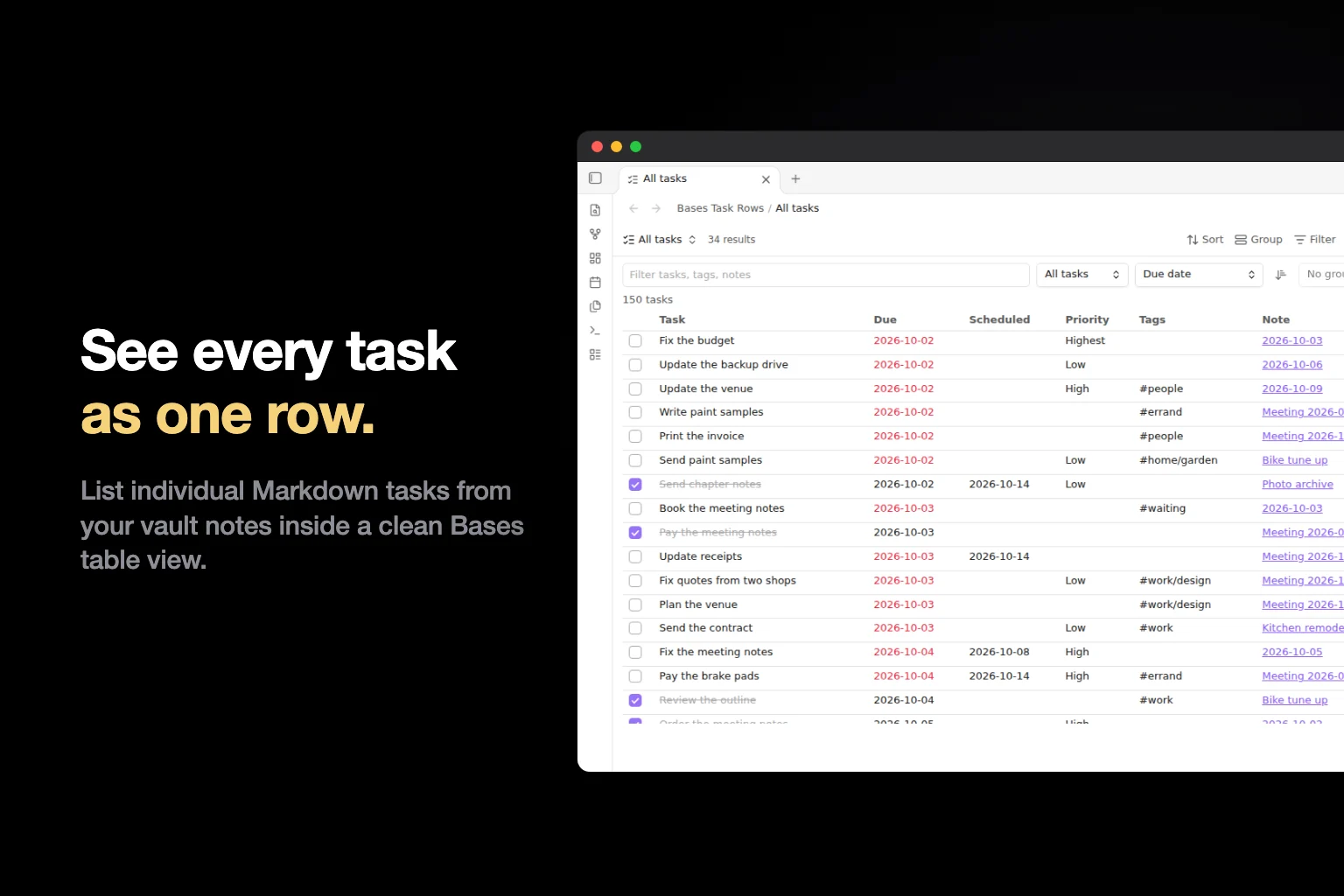
Bases Task Rows añade dos vistas a Bases. "Filas de tareas" muestra cada tarea de una lista de verificación en las notas de una base como una fila independiente, con sus fechas, prioridad, etiquetas, nota de origen y encabezado. Marca la casilla en la vista y el plugin guarda el cambio en esa línea. "Progreso de tareas" muestra una fila por cada nota, con el recuento de tareas abiertas y completadas.
La vista, la casilla de completado, el ordenamiento, el filtrado, un filtro de etiquetas con una columna de próxima tarea y hasta 200 tareas por vista son gratuitos. La versión Pro elimina el límite y añade grupos, edición de fechas de vencimiento en la fila, acciones por lotes y la próxima ocurrencia de una tarea recurrente.
Versión 1.5.4. Requiere Obsidian 1.13.4 o posterior. Funciona en escritorio y móvil.
1 Instalación
En Obsidian, abre Configuración, luego Plugins de la comunidad, luego Explorar y busca "Bases Task Rows". Selecciona Instalar, luego Habilitar.
El plugin requiere Obsidian 1.13.4 o superior con el plugin principal Bases instalado. Fue probado en escritorio con Obsidian 1.13.4 y 1.14.4.
2 Primeros pasos
Pega esto en una nota:
- [ ] Escribir el informe [date] 2026-11-05
- [ ] Llamar a la impresora
- [x] Reservar la sala
Abre una carpeta con notas que contengan tareas y ejecuta el comando "Crear una base de tareas para la carpeta actual". El plugin crea Tasks.base en esa carpeta con una vista de Filas de tareas y una vista de Progreso de tareas, y la abre. Marca la casilla y el plugin cambia [ ] por [x] en la línea original.
- Abre una carpeta con notas que contengan tareas y ejecuta el comando "Crear una base de tareas para la carpeta actual". El plugin crea
Tasks.baseen esa carpeta con una vista de Filas de tareas y una vista de Progreso de tareas, y la abre. - O abre cualquier base, selecciona el menú de vistas, añade una vista y elige el diseño "Filas de tareas" o "Progreso de tareas".
- Cambia los filtros de la base para elegir las notas. Cambia Mostrar, Ordenar y las columnas en la barra de herramientas o en las opciones de vista.
Ambas vistas se actualizan automáticamente cuando cambia una nota.
3 Características
Una fila por tarea
Los filtros de la base deciden qué notas se cuentan. La vista luego lista las líneas de tareas, como - [ ] y - [x], en esas notas. Una línea con formato de tarea dentro de un bloque de código no se cuenta.
Selecciona el texto de la tarea o el nombre de la nota para abrir la nota en esa línea.
Marca una tarea desde la vista
Marca la casilla y el plugin cambia [ ] por [x] en la línea original. Si la línea tiene una fecha, también añade una fecha de finalización ( 2026-10-10 o [completion:: 2026-10-10]), como el plugin Tasks.
El plugin solo escribe cuando la línea sigue siendo la misma que la leída. En caso contrario, muestra una advertencia. Otras líneas no cambian.
Ordenar y filtrar
La barra de herramientas tiene una caja de filtro, un menú Mostrar, un menú Ordenar y un botón de reversión. El filtro coincide con el texto de la tarea, etiquetas, nota y encabezado.
Emojis de tareas y campos de Dataview
El plugin lee estas partes de una línea de tarea:
- Fechas en formato Tasks:
[date]vencimiento,⏳programado,inicio,completado,creado,cancelado. - Las mismas fechas como campos de Dataview entre corchetes cuadrados o redondos:
due,scheduled,start,completion,created,cancelled. - Prioridad:
⏫ ⏬, o[priority:: high]. - Etiquetas, pero no
#123ni etiquetas en código.
Las fechas también pueden ser enlaces a fechas ISO, como [date] [[2026-10-18]], y la edición conserva los corchetes. Una fecha inválida, una fecha con barra o una fecha en un fragmento de código no establece una columna de fecha.
La columna Tarea muestra el texto sin estas partes. Una nueva fecha usa el formato de la línea, o la configuración "Formato de nuevas fechas".
Progreso de tareas para cada nota
La vista "Progreso de tareas" muestra una fila por cada nota en la base, con las columnas Nota, Abiertas, Completadas, Totales, Progreso, Próxima fecha de vencimiento y Vencidas. x y X se cuentan como completadas. Una tarea cancelada (-) no se incluye en ningún recuento. El progreso es completadas dividido entre totales, como una barra y un porcentaje entero. La próxima fecha de vencimiento es la fecha de vencimiento más temprana de una tarea abierta. Vencidas cuenta las tareas abiertas con fecha de vencimiento anterior a hoy.
Selecciona una fila para abrir la nota. Esta vista nunca cambia una nota. La versión gratuita muestra hasta 200 notas.
Contar solo tareas con una etiqueta, y la columna Próxima tarea
Escribe una etiqueta como #next-action en la opción de vista "Contar solo tareas con etiqueta". Los recuentos entonces usan solo las tareas con esa etiqueta en la línea de tarea. Una columna "Próxima tarea" muestra la primera tarea abierta con esa etiqueta en cada nota, así que una celda vacía muestra un proyecto sin paso siguiente. #next también cuenta #next/call. Una etiqueta no tiene espacios, así que usa #next-action para "próxima acción". Los espacios y comas separan etiquetas.
La versión Pro cuenta varias etiquetas y añade el interruptor "Solo notas sin próxima tarea".
Agrupar por fecha, nota, encabezado o etiqueta (Pro)
Agrupar por fecha coloca cada tarea abierta bajo Vencidas, Hoy, Próximos 7 días, Más tarde o Sin fecha. También puedes agrupar por nota, encabezado o etiqueta.
Editar fechas de vencimiento, mover a hoy, completar muchas (Pro)
Con Pro puedes:
- Seleccionar una fecha de vencimiento para cambiarla. Presiona Enter para guardar, Escape para cancelar. Una fecha vacía elimina la fecha de vencimiento.
- Seleccionar el botón de calendario de una fila para mover la tarea a hoy.
- Seleccionar filas con las casillas a la izquierda, luego seleccionar "Completar seleccionadas" o "Mover seleccionadas a hoy". "Completar seleccionadas" omite tareas ya completadas o canceladas.
- Marcar una tarea recurrente (una regla como "cada semana") para escribir la próxima ocurrencia en la línea siguiente.
4 Comandos
Abre la paleta de comandos y escribe el nombre del plugin para ver estos comandos. Puedes asignar una tecla de acceso directo a cada uno en Configuración, Teclas de acceso directo.
| Comando | ID de comando |
|---|---|
| Crear una base de tareas para la carpeta actual | bases-task-rows:create-task-base |
5 Configuración
Después de una actualización menor o mayor, este plugin abre una pestaña de "¿Qué hay de nuevo" en segundo plano. La pestaña y la tarjeta de configuración sugieren otros plugins de NoteMods y Zovo Chat y enlazan a notemods.com para comentarios (privacidad). La pestaña no envía datos. Puedes desactivarla en Configuración.
| Configuración | Valor predeterminado | Valores permitidos |
|---|---|---|
| Fecha de finalización al marcar una tarea | Automático | Automático, Siempre, Nunca |
| Formato de nuevas fechas | Emoji de tareas | Emoji de tareas o campo de Dataview |
| Vista de progreso de tareas: Ordenar por, Ordenar desde el más alto, Mostrar notas sin tareas | Progreso, desactivado, desactivado | Progreso, Tareas abiertas, Próxima fecha de vencimiento o Nombre de nota; activado o desactivado; activado o desactivado |
| Vista de progreso de tareas: Contar solo tareas con etiqueta, Solo notas sin próxima tarea (Pro) | Vacío, desactivado | Etiquetas; activado o desactivado |
Automático añade una fecha de finalización solo a las líneas que ya tienen una fecha.
6 Pro
Para obtener Pro:
- Patrocina a theluckystrike en GitHub Sponsors con 5 dólares al mes, o 15 dólares una vez. Un pago total de 15 dólares cumple con el requisito de pago para Pro sin pagos adicionales. El inicio de sesión y las verificaciones siguientes siguen aplicando.
- En Obsidian, abre la configuración de Bases Task Rows y selecciona "Iniciar sesión con GitHub".
- El plugin copia un código y abre github.com/login/device. Pégalo allí y aprueba.
Si patrocinas después de iniciar sesión, selecciona Actualizar.
7 Privacidad, pago y red
Las características principales son gratuitas. Las funciones Pro requieren un patrocinio de GitHub Sponsors a theluckystrike: 5 dólares al mes o más, o 15 dólares una vez. Un pago total de 15 dólares cumple con el requisito de pago para Pro sin pagos adicionales. El inicio de sesión y las verificaciones siguientes siguen aplicando. Tus notas permanecen legibles y editables con o sin Pro.
Un solo pago activa Pro en todos los plugins de NoteMods.
GitHub gestiona el pago. Patrocina en https://github.com/sponsors/theluckystrike/sponsorships?tier_id=666162&frequency=one-time&metadata_source=bases-task-rows. No necesitas cuenta para las funciones gratuitas. Pro requiere la cuenta de GitHub que patrocina.
Hasta que selecciones "Iniciar sesión con GitHub" en la configuración, Bases Task Rows no realiza solicitudes de red. El inicio de sesión usa el flujo de dispositivo de GitHub. Bases Task Rows envía su ID de cliente público y el ámbito read:user a https://github.com/login/device/code y muestra un código. Mientras introduces el código en https://github.com/login/device, pregunta a https://github.com/login/oauth/access_token cada pocos segundos para verificar el estado de inicio de sesión. El ámbito permite solo lecturas de perfil. GitHub necesita este acceso para mostrar la categoría de patrocinio. No concede ningún ámbito de repositorio ni acceso de escritura.
Después del inicio de sesión, Bases Task Rows envía una consulta a https://api.github.com/graphql. Verifica si la cuenta iniciada sesión patrocina a theluckystrike. Pide la categoría y el pago total a theluckystrike. El plugin reutiliza una verificación exitosa durante 7 días. Las verificaciones fallidas pueden intentar nuevamente después de 6 horas. Selecciona Actualizar para solicitar una verificación antes. No envía contenido de notas, nombres de archivos ni otros datos del archivo, y no tiene telemetría.
Después de una verificación exitosa, Pro puede funcionar sin conexión durante hasta 14 días. Cerrar sesión o una respuesta negativa de patrocinio desactiva Pro. El plugin almacena el token de GitHub mediante la API de almacenamiento secreto de Obsidian. No coloca el token en sus ajustes guardados ni en sus datos locales de patrocinio. El almacenamiento local de este dispositivo conserva tu inicio de sesión en GitHub, la categoría y el momento de la última verificación. Cerrar sesión borra el token. También puedes revocar el acceso en la configuración de GitHub, bajo Aplicaciones.
8 Preguntas y respuestas
¿Cambia mis notas?
Solo cuando marcas una casilla o usas una acción Pro. Entonces cambia solo la casilla y la fecha de finalización, o una fecha, en esa única línea. Con Pro, marcar una tarea recurrente también añade una nueva línea debajo.
¿Qué estados cuentan como completados?
x, X y - (cancelado). Cualquier otro símbolo en la casilla cuenta como abierta. La vista de Progreso de tareas deja fuera las tareas canceladas de sus recuentos.
9 Soporte
Reporta errores y solicita funciones en los problemas, con tu versión de Obsidian y una línea de tarea de ejemplo que muestre el problema.
Para construir desde el código fuente:
npm ci
npm run build
npm test
10 Licencia
MIT