Bases Task Rows · Obsidian 插件文档
Bases Task Rows 文档 (中文简体)
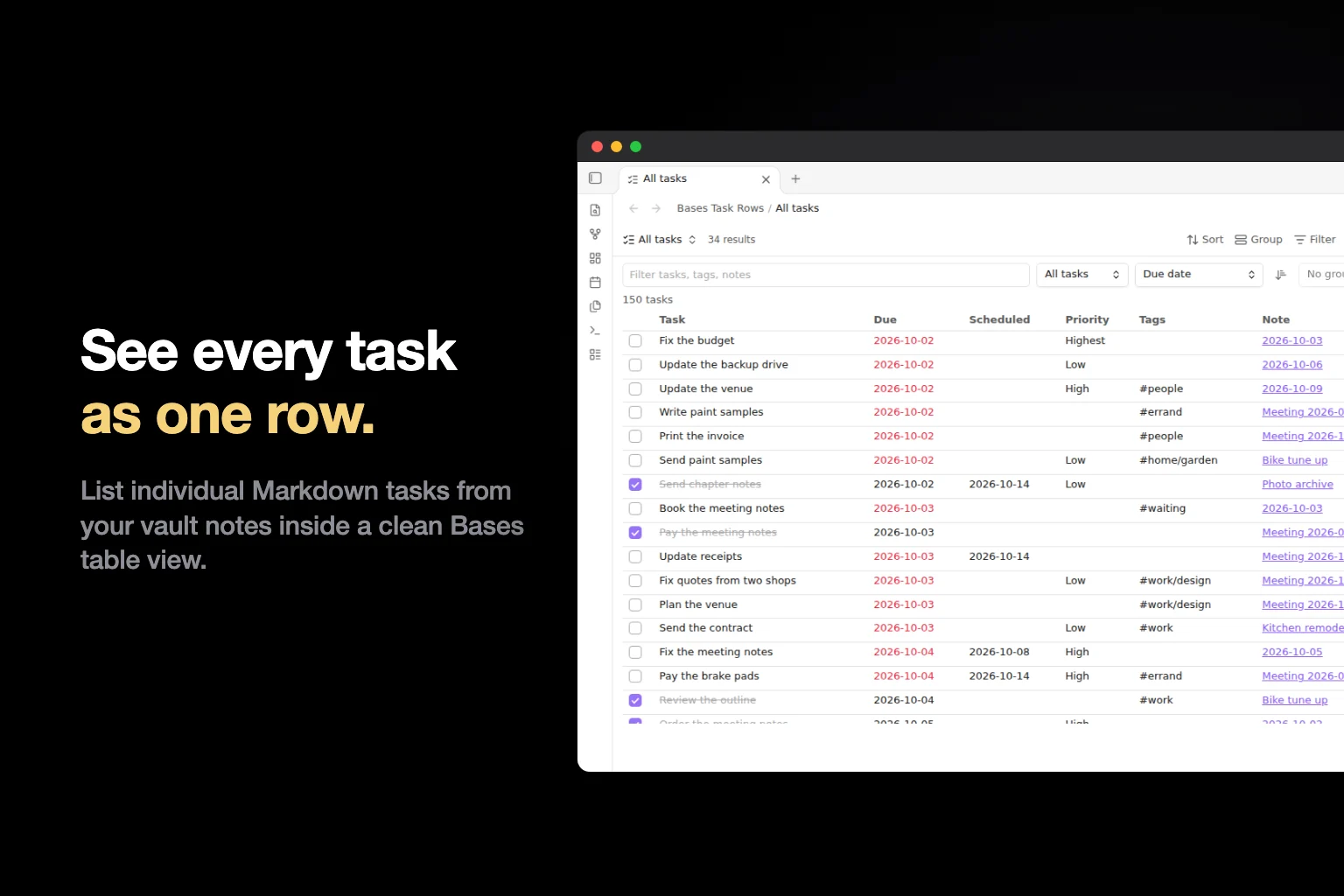
Bases Task Rows 为 Bases 添加了两个视图。“任务行”将基础中笔记的每个待办事项清单任务显示为单独的一行,包含其日期、优先级、标签、源笔记和标题。在视图中勾选复选框,插件会将更改写入该行。“任务进度”则为每个笔记显示一行,包含其未完成和已完成的任务数量。
视图、完成复选框、排序、筛选、带有“下一个任务”列的标签筛选,以及每页最多 200 个任务为免费功能。Pro 版取消了数量限制,并增加分组、在行内编辑截止日期、批量操作,以及重复任务的下一个发生时间。
版本 1.5.4。需要 Obsidian 1.13.4 或更高版本。支持桌面端和移动端。
1 安装
在 Obsidian 中,打开 设置(Settings),进入 社区插件(Community plugins),点击 浏览(Browse),搜索 “Bases Task Rows”。选择 安装(Install),然后 启用(Enable)。
该插件需要 Obsidian 1.13.4 或更高版本,并已安装 Bases 核心插件。已在桌面端 Obsidian 1.13.4 和 1.14.4 上进行测试。
2 快速入门
将以下内容粘贴到一个笔记中:
- [ ] 写报告 [date] 2026-11-05
- [ ] 打电话给打印机
- [x] 预订房间
打开包含任务的文件夹,运行命令“为当前文件夹创建任务基础”。插件将在该文件夹中创建 Tasks.base,包含“任务行”视图和“任务进度”视图,并自动打开。勾选复选框后,插件会将源行中的 [ ] 改为 [x]。
- 打开包含任务的文件夹,运行命令“为当前文件夹创建任务基础”。插件将在该文件夹中创建
Tasks.base,包含“任务行”视图和“任务进度”视图,并自动打开。 - 或者打开任意基础,选择视图菜单,添加视图,然后选择布局“任务行”或“任务进度”。
- 修改基础筛选条件以选择笔记。在工具栏或视图选项中更改“显示”、“排序”和列。
两个视图在笔记更改时会自动更新。
3 功能
每个任务一行
基础筛选条件决定哪些笔记被计入。视图随后列出这些笔记中的任务行,如 - [ ] 和 - [x]。代码块内的任务行不会被计入。
点击任务文本或笔记名称可跳转到该行的笔记。
从视图中勾选任务
勾选复选框后,插件会将源行中的 [ ] 改为 [x]。如果该行包含日期,还会添加完成日期( 2026-10-10 或 [completion:: 2026-10-10]),与 Tasks 插件一致。
插件仅在该行未被修改的情况下写入。否则会提示您。其他行不会被更改。
排序与筛选
工具栏包含一个筛选框、一个“显示”菜单、一个“排序”菜单和一个反向按钮。筛选条件匹配任务文本、标签、笔记和标题。
任务表情符号与 Dataview 字段
插件读取任务行中的以下部分:
- Tasks 格式中的日期:
[date]截止,⏳计划,开始,完成,创建,取消。 - 与 Dataview 字段格式相同的日期,使用方括号或圆括号:
due、scheduled、start、completion、created、cancelled。 - 优先级:
⏫ ⏬,或[priority:: high]。 - 标签,但不包括
#123和代码块中的标签。
日期也可以是 ISO 日期链接,例如 [date] [[2026-10-18]],编辑时会保留方括号。无效日期、斜杠日期或代码行中的日期不会设置日期列。
任务列显示去除这些部分后的文本。新日期使用行中的格式,或使用“新日期格式”设置。
每个笔记的任务进度
“任务进度”视图为每个基础中的笔记显示一行,包含以下列:笔记、未完成、已完成、总计、进度、下一个截止日期和逾期数量。x 和 X 被视为已完成。已取消的任务(-)不计入任何统计。进度为已完成除以总计,以进度条和整数百分比显示。下一个截止日期是未完成任务中最早的截止日期。逾期数量统计今天之前截止的未完成任务。
点击某行可打开对应笔记。此视图从不修改笔记。免费版最多显示 200 个笔记。
仅统计带标签的任务,以及“下一个任务”列
在视图选项“仅统计带标签的任务”中输入标签(如 #next-action)。此时统计仅包含任务行中带有该标签的任务。一个“下一个任务”列会显示每个笔记中第一个未完成的该标签任务,空单元格表示该项目没有下一步。#next 也匹配 #next/call。标签不能包含空格,因此“下一个行动”应使用 #next-action。空格和逗号用于分隔多个标签。
Pro 版支持多个标签,并增加“仅显示无下一个任务的笔记”切换。
按日期、笔记、标题或标签分组(Pro)
按日期分组将每个未完成任务归入“逾期”、“今天”、“未来 7 天”、“稍后”或“无日期”类别。您也可以按笔记、标题或标签分组。
编辑截止日期、移至今天、批量完成(Pro)
使用 Pro 版可实现:
- 选择截止日期进行修改。按 Enter 保存,按 Escape 取消。空日期将移除截止日期。
- 点击某行的日历按钮,可将任务移至今天。
- 选中左侧复选框选择多行,然后选择“完成选中”或“移至今天”。“完成选中”会跳过已完成和已取消的任务。
- 勾选重复任务(如“每周一次”规则),可在其下方添加下一个发生时间的行。
4 命令
打开命令面板,输入插件名称即可查看以下命令。您可在 设置(Settings)、快捷键(Hotkeys)中为每个命令分配快捷键。
| 命令 | 命令 ID |
|---|---|
| 为当前文件夹创建任务基础 | bases-task-rows:create-task-base |
5 设置
在小版本或大版本更新后,此插件会在后台打开一个“更新日志”标签页。该标签页和设置卡片会推荐其他 NoteMods 插件、Zovo Chat,并链接至 notemods.com 以提供反馈(隐私政策)。该标签页不发送任何数据。您可在设置中关闭此标签页。
| 设置 | 默认值 | 允许值 |
|---|---|---|
| 勾选任务时添加完成日期 | 自动 | 自动、总是、从不 |
| 新日期格式 | Tasks 表情符号 | Tasks 表情符号 或 Dataview 字段 |
| 任务进度视图:排序方式、最高优先级在前、显示无任务的笔记 | 进度,关闭,关闭 | 进度、未完成任务、下一个截止日期或笔记名称;开启或关闭;开启或关闭 |
| 任务进度视图:仅统计带标签的任务、仅显示无下一个任务的笔记(Pro) | 空,关闭 | 标签;开启或关闭 |
“自动”仅在行中已有日期时添加完成日期。
6 Pro 版
获取 Pro 版:
- 通过 GitHub Sponsors 赞助 $5/月,或一次性赞助 $15。累计支付 $15 即满足 Pro 版要求,无需后续支付。登录和以下检查仍需进行。
- 在 Obsidian 中打开 Bases Task Rows 的设置,选择“使用 GitHub 登录”。
- 插件会复制一个代码并打开 github.com/login/device。在该页面粘贴代码并确认。
如果您在登录后进行赞助,请选择“刷新”。
7 隐私、支付与网络
核心功能免费。Pro 功能需要对 theluckystrike 的 GitHub Sponsors 赞助:每月 $5 或以上,或一次性 $15。累计支付 $15 即满足 Pro 版要求,无需后续支付。登录和以下检查仍需进行。无论是否使用 Pro,您的笔记始终可读可编辑。
GitHub 负责处理支付。赞助请访问 https://github.com/sponsors/theluckystrike/sponsorships?tier_id=666162&frequency=one-time&metadata_source=bases-task-rows。免费功能无需账户。Pro 版需要赞助的 GitHub 账户。
在您于设置中选择“使用 GitHub 登录”之前,Bases Task Rows 不会发起任何网络请求。登录使用 GitHub 设备授权流程。Bases Task Rows 向 https://github.com/login/device/code 发送其公共客户端 ID 和作用域 read:user,并显示一个代码。当您在 https://github.com/login/device 输入代码时,它会每隔几秒向 https://github.com/login/oauth/access_token 查询以检查登录状态。该作用域仅允许读取个人资料。GitHub 需要此权限以显示赞助等级。它不授予任何仓库权限或写入权限。
登录成功后,Bases Task Rows 会向 https://api.github.com/graphql 发送一次查询。它会检查当前登录账户是否赞助了 theluckystrike,并获取赞助等级和对 theluckystrike 的累计支付金额。插件会将成功检查缓存 7 天。失败检查可在 6 小时后重试。选择“刷新”可提前请求检查。它不发送笔记内容、文件名或其他库数据,且无遥测功能。
成功检查后,Pro 功能可在离线状态下使用最多 14 天。登出或赞助状态为否将关闭 Pro 功能。插件通过 Obsidian 的密钥存储 API 存储 GitHub 令牌。它不会将令牌保存在插件的设置或本地赞助数据中。此设备的本地存储保留您的 GitHub 登录信息、等级和上次检查时间。登出将清除令牌。您也可在 GitHub 设置中的“应用程序”部分撤销访问权限。
8 常见问题与解答
它会修改我的笔记吗?
仅在您勾选复选框或使用 Pro 功能时。此时它仅修改该行的复选框和完成日期,或修改一个日期。使用 Pro 版时,勾选重复任务还会在其下方添加一行新的发生时间。
哪些状态被视为已完成?
x、X 和 -(已取消)。复选框中的任何其他符号均视为未完成。任务进度视图在统计中排除已取消的任务。
9 支持
在问题(issues)中报告错误和功能请求,附上您的 Obsidian 版本和一个能复现问题的示例任务行。
从源码构建:
npm ci
npm run build
npm test
10 许可证
MIT