Bases Task Rows · Documentação de plugins Obsidian
Documentação do plugin Bases Task Rows (Português (Brasil))
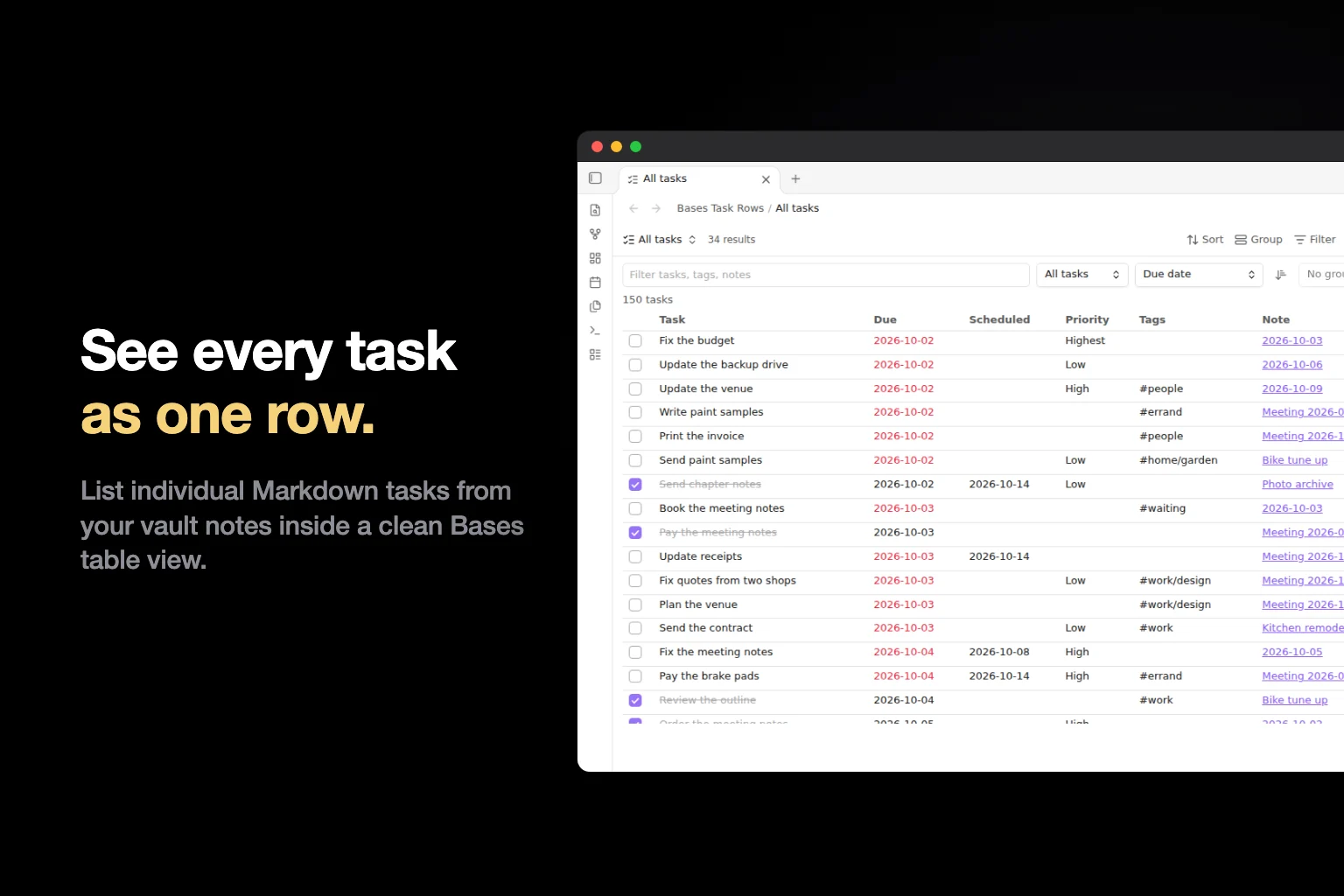
O plugin Bases Task Rows adiciona duas visualizações ao Bases. "Linhas de tarefas" exibe cada tarefa de uma lista de verificação em uma nota de uma base como uma linha separada, com suas datas, prioridade, tags, nota de origem e cabeçalho. Marque a caixa na visualização e o plugin grava a alteração naquela linha. "Progresso da tarefa" exibe uma linha para cada nota, com a contagem de tarefas abertas e concluídas.
A visualização, a caixa de conclusão, ordenação, filtragem, um filtro de tags com uma coluna de próxima tarefa e até 200 tarefas por visualização são gratuitos. A versão Pro remove o limite e adiciona agrupamentos, edição de data de vencimento na linha, ações em lote e a próxima ocorrência de uma tarefa recorrente.
Versão 1.5.4. Requer Obsidian 1.13.4 ou posterior. Funciona em desktop e mobile.
1 Instalação
No Obsidian, abra Configurações, depois Plugins da Comunidade, depois Navegar, e pesquise por "Bases Task Rows". Selecione Instalar, depois Ativar.
O plugin exige Obsidian 1.13.4 ou superior com o plugin principal Bases instalado. Foi testado no desktop com Obsidian 1.13.4 e 1.14.4.
2 Começando
Cole este conteúdo em uma nota:
- [ ] Escrever o relatório [date] 2026-11-05
- [ ] Ligar para a impressora
- [x] Reservar a sala
Abra uma pasta com notas que contenham tarefas e execute o comando "Criar uma base de tarefas para a pasta atual". O plugin cria Tasks.base nessa pasta com uma visualização de Linhas de tarefas e uma visualização de Progresso da tarefa, e a abre. Marque a caixa e o plugin altera [ ] para [x] na linha de origem.
- Abra uma pasta com notas que contenham tarefas e execute o comando "Criar uma base de tarefas para a pasta atual". O plugin cria
Tasks.basenessa pasta com uma visualização de Linhas de tarefas e uma visualização de Progresso da tarefa, e a abre. - Ou abra qualquer base, selecione o menu de visualizações, adicione uma visualização e escolha o layout "Linhas de tarefas" ou "Progresso da tarefa".
- Altere os filtros da base para escolher as notas. Altere Mostrar, Ordenar e as colunas na barra de ferramentas ou nas opções da visualização.
Ambas as visualizações se atualizam automaticamente quando uma nota muda.
3 Recursos
Uma linha por tarefa
Os filtros da base decidem quais notas são contadas. A visualização lista as linhas de tarefas, como - [ ] e - [x], nessas notas. Uma linha semelhante a uma tarefa dentro de um bloco de código não é contada.
Selecione o texto da tarefa ou o nome da nota para abrir a nota naquela linha.
Marque uma tarefa na visualização
Marque a caixa e o plugin altera [ ] para [x] na linha de origem. Se a linha tiver uma data, também adiciona uma data de conclusão ( 2026-10-10 ou [completion:: 2026-10-10]), como o plugin Tasks.
O plugin grava apenas quando a linha ainda é a mesma que foi lida. Caso contrário, exibe uma notificação. Outras linhas não são alteradas.
Ordenar e filtrar
A barra de ferramentas tem uma caixa de filtro, um menu Mostrar, um menu Ordenar e um botão de inversão. O filtro corresponde ao texto da tarefa, tags, nota e cabeçalho.
Emojis de tarefas e campos Dataview
O plugin lê estas partes de uma linha de tarefa:
- Datas no formato Tasks:
[date]vencimento,⏳agendado,início,concluído,criado,cancelado. - As mesmas datas como campos Dataview entre colchetes ou parênteses:
due,scheduled,start,completion,created,cancelled. - Prioridade:
⏫ ⏬, ou[priority:: high]. - Tags, mas não
#123e não tags em código.
Datas também podem ser links de data ISO, como [date] [[2026-10-18]], e uma edição mantém os colchetes. Uma data inválida, uma data com barra ou uma data em um trecho de código não define uma coluna de data.
A coluna Tarefa mostra o texto sem essas partes. Uma nova data usa o formato da linha, ou a configuração "Formato de novas datas".
Progresso da tarefa para cada nota
A visualização "Progresso da tarefa" exibe uma linha para cada nota na base, com as colunas Nota, Abertas, Concluídas, Total, Progresso, Próxima data de vencimento e Atrasadas. x e X contam como concluídas. Uma tarefa cancelada (-) não é contada em nenhum total. O progresso é o número de concluídas dividido pelo total, como uma barra e um percentual inteiro. A próxima data de vencimento é a data de vencimento mais cedo de uma tarefa pendente. Atrasadas conta as tarefas abertas com data de vencimento anterior ao dia de hoje.
Selecione uma linha para abrir a nota. Esta visualização nunca altera uma nota. O modo gratuito mostra até 200 notas.
Contar apenas tarefas com uma tag, e a coluna Próxima tarefa
Digite uma tag como #próxima-ação nas opções da visualização "Contar apenas tarefas com tag". Os totais então usam apenas as tarefas com essa tag na linha de tarefa. Uma coluna "Próxima tarefa" mostra a primeira tarefa pendente com essa tag em cada nota, então uma célula vazia indica um projeto sem próximo passo. #próxima também conta #próxima/ligar. Uma tag não tem espaços, então use #próxima-ação para "próxima ação". Espaços e vírgulas separam tags.
A versão Pro conta várias tags e adiciona o botão "Apenas notas sem próxima tarefa".
Agrupar por data, nota, cabeçalho ou tag (Pro)
Agrupar por data coloca cada tarefa pendente sob Atrasadas, Hoje, Próximos 7 dias, Mais tarde ou Sem data. Também é possível agrupar por nota, cabeçalho ou tag.
Editar datas de vencimento, mover para hoje, concluir várias (Pro)
Com Pro você pode:
- Selecionar uma data de vencimento para alterá-la. Pressione Enter para salvar, Escape para cancelar. Uma data vazia remove a data de vencimento.
- Selecionar o botão de calendário de uma linha para mover a tarefa para hoje.
- Selecionar linhas com as caixas à esquerda, depois selecionar "Concluir selecionadas" ou "Mover selecionadas para hoje". "Concluir selecionadas" ignora tarefas concluídas e canceladas.
- Marcar uma tarefa recorrente (uma regra como "a cada semana") para escrever a próxima ocorrência na linha abaixo.
4 Comandos
Abra a paleta de comandos e digite o nome do plugin para ver esses comandos. Você pode atribuir uma tecla de atalho a cada um em Configurações, Atalhos.
| Comando | ID do comando |
|---|---|
| Criar uma base de tarefas para a pasta atual | bases-task-rows:create-task-base |
5 Configurações
Após uma atualização menor ou maior, este plugin abre uma aba "O que há de novo" em segundo plano. A aba e o cartão de configurações sugerem outros plugins NoteMods e o Zovo Chat e linkam para notemods.com para feedback (privacidade). A aba não envia dados. Desative a aba em Configurações.
| Configuração | Padrão | Valores permitidos |
|---|---|---|
| Data de conclusão ao marcar uma tarefa | Automático | Automático, Sempre, Nunca |
| Formato de novas datas | Emoji Tasks | Emoji Tasks ou campo Dataview |
| Visualização Progresso da tarefa: Ordenar por, Ordenar do maior para o menor, Mostrar notas sem tarefas | Progresso, desligado, desligado | Progresso, Tarefas abertas, Próxima data de vencimento ou Nome da nota; ligado ou desligado; ligado ou desligado |
| Visualização Progresso da tarefa: Contar apenas tarefas com tag, Apenas notas sem próxima tarefa (Pro) | Vazio, desligado | Tags; ligado ou desligado |
Automático adiciona uma data de conclusão apenas às linhas que já têm uma data.
6 Pro
Para obter o Pro:
- Patrocine theluckystrike no GitHub Sponsors com 5 dólares por mês, ou 15 dólares uma vez. Um pagamento total de 15 dólares atende ao requisito de pagamento para o Pro sem pagamentos adicionais. O login e as verificações abaixo ainda se aplicam.
- No Obsidian, abra as configurações do Bases Task Rows e selecione "Entrar com GitHub".
- O plugin copia um código e abre github.com/login/device. Cole o código lá e autorize.
Se você patrocinar após fazer login, selecione Atualizar.
7 Privacidade, pagamento e rede
Os recursos principais são gratuitos. Os recursos Pro exigem um patrocínio no GitHub Sponsors do theluckystrike: 5 dólares por mês ou mais, ou 15 dólares uma vez. Um pagamento total de 15 dólares atende ao requisito de pagamento para o Pro sem pagamentos adicionais. O login e as verificações abaixo ainda se aplicam. Suas notas permanecem legíveis e editáveis com ou sem Pro.
Um único pagamento ativa o Pro em todos os plugins NoteMods.
O GitHub gerencia o pagamento. Patrocine em https://github.com/sponsors/theluckystrike/sponsorships?tier_id=666162&frequency=one-time&metadata_source=bases-task-rows. Você não precisa de conta para os recursos gratuitos. O Pro exige a conta do GitHub que patrocina.
Até você selecionar "Entrar com GitHub" nas configurações, o Bases Task Rows não faz solicitações de rede. O login usa o fluxo de dispositivo do GitHub. O Bases Task Rows envia seu ID de cliente público e o escopo read:user para https://github.com/login/device/code e exibe um código. Enquanto você insere o código em https://github.com/login/device, ele verifica https://github.com/login/oauth/access_token a cada alguns segundos para verificar o status de login. O escopo permite apenas leitura do perfil. O GitHub precisa desse acesso para exibir a categoria de patrocínio. Ele não concede escopo de repositório nem acesso de escrita.
Após o login, o Bases Task Rows envia uma consulta única para https://api.github.com/graphql. Verifica se a conta conectada patrocina o theluckystrike. Pede a categoria e o pagamento total ao theluckystrike. O plugin reutiliza uma verificação bem-sucedida por 7 dias. Verificações falhas podem tentar novamente após 6 horas. Selecione Atualizar para solicitar uma verificação mais cedo. Ele não envia conteúdo de notas, nomes de arquivos ou outros dados do vault, e não tem telemetria.
Após uma verificação bem-sucedida, o Pro pode funcionar offline por até 14 dias. Sair ou uma resposta negativa de patrocínio desativa o Pro. O plugin armazena o token do GitHub por meio da API de armazenamento secreto do Obsidian. Ele não coloca o token em suas configurações salvas ou em seus dados locais de patrocínio. O armazenamento local deste dispositivo mantém seu login do GitHub, a categoria e o horário da última verificação. Sair limpa o token. Você também pode revogar o acesso nas configurações do GitHub, em Aplicações.
8 Perguntas e respostas
Ele altera minhas notas?
Apenas quando você marca uma caixa ou usa uma ação Pro. Nesse caso, altera apenas a caixa e a data de conclusão, ou uma data, naquela linha. Com Pro, marcar uma tarefa recorrente também adiciona uma nova linha abaixo.
Quais status contam como concluídos?
x, X e - (cancelado). Qualquer outro símbolo na caixa conta como aberto. A visualização Progresso da tarefa deixa as tarefas canceladas de fora de seus totais.
9 Suporte
Relate erros e solicitações de recursos nos problemas, com sua versão do Obsidian e uma linha de tarefa de exemplo que mostre o problema.
Para construir a partir do código-fonte:
npm ci
npm run build
npm test
10 Licença
MIT