Bases Task Rows · Documentation des plugins Obsidian
Documentation de Bases Task Rows (Français)
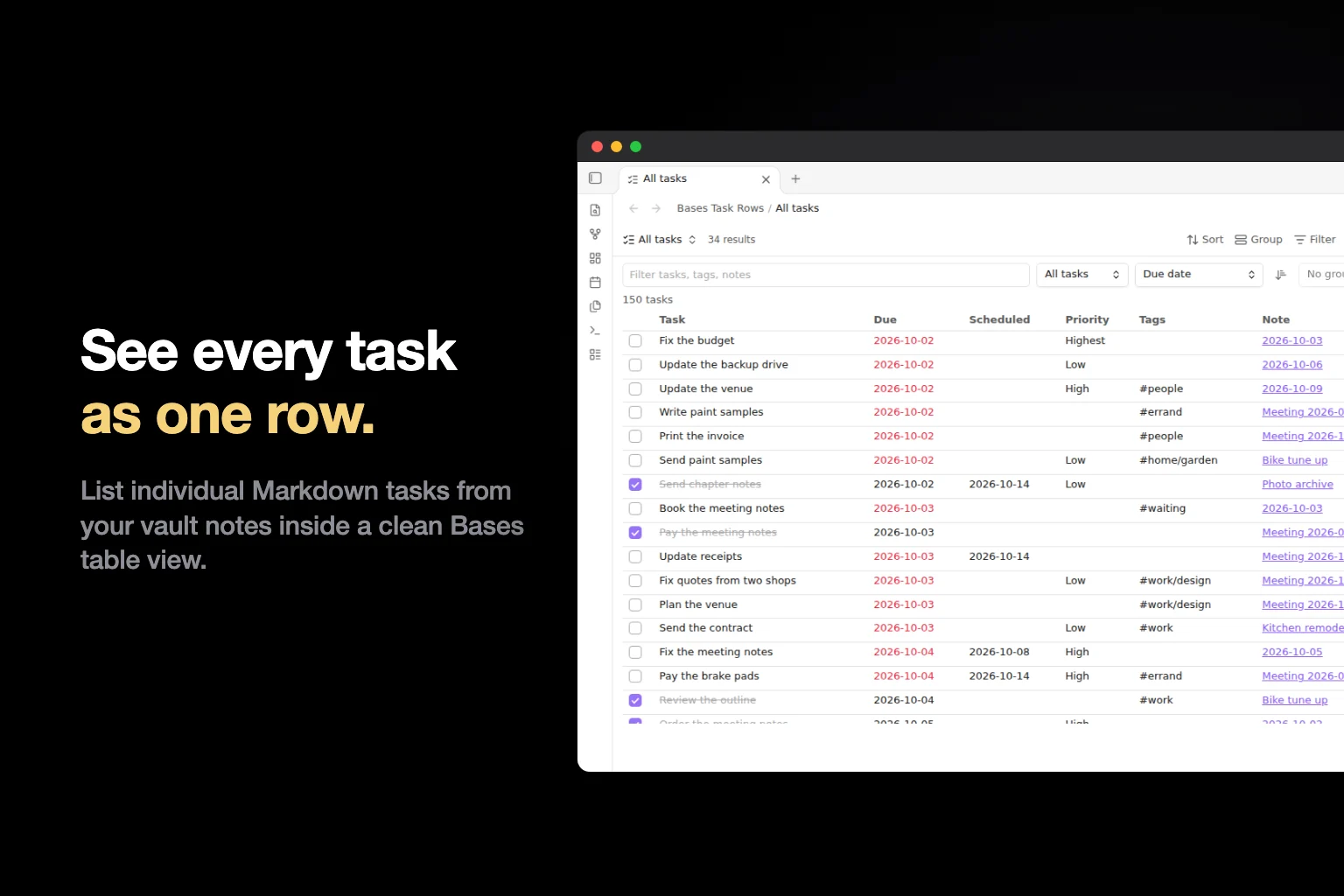
Bases Task Rows ajoute deux vues à Bases. « Lignes de tâches » affiche chaque tâche de liste de contrôle des notes d'une base comme une ligne distincte, avec ses dates, sa priorité, ses balises, la note source et son titre. Cochez une case dans la vue et le plugin enregistre le changement sur cette ligne. « Progression des tâches » affiche une ligne par note, avec le nombre de tâches ouvertes et terminées.
La vue, la case cochée, le tri, le filtrage, un filtre de balise avec une colonne « Prochaine tâche », et jusqu'à 200 tâches par vue sont gratuits. La version Pro supprime la limite et ajoute des groupes, l'édition de la date d'échéance directement dans la ligne, des actions groupées, et la prochaine occurrence d'une tâche récurrente.
Version 1.5.4. Nécessite Obsidian 1.13.4 ou ultérieur. Fonctionne sur ordinateur et mobile.
1 Installation
Dans Obsidian, ouvrez Paramètres, puis Modules complémentaires, puis Parcourir, puis recherchez « Bases Task Rows ». Sélectionnez Installer, puis Activer.
Le plugin nécessite Obsidian 1.13.4 ou une version ultérieure avec le plugin principal Bases. Il a été testé sur ordinateur avec Obsidian 1.13.4 et 1.14.4.
2 Premiers pas
Collez ceci dans une note :
- [ ] Écrire le rapport [date] 2026-11-05
- [ ] Appeler l'imprimante
- [x] Réserver la salle
Ouvrez un dossier de notes contenant des tâches et exécutez la commande « Créer une base de tâches pour le dossier actuel ». Le plugin crée Tasks.base dans ce dossier avec une vue « Lignes de tâches » et une vue « Progression des tâches », puis l'ouvre. Cochez la case et le plugin modifie [ ] en [x] dans la ligne source.
- Ouvrez un dossier de notes contenant des tâches et exécutez la commande « Créer une base de tâches pour le dossier actuel ». Le plugin crée
Tasks.basedans ce dossier avec une vue « Lignes de tâches » et une vue « Progression des tâches », puis l'ouvre. - Ou ouvrez n'importe quelle base, sélectionnez le menu des vues, ajoutez une vue, puis choisissez le layout « Lignes de tâches » ou « Progression des tâches ».
- Modifiez les filtres de base pour choisir les notes. Modifiez Afficher, Trier et les colonnes dans la barre d'outils ou dans les options de vue.
Les deux vues se mettent à jour automatiquement lorsque une note change.
3 Fonctionnalités
Une ligne par tâche
Les filtres de base déterminent quelles notes sont prises en compte. La vue liste ensuite les lignes de tâches, telles que - [ ] et - [x], dans ces notes. Une ligne ressemblant à une tâche à l'intérieur d'un bloc de code ne compte pas.
Sélectionnez le texte de la tâche ou le nom de la note pour ouvrir la note à cette ligne.
Cochez une tâche depuis la vue
Cochez la case et le plugin change [ ] en [x] dans la ligne source. Si la ligne contient une date, il ajoute également une date de fin ( 2026-10-10 ou [completion:: 2026-10-10]), comme le plugin Tasks.
Le plugin n'écrit que si la ligne est toujours la même que celle lue initialement. Sinon, un message vous avertit. Les autres lignes ne changent pas.
Tri et filtrage
La barre d'outils contient une boîte de filtre, un menu Afficher, un menu Trier et un bouton inverse. Le filtre correspond au texte de la tâche, aux balises, à la note et au titre.
Émojis de tâches et champs Dataview
Le plugin lit ces éléments d'une ligne de tâche :
- Les dates au format Tasks :
[date]échéance,⏳planifiée,début,terminée,créée,annulée. - Les mêmes dates sous forme de champs Dataview entre crochets carrés ou parenthèses :
due,scheduled,start,completion,created,cancelled. - La priorité :
⏫ ⏬, ou[priority:: high]. - Les balises, mais pas
#123ni les balises dans un bloc de code.
Les dates peuvent aussi être des liens de date ISO, comme [date] [[2026-10-18]], et une modification conserve les crochets. Une date invalide, une date au format barre oblique ou une date dans un bloc de code ne définit pas de colonne de date.
La colonne Tâche affiche le texte sans ces éléments. Une nouvelle date utilise le format de la ligne, ou le paramètre « Format des nouvelles dates ».
Progression des tâches par note
La vue « Progression des tâches » affiche une ligne par note dans la base, avec les colonnes Note, Ouvertes, Terminées, Total, Progression, Prochaine échéance et En retard. x et X comptent comme terminés. Une tâche annulée (-) n'est pas incluse dans les comptages. La progression est le nombre terminé divisé par le total, affichée sous forme de barre et de pourcentage entier. La prochaine échéance est la date d'échéance la plus proche d'une tâche non terminée. Le compteur « En retard » compte les tâches ouvertes dont l'échéance est antérieure à aujourd'hui.
Sélectionnez une ligne pour ouvrir la note. Cette vue ne modifie jamais une note. La version gratuite affiche 200 notes.
Compter uniquement les tâches avec une balise, et la colonne « Prochaine tâche »
Saisissez une balise comme #next-action dans l'option de vue « Compter uniquement les tâches avec balise ». Les comptages utilisent alors uniquement les tâches ayant cette balise dans la ligne de tâche. Une colonne « Prochaine tâche » affiche la première tâche non terminée avec cette balise dans chaque note, donc une cellule vide indique un projet sans prochaine étape. #next compte aussi #next/call. Une balise ne contient pas d'espace, donc utilisez #next-action pour « prochaine action ». Les espaces et virgules séparent les balises.
La version Pro permet de compter plusieurs balises et ajoute le bouton « Uniquement les notes sans prochaine tâche ».
Groupes par date, note, titre ou balise (Pro)
Le regroupement par date place chaque tâche non terminée sous « En retard », « Aujourd'hui », « Dans les 7 prochains jours », « Plus tard » ou « Sans date ». Vous pouvez aussi regrouper par note, titre ou balise.
Modifier les dates d'échéance, déplacer vers aujourd'hui, terminer plusieurs (Pro)
Avec Pro, vous pouvez :
- Sélectionner une date d'échéance pour la modifier. Appuyez sur Entrée pour enregistrer, Échap pour annuler. Une date vide supprime la date d'échéance.
- Sélectionner le bouton calendrier d'une ligne pour déplacer la tâche à aujourd'hui.
- Sélectionner des lignes avec les cases à gauche, puis sélectionner « Terminer les sélectionnées » ou « Déplacer les sélectionnées vers aujourd'hui ». « Terminer les sélectionnées » ignore les tâches déjà terminées ou annulées.
- Cochez une tâche récurrente (une règle comme « toutes les semaines ») pour écrire la prochaine occurrence en dessous.
4 Commandes
Ouvrez la palette de commandes et tapez le nom du plugin pour voir ces commandes. Vous pouvez attribuer un raccourci à chacune dans Paramètres, Raccourcis.
| Commande | Identifiant de commande |
|---|---|
| Créer une base de tâches pour le dossier actuel | bases-task-rows:create-task-base |
5 Paramètres
Après une mise à jour mineure ou majeure, ce plugin ouvre une onglet « Nouveautés » en arrière-plan. L'onglet et la carte de paramètres suggèrent d'autres plugins NoteMods et Zovo Chat, et lient vers notemods.com pour des commentaires (confidentialité). L'onglet n'envoie aucune donnée. Désactivez l'onglet dans Paramètres.
| Paramètre | Valeur par défaut | Valeurs autorisées |
|---|---|---|
| Date de fin quand vous cochez une tâche | Automatique | Automatique, Toujours, Jamais |
| Format des nouvelles dates | Émojis Tasks | Émojis Tasks ou champ Dataview |
| Vue progression des tâches : Trier par, Trier par ordre décroissant, Afficher les notes sans tâches | Progression, désactivé, désactivé | Progression, Tâches ouvertes, Prochaine échéance ou Nom de la note ; activé ou désactivé ; activé ou désactivé |
| Vue progression des tâches : Compter uniquement les tâches avec balise, Seulement les notes sans prochaine tâche (Pro) | Vide, désactivé | Balises ; activé ou désactivé |
Automatique ajoute une date de fin uniquement aux lignes qui contiennent déjà une date.
6 Pro
Pour obtenir Pro :
- Soutenez theluckystrike sur GitHub Sponsors avec 5 $ par mois, ou 15 $ une fois. Un paiement total de 15 $ satisfait le critère de paiement pour Pro sans paiement supplémentaire. La connexion et les vérifications ci-dessous s'appliquent toujours.
- Dans Obsidian, ouvrez les paramètres de Bases Task Rows et sélectionnez « Se connecter avec GitHub ».
- Le plugin copie un code et ouvre github.com/login/device. Collez le code là-bas et approuvez.
Si vous soutenez après vous être connecté, sélectionnez Actualiser.
7 Confidentialité, paiement et réseau
Les fonctionnalités de base sont gratuites. Les fonctionnalités Pro nécessitent un soutien via GitHub Sponsors de theluckystrike : 5 $ par mois ou plus, ou 15 $ une fois. Un paiement total de 15 $ satisfait le critère de paiement pour Pro sans paiement supplémentaire. La connexion et les vérifications ci-dessous s'appliquent toujours. Vos notes restent lisibles et modifiables avec ou sans Pro.
Un seul paiement active Pro dans tous les plugins NoteMods.
GitHub gère le paiement. Soutenez sur https://github.com/sponsors/theluckystrike/sponsorships?tier_id=666162&frequency=one-time&metadata_source=bases-task-rows. Aucun compte n'est nécessaire pour les fonctionnalités gratuites. Pro nécessite le compte GitHub qui fournit le soutien.
Jusqu'à ce que vous sélectionniez « Se connecter avec GitHub » dans les paramètres, Bases Task Rows ne fait aucune requête réseau. La connexion utilise le flux de périphérique GitHub. Bases Task Rows envoie son ID client public et la portée read:user à https://github.com/login/device/code et affiche un code. Pendant que vous saisissez le code sur https://github.com/login/device, il interroge https://github.com/login/oauth/access_token toutes les quelques secondes pour vérifier l'état de connexion. La portée permet uniquement la lecture du profil. GitHub en a besoin pour afficher le niveau de soutien. Elle n'accorde aucun accès aux dépôts ni aucun accès en écriture.
Après la connexion, Bases Task Rows envoie une requête à https://api.github.com/graphql. Elle vérifie si le compte connecté soutient theluckystrike. Elle demande le niveau et le paiement total vers theluckystrike. Le plugin réutilise un contrôle réussi pendant 7 jours. Les échecs peuvent être réessayés après 6 heures. Sélectionnez Actualiser pour demander un contrôle plus tôt. Il n'envoie aucun contenu de note, aucun nom de fichier ou autre donnée du coffre-fort, et il n'a pas de télémesure.
Après un contrôle réussi, Pro peut fonctionner hors ligne pendant jusqu'à 14 jours. Déconnexion ou une réponse de soutien négative désactive Pro. Le plugin stocke le jeton GitHub via l'API de stockage secret d'Obsidian. Il ne place pas le jeton dans ses paramètres sauvegardés ni dans ses données locales de soutien. Le stockage local de cet appareil conserve votre connexion GitHub, le niveau et l'heure du dernier contrôle. La déconnexion efface le jeton. Vous pouvez aussi révoquer l'accès dans vos paramètres GitHub, sous Applications.
8 Questions et réponses
Modifie-t-il mes notes ?
Seulement lorsque vous cochez une case ou utilisez une action Pro. Dans ce cas, il modifie uniquement la case et la date de fin, ou une date, dans cette ligne. Avec Pro, une coche sur une tâche récurrente ajoute également une nouvelle ligne en dessous.
Quels états comptent comme terminés ?
x, X et - (annulé). Tout autre symbole dans la case compte comme ouvert. La vue « Progression des tâches » exclut les tâches annulées de ses comptages.
9 Support
Signalez les bugs et les demandes de fonctionnalités dans les problèmes, avec votre version d'Obsidian et une ligne de tâche d'exemple qui montre le problème.
Pour construire à partir de la source :
npm ci
npm run build
npm test
10 Licence
MIT