Bases Task Rows · Obsidian プラグイン ドキュメント
Bases Task Rows ドキュメント (日本語)
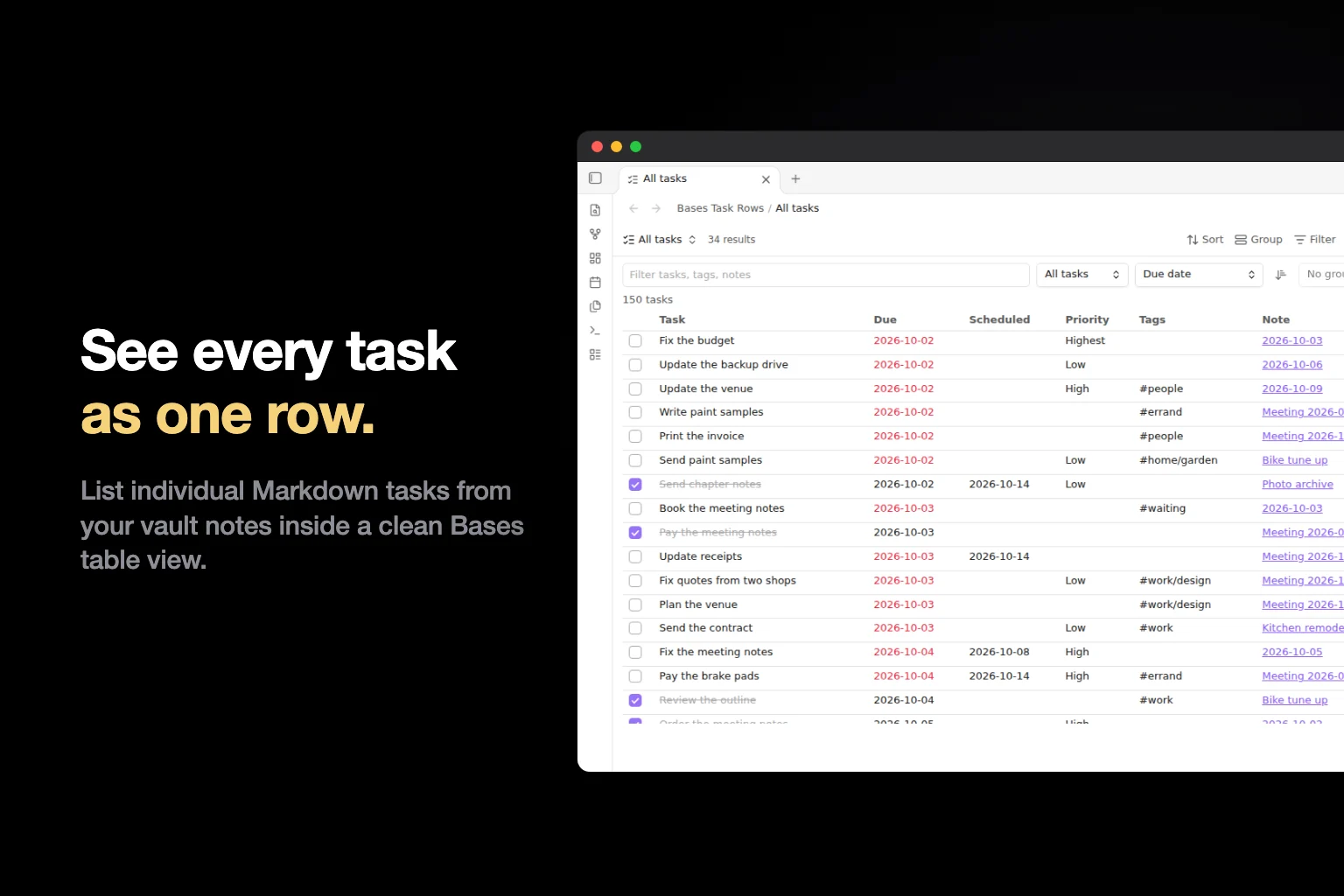
Bases Task Rows は Bases に2つのビューを追加します。「タスク行(Task rows)」では、ベースのノート内のチェックリストタスクを、それぞれの日付、優先度、タグ、元のノートと見出しを含む1行として表示します。ビューでチェックボックスをオンにすると、その行に変更を書き込みます。「タスク進捗(Task progress)」では、各ノートに対して1行ずつ表示され、未完了と完了したタスクの数を示します。
ビュー、完了ボックス、並べ替え、フィルタリング、タグフィルタと「次に実行するタスク」列、および1ビューあたり最大200件のタスクは無料です。Pro版では制限が解除され、グループ化、行内の期日編集、一括操作、繰り返しタスクの次回実行日が追加されます。
バージョン 1.5.4。Obsidian 1.13.4 以降が必要。デスクトップおよびモバイルで動作。
1 インストール
Obsidianで「設定(Settings)」を開き、[コミュニティプラグイン(Community plugins)] → [参照(Browse)] と進み、「Bases Task Rows」を検索します。[インストール(Install)] を選択し、[有効化(Enable)] します。
このプラグインは、Basesコアプラグインがインストールされた Obsidian 1.13.4 以降が必要です。デスクトップ版で Obsidian 1.13.4 および 1.14.4 でテスト済みです。
2 はじめに
以下の内容をノートに貼り付けます:
- [ ] レポートを書く [date] 2026-11-05
- [ ] プリンターに電話をかける
- [x] 部屋を予約する
タスクを含むフォルダを開き、「現在のフォルダ用タスクベースを作成(Create a task base for the current folder)」コマンドを実行します。プラグインはそのフォルダに Tasks.base を作成し、タスク行ビューとタスク進捗ビューを追加して開きます。チェックボックスをオンにすると、元の行の [ ] が [x] に変更されます。
- タスクを含むフォルダを開き、「現在のフォルダ用タスクベースを作成」コマンドを実行します。プラグインはそのフォルダに
Tasks.baseを作成し、タスク行ビューとタスク進捗ビューを追加して開きます。 - 任意のベースを開き、ビューのメニューから「ビューの追加(Add a view)」を選択し、「タスク行(Task rows)」または「タスク進捗(Task progress)」のレイアウトを選択します。
- ベースのフィルタを変更して対象のノートを選択します。ツールバーまたはビューのオプションで「表示(Show)」、「並べ替え(Sort)」、および列を変更します。
両方のビューは、ノートが変更されたときに自動的に更新されます。
3 機能
タスク1件あたり1行
ベースのフィルタが対象とするノートを決定します。その後、そのノート内のタスク行(例:- [ ] および - [x])を一覧表示します。コードブロック内のタスク風の行は対象外です。
タスクのテキストまたはノート名をクリックすると、その行の位置にあるノートを開きます。
ビューからタスクをチェック
チェックボックスをオンにすると、プラグインは元の行の [ ] を [x] に変更します。行に日付がある場合、完了日( 2026-10-10 または [completion:: 2026-10-10])も追加されます。これは Tasks プラグインと同様です。
プラグインは、読み取り時の行が変更されていない場合にのみ書き込みます。それ以外の場合は通知が表示されます。他の行は変更されません。
並べ替えとフィルタリング
ツールバーにはフィルタボックス、[表示(Show)] メニュー、[並べ替え(Sort)] メニュー、および逆順ボタンがあります。フィルタはタスクのテキスト、タグ、ノート名、見出しと一致します。
タスクの絵文字と Dataview フィールド
プラグインはタスク行の以下の部分を読み取ります:
- Tasks形式の日付:
[date]期日、⏳スケジュール、開始、完了、作成、キャンセル。 - 四角か丸かの括弧内の Dataview フィールド形式の日付:
due、scheduled、start、completion、created、cancelled。 - 優先度:
⏫ ⏬、または[priority:: high]。 - タグ(ただし
#123およびコード内のタグは除く)。
日付は ISO 日付リンク(例:[date] [[2026-10-18]])としても使用でき、編集時に括弧を保持します。無効な日付、スラッシュ形式の日付、またはコードスパン内の日付は日付列に設定されません。
タスク列にはこれらの部分を除いたテキストが表示されます。新しい日付は、行の形式に従うか、「新しい日付の形式」設定に従います。
各ノートのタスク進捗
「タスク進捗(Task progress)」ビューは、ベース内の各ノートに対して1行ずつ表示され、以下の列があります:ノート、未完了、完了、合計、進捗、次回期日、遅延。x および X は完了とみなされます。キャンセルされたタスク(-)はすべてのカウントから除外されます。進捗は完了数 ÷ 合計数で、バーと整数パーセンテージで表示されます。次回期日は未完了タスクのうち最も早い期日です。遅延件数は、今日より前の期日が設定された未完了タスクの数です。
行をクリックするとノートを開きます。このビューはノートを変更しません。無料版では最大200ノートまで表示されます。
タグ付きタスクのみをカウントし、「次に実行するタスク」列を表示
ビューのオプション「タグ付きタスクのみカウント」に #next-action のようなタグを入力します。カウントは、タスク行にそのタグが含まれるタスクのみを対象にします。「次に実行するタスク」列には、各ノートの最初の未完了タスク(そのタグ付き)のテキストが表示されます。空欄は、次のステップがないプロジェクトを示します。#next は #next/call もカウントします。タグにはスペースは含まれません。したがって、「次に実行するタスク」には #next-action を使用してください。スペースとカンマで複数のタグを区切ります。
Pro版では複数のタグをカウントでき、「次のタスクがないノートのみ」のトグルが追加されます。
期日、ノート、見出し、またはタグでグループ化(Pro)
期日でグループ化すると、未完了タスクが「遅延」「今日」「今週7日以内」「後日」「期日なし」の下にグループ化されます。ノート、見出し、またはタグでもグループ化できます。
期日編集、今日に移動、複数の完了(Pro)
Pro版では以下の操作が可能です:
- 期日をクリックして変更します。Enterで保存、Escapeでキャンセル。空欄にすると期日が削除されます。
- 行のカレンダーボタンをクリックして、タスクを今日に移動します。
- 左側のチェックボックスで行を選択し、「選択したタスクを完了」または「選択したタスクを今日に移動」を選択します。「選択したタスクを完了」は、完了済みおよびキャンセル済みのタスクはスキップします。
- 繰り返しタスク(例:「毎週」)のチェックボックスをオンにすると、その行の下に次の実行日が追加されます。
4 コマンド
コマンドパレットを開き、プラグイン名を入力して以下のコマンドを表示できます。[設定(Settings)] → [ホットキー(Hotkeys)] で各コマンドにホットキーを割り当てられます。
| コマンド | コマンドID |
|---|---|
| 現在のフォルダ用タスクベースを作成 | bases-task-rows:create-task-base |
5 設定
マイナーアップデートまたはメジャーアップデート後に、このプラグインはバックグラウンドで「新機能紹介(What's new)」タブを開きます。タブと設定カードは他の NoteMods プラグインや Zovo Chat を推奨し、notemods.com へのフィードバックリンクを提供します(プライバシー)。タブはデータを送信しません。設定でタブを無効化できます。
| 設定 | デフォルト | 許容される値 |
|---|---|---|
| チェック時に完了日を追加 | 自動 | 自動、常に、しない |
| 新しい日付の形式 | Tasks絵文字 | Tasks絵文字またはDataviewフィールド |
| タスク進捗ビュー:並べ替え、並べ替え順(高い順)、タスクなしのノートを表示 | 進捗、オフ、オフ | 進捗、未完了タスク、次回期日、ノート名;オンまたはオフ;オンまたはオフ |
| タスク進捗ビュー:タグ付きタスクのみカウント、次のタスクがないノートのみ(Pro) | 空、オフ | タグ;オンまたはオフ |
「自動」では、日付がある行にのみ完了日が追加されます。
6 Pro版
Pro版を取得するには:
- theluckystrike の GitHub Sponsors に月額5ドルまたは一括15ドルでスポンサーシップ。合計15ドルの支払いで、追加支払いなしにPro版の要件を満たします。サインインと以下のチェックは引き続き適用されます。
- Obsidianで Bases Task Rows の設定を開き、「GitHubでサインイン(Sign in with GitHub)」を選択します。
- プラグインがコードをコピーし、github.com/login/device を開きます。そこにコードを貼り付け、承認します。
サインイン後にスポンサーシップした場合、「更新(Refresh)」を選択してください。
7 プライバシー、支払い、ネットワーク
コア機能は無料です。Pro機能には、theluckystrike の GitHub Sponsors でのスポンサーシップ(月額5ドル以上、または一括15ドル)が必要です。合計15ドルの支払いで、追加支払いなしにPro版の要件を満たします。サインインと以下のチェックは引き続き適用されます。Pro版有無に関わらず、ノートは読み取り可能かつ編集可能です。
1回の支払いですべての NoteMods プラグインで Pro を有効化。
支払いは GitHub が処理します。https://github.com/sponsors/theluckystrike/sponsorships?tier_id=666162&frequency=one-time&metadata_source=bases-task-rows でスポンサーシップできます。無料機能にはアカウントは不要です。Pro版にはスポンサーシップした GitHub アカウントが必要です。
「設定で GitHub でサインイン」を実行するまで、Bases Task Rows はネットワークリクエストを行いません。サインインには GitHub デバイスフローを使用します。Bases Task Rows は公開クライアントIDと read:user スコープを https://github.com/login/device/code に送信し、コードを表示します。https://github.com/login/device でコードを入力している間、数秒ごとに https://github.com/login/oauth/access_token をリクエストしてサインイン状態を確認します。スコープはプロフィールの読み取りのみを許可します。GitHub はスポンサーシップのTierを表示するためにこのアクセスが必要です。リポジトリスコープや書き込みアクセスは付与されません。
サインイン後、Bases Task Rows は https://api.github.com/graphql に1回のクエリを送信します。サインインしたアカウントが theluckystrike をスポンサーシップしているかを確認します。Tierとtheluckystrikeへの合計支払いを取得します。成功したチェックは7日間再利用されます。失敗したチェックは6時間後に再試行できます。[更新(Refresh)] を選択して、より早いチェックを要求できます。ノートの内容、ファイル名、または他のバケツデータは送信せず、テレメトリもありません。
成功したチェック後、Pro版は最大14日間オフラインで動作できます。サインアウトまたはスポンサーシップが否定された場合、Pro版は無効になります。プラグインは Obsidian のシークレットストレージAPIを使ってGitHubトークンを保存します。トークンは保存された設定やローカルなスポンサーシップデータに格納されません。このデバイスのローカルストレージには、GitHubログイン情報、Tier、最終チェック時刻が保持されます。サインアウトするとトークンは削除されます。GitHub設定の「アプリケーション(Applications)」でアクセスを無効化することもできます。
8 質問と回答
ノートを変更しますか?
チェックボックスをオンにした時、またはPro機能を使用した時のみ変更されます。その場合、1行のチェックボックスと完了日、または1つの日付のみが変更されます。Pro版では、繰り返しタスクのチェックで、その行の下に新しい行が追加されます。
どのステータスが完了とみなされますか?
x、X、および -(キャンセル)。チェックボックス内にそれ以外の記号がある場合は未完了とみなされます。タスク進捗ビューでは、キャンセルされたタスクはカウントから除外されます。
9 サポート
バグや機能要望は、問題を再現できるObsidianバージョンとサンプルタスク行を添えて、Issues に報告してください。
ソースからビルドするには:
npm ci
npm run build
npm test
10 ライセンス
MIT