Bases Task Rows · Obsidian eklenti belgeleri
Bases Task Rows belgeleri (Türkçe)
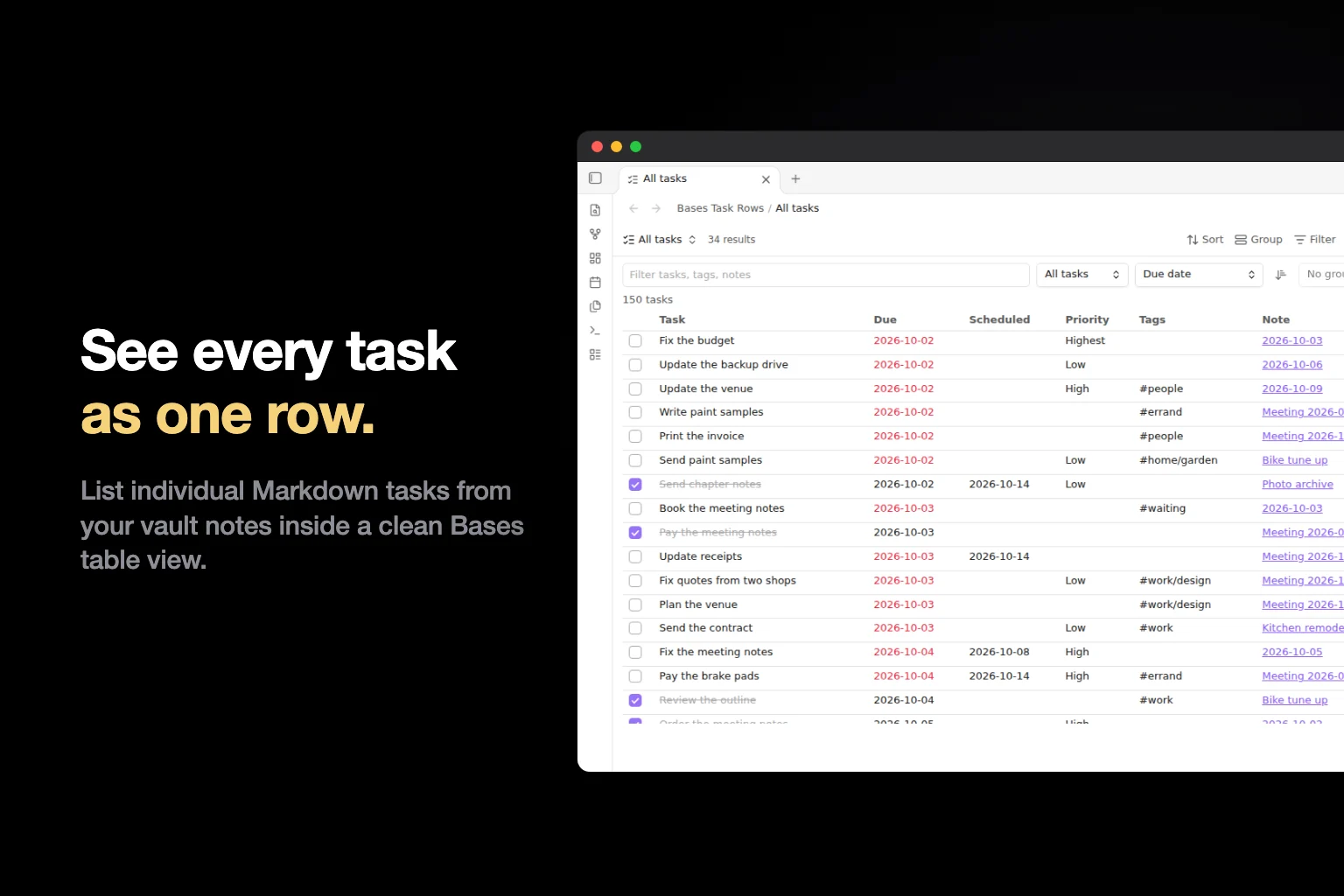
Bases Task Rows, Bases'e iki görünüm ekler. "Görev satırları", bir tabanın notlarındaki her kontrol listesi görevini kendi satırı olarak gösterir; tarihler, öncelik, etiketler, kaynak not ve başlık içerir. Görünümde bir kutuyu işaretle ve eklenti, değişikliği o satıra yazdırır. "Görev ilerlemesi", her not için bir satır gösterir ve açık ve tamamlanmış görev sayılarını içerir.
Görünüm, tamamlanmış kutu, sıralama, filtreleme, etiket filtresi ve bir sonraki görev sütunu, ve her görünümde 200 görev kadar ücretsizdir. Pro, sınırı kaldırır ve gruplamalar, satırda vade tarihi düzenleme, toplu eylemler ve tekrarlayan görevin bir sonraki oluşumunu ekler.
Sürüm 1.5.4. Obsidian 1.13.4 veya sonraki sürümleri gerektirir. Masaüstü ve mobil cihazlarda çalışır.
1 Kurulum
Obsidian'da Ayarlar'ı açın, ardından Topluluk eklentileri, Sonra Tarayın ve "Bases Task Rows" arayın. Kurulumu seçin, ardından Etkinleştir'i seçin.
Eklenti, Obsidian 1.13.4 veya daha yeni bir sürümü ve Bases çekirdek eklentisi gerektirir. Masaüstü Obsidian 1.13.4 ve 1.14.4 ile test edilmiştir.
2 Başlarken
Aşağıdaki metni bir notun içine yapıştırın:
- [ ] Raporu yaz [date] 2026-11-05
- [ ] Yazıcıyı arayın
- [x] Odanın rezervasyonunu yapın
Görevleri içeren bir klasör açın ve "Mevcut klasör için görev tabanı oluştur" komutunu çalıştırın. Eklenti, bu klasörde Tasks.base dosyasını oluşturur, "Görev satırları" görünümü ve "Görev ilerlemesi" görünümüyle birlikte açılır. Kutuyu işaretleyin ve eklenti kaynak satırdaki [ ]'yi [x] olarak değiştirir.
- Görevleri içeren bir klasör açın ve "Mevcut klasör için görev tabanı oluştur" komutunu çalıştırın. Eklenti, bu klasörde
Tasks.basedosyasını oluşturur, "Görev satırları" görünümü ve "Görev ilerlemesi" görünümüyle birlikte açılır. - Herhangi bir tabanı açın, görünüm menüsünü seçin, görünüm ekleyin ve "Görev satırları" veya "Görev ilerlemesi" düzenini seçin.
- Taban filtrelerini değiştirerek notları seçin. Araç çubuğunda veya görünüm ayarlarında Göster, Sırala ve sütunları değiştirin.
Her iki görünüm de bir not değiştiğinde kendiliğinden güncellenir.
3 Özellikler
Her görev için bir satır
Taban filtreleri hangi notların sayılacağını belirler. Görünüm, bu notlardaki görev satırlarını, örneğin - [ ] ve - [x] gibi, listeler. Kod bloğu içindeki bir görev benzeri satır sayılmaz.
Görev metnini veya not adını seçerek o satıra karşılık gelen notu açabilirsiniz.
Görünümde bir görevi işaretle
Kutuyu işaretle ve eklenti kaynak satırdaki [ ]'yi [x] olarak değiştirir. Satırda bir tarih varsa, ayrıca tamamlanma tarihi de ekler ( 2026-10-10 veya [completion:: 2026-10-10]), Tasks eklentisi gibi.
Eklenti, satır hâlâ okuduğu satır olduğunda sadece yazılır. Aksi takdirde bir bildirim gösterir. Diğer satırlar değişmez.
Sırala ve filtrele
Araç çubuğunda bir filtre kutusu, Göster menüsü, Sırala menüsü ve ters çevir butonu bulunur. Filtre, görev metni, etiketler, not ve başlıkla eşleşir.
Görev emoji ve Dataview alanları
Eklenti bir görev satırının şu bölümlerini okur:
- Tasks formatında tarihler:
[date]vade,⏳planlanan,başlangıç,tamamlandı,oluşturuldu,iptal edildi. - Köşeli veya daireli parantezler içindeki Dataview alanları gibi aynı tarihler:
due,scheduled,start,completion,created,cancelled. - Öncelik:
⏫ ⏬, veya[priority:: high]. - Etiketler, ancak
#123ve kod içindeki etiketler değil.
Tarihler ayrıca ISO tarih bağlantıları olabilir, örneğin [date] [[2026-10-18]], ve bir düzenleme köşeli parantezleri korur. Geçersiz bir tarih, eğik çizgi tarihi veya kod parçası içindeki bir tarih sütununu ayarlamaz.
Görev sütunu bu parçalar olmadan metni gösterir. Yeni bir tarih, satırın biçimini kullanır veya "Yeni tarihlerin biçimi" ayarıyla eşleşir.
Her not için görev ilerlemesi
"Görev ilerlemesi" görünümü, tabandaki her not için bir satır gösterir ve Not, Açık, Tamamlanmış, Toplam, İlerleme, Sonraki vade ve Geç tarihli sütunlarını içerir. x ve X tamamlanmış olarak sayılır. İptal edilmiş bir görev (-) hiçbir sayımda yer almaz. İlerleme, tamamlanmış bölü toplam olarak bir çubuk ve tam yüzdesi olarak gösterilir. Sonraki vade, açık görevlerin en erken vade tarihidir. Geç tarihli sayım, bugünün öncesinde vadesi olan açık görevleri sayar.
Bir satırı seçerek notu açabilirsiniz. Bu görünüm bir notu asla değiştirmez. Ücretsiz sürüm 200 not gösterir.
Sadece belirli bir etikete sahip görevleri say, ve Sonraki görev sütunu
Görünüm ayarında "Sadece etikete sahip görevleri say" alanına bir etiket girin, örneğin #next-action. Bu durumda sayım, görev satırında bu etikete sahip görevlerle sınırlanır. "Sonraki görev" sütunu, her notta bu etikete sahip ilk açık görevi gösterir, boş hücre bir sonraki adımının olmadığı bir proje gösterir. #next ayrıca #next/call'ı da sayar. Etiketler boşluk içermez, bu yüzden "sonraki eylem" için #next-action kullanın. Boşluklar ve virgüller etiketleri ayırır.
Pro, birden fazla etiket sayar ve "Sadece sonraki görevi olmayan notlar" seçeneğini ekler.
Tarihe, not, başlığa veya etikete göre gruplama (Pro)
Tarihe göre gruplama, açık görevleri Geçmiş, Bugün, Son 7 gün, Sonraki ve Tarih yok kategorileri altında gruplar. Ayrıca not, başlık veya etikete göre de gruplanabilir.
Vade tarihlerini düzenle, bugün'e taşı, birçok görevi tamamla (Pro)
Pro ile şunları yapabilirsiniz:
- Bir vade tarihini seçerek değiştirebilirsiniz. Enter tuşuyla kaydedin, Escape tuşuyla iptal edin. Boş bir tarih, vade tarihini kaldırır.
- Bir satırın tarih simgesini seçerek görevi bugün'e taşıyabilirsiniz.
- Sol taraftaki kutularla satırları seçin, ardından "Seçilenleri tamamla" veya "Seçilenleri bugün'e taşı" seçin. "Seçilenleri tamamla", tamamlanmış ve iptal edilmiş görevleri atlar.
- Tekrarlayan bir görevi (örneğin "her hafta") işaretleyerek, satırın altına bir sonraki oluşumunu yazabilirsiniz.
4 Komutlar
Komut paletini açın ve eklentinin adını yazın. Bu komutları Ayarlar, Kısayollar'da her birine bir kısayol atayabilirsiniz.
| Komut | Komut kimliği |
|---|---|
| Mevcut klasör için görev tabanı oluştur | bases-task-rows:create-task-base |
5 Ayarlar
Küçük veya büyük bir güncellemeden sonra bu eklenti arka planda bir "Ne değişti?" sekmesi açar. Sekme ve ayar kartı, diğer NoteMods eklentilerini, Zovo Chat'ı önerir ve geri bildirim için notemods.com'a bağlar (gizlilik). Sekme veri göndermez. Ayarlar'da sekme kapatabilirsiniz.
| Ayar | Varsayılan | İzin verilen değerler |
|---|---|---|
| Bir görevi işaretleğinizde tamamlanma tarihi | Otomatik | Otomatik, Her zaman, Hiçbir zaman |
| Yeni tarihlerin biçimi | Tasks emoji | Tasks emoji veya Dataview alanı |
| Görev ilerlemesi görünümü: Sırala göre, En yüksek önce, Görevi olmayan notları göster | İlerleme, kapalı, kapalı | İlerleme, Açık görevler, Sonraki vade veya Not adı; açık veya kapalı; açık veya kapalı |
| Görev ilerlemesi görünümü: Sadece etikete sahip görevleri say, Sadece sonraki görevi olmayan notlar (Pro) | Boş, kapalı | Etiketler; açık veya kapalı |
Otomatik, sadece tarihi olan satırlara tamamlanma tarihi ekler.
6 Pro
Pro'yu almak için:
- theluckystrike'ı GitHub Sponsors'ta $5 aylık veya $15 tek seferlik sponsorluk yapın. Toplam $15 ödeme, Pro için ödeme gereksinimini karşılar ve daha fazla ödeme gerekmez. Giriş yapma ve aşağıdaki kontroller hâlâ geçerlidir.
- Obsidian'da Bases Task Rows ayarlarını açın ve "GitHub ile giriş yap" seçeneğini seçin.
- Eklenti bir kod kopyalar ve github.com/login/device sayfasını açar. Kodu buraya yapıştırın ve onaylayın.
Siz giriş yaptıktan sonra sponsorluk yaparsanız, "Yenile" seçeneğini seçin.
7 Gizlilik, ödeme ve ağ
Çekirdek özellikler ücretsizdir. Pro özelliklerinin kullanılması, theluckystrike'ın GitHub Sponsors sponsorluğunu gerektirir: aylık $5 veya daha fazla, veya tek seferlik $15. Toplam $15 ödeme, Pro için ödeme gereksinimini karşılar ve daha fazla ödeme gerekmez. Giriş yapma ve aşağıdaki kontroller hâlâ geçerlidir. Notlarınız Pro olmadan da okunabilir ve düzenlenebilir.
Bir ödeme, tüm NoteMods eklentilerinde Pro'yu etkinleştirir.
GitHub ödeme işlemini yönetir. Sponsorluk yapmak için https://github.com/sponsors/theluckystrike/sponsorships?tier_id=666162&frequency=one-time&metadata_source=bases-task-rows adresini ziyaret edin. Ücretsiz özellikler için hesap gerekmez. Pro için sponsor olan GitHub hesabı gerekir.
"GitHub ile giriş yap" seçeneğini seçene kadar Bases Task Rows ağ isteği yapmaz. Giriş, GitHub cihaz akışı kullanır. Bases Task Rows, https://github.com/login/device/code adresine genel istemci kimliği ve read:user kapsamını gönderir ve size bir kod gösterir. Kodu https://github.com/login/device adresinde girdiğinizde, birkaç saniyede bir https://github.com/login/oauth/access_token adresini sorgular ve giriş durumunu kontrol eder. Bu kapsam, yalnızca profil okumalarına izin verir. GitHub bu erişime ihtiyaç duyar çünkü sponsorluk seviyesini gösterir. Herhangi bir depo kapsamı veya yazma erişimi vermez.
Giriş yaptıktan sonra Bases Task Rows, https://api.github.com/graphql adresine bir sorgu gönderir. Giriş yapmış hesabın theluckystrike'ı sponsorlayıp sponsorluk seviyesini ve toplam ödemeyi kontrol eder. Başarılı bir kontrol 7 gün boyunca yeniden kullanılır. Başarısız kontroller 6 saat sonra yeniden denenebilir. Daha erken bir kontrol için "Yenile" seçeneğini seçin. Not içeriği, dosya adları veya diğer vauk verileri göndermez ve telemetri yoktur.
Başarılı bir kontrolden sonra Pro, en fazla 14 gün boyunca çevrimdışı çalışabilir. Çıkış yapmak veya olumsuz sponsorluk yanıtı, Pro'yu kapatır. Eklenti GitHub erişim belirteciyi Obsidian'ın gizli depolama API'sı aracılığıyla saklar. Belirteci kaydedilmiş ayarlarında veya yerel sponsorluk verilerinde saklamaz. Bu cihazın yerel depolaması, GitHub giriş bilgilerinizi, seviyenizi ve son kontrol zamanınızı saklar. Çıkış yapmak, belirteci temizler. GitHub ayarlarınızın Uygulamalar bölümünde erişimi de iptal edebilirsiniz.
8 Sıkça Sorulan Sorular
Notlarımı değiştiriyor mu?
Sadece kutuyu işaretlerken veya Pro eylemi kullanırken. O zaman sadece kutuyu ve tamamlanma tarihini, veya bir tarihi, o satırda değiştirir. Pro ile, tekrarlayan bir görev işaretlenirse, satırın altına bir yeni satır ekler.
Hangi durumlar tamamlanmış olarak sayılır?
x, X ve - (iptal edildi). Kutunun içindeki herhangi başka bir sembol açık olarak sayılır. Görev ilerlemesi görünümü, iptal edilmiş görevleri sayımından çıkarır.
9 Destek
Hataları ve özellik isteklerini sorunlar kısmında bildirin, Obsidian sürümünüzle birlikte, sorunu gösteren bir örnek görev satırı ile birlikte.
Kaynak koddan derlemek için:
npm ci
npm run build
npm test
10 Lisans
MIT