CherryTree Import · Obsidian-Plugin-Dokumentation
CherryTree Import Dokumentation (Deutsch)
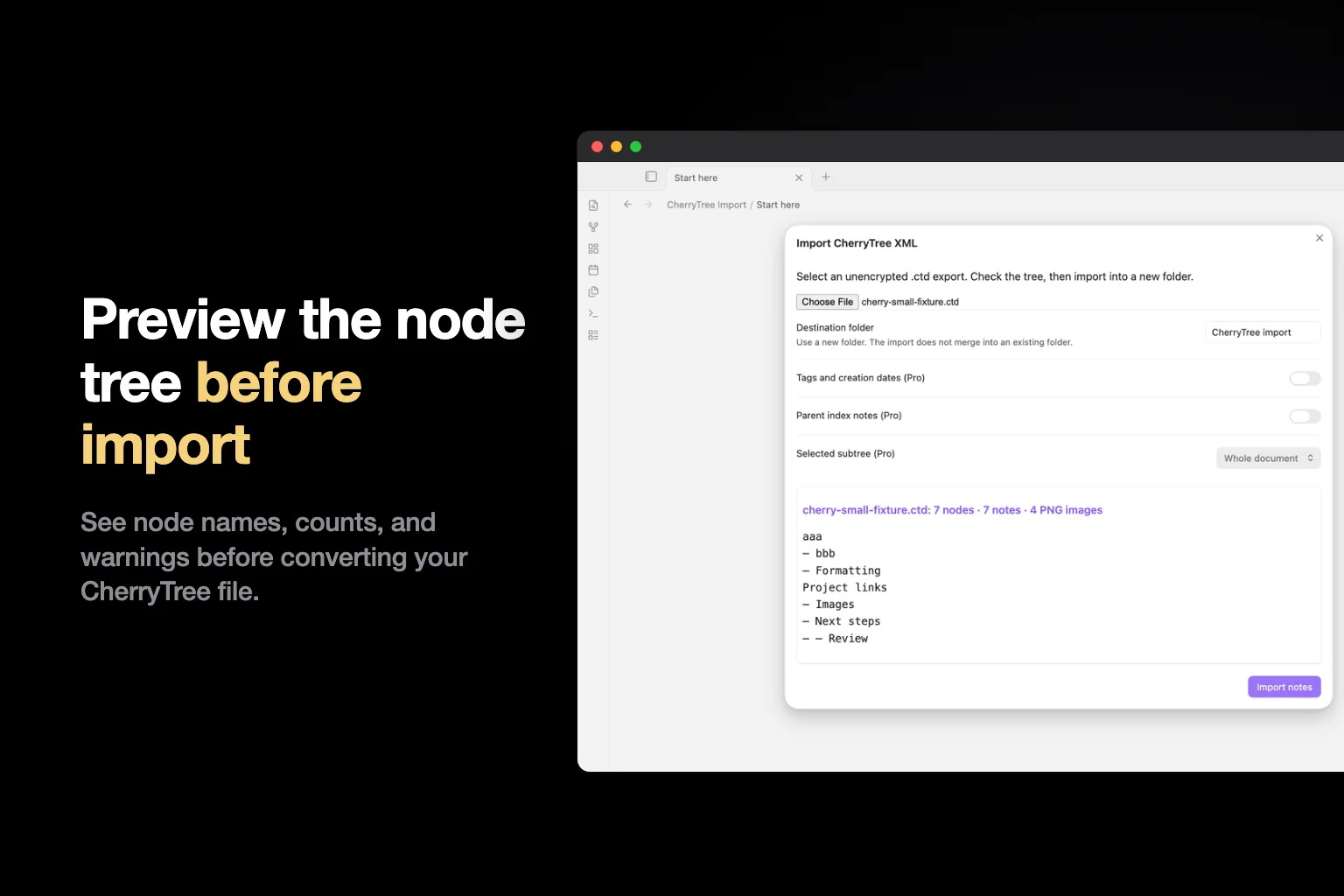
Verschieben Sie eine unverschlüsselte CherryTree-XML-Datei in ein Obsidian-Tresor. Prüfen Sie die Knotenstruktur, und erstellen Sie dann Markdown-Notizen mit Ordnern, Links, Tabellen, Code und eingebetteten PNG-Bildern. Der grundlegende Import ist kostenlos und läuft lokal. Pro fügt Quell-Eigenschaften, Index-Notizen für Elternknoten und die Auswahl von Teilbäumen über GitHub Sponsors hinzu.
Die Eingabedatei muss eine .ctd-Datei sein. Ein SQLite-.ctb-Dokument erfordert zunächst einen XML-Export aus CherryTree. Behalten Sie die ursprüngliche Datei als Quelle bei, während Sie die importierten Notizen überprüfen.
Version 1.1.4. Erfordert Obsidian 1.13.4 oder höher. Funktioniert auf Desktop- und Mobilgeräten.
1 Installation
Für eine manuelle Installation kopieren Sie main.js, manifest.json und styles.css aus dem bereitgestellten Build in den Ordner .obsidian/plugins/cherrytree-import/ Ihres Tresors. Starten Sie Obsidian neu und aktivieren Sie CherryTree Import unter Community plugins. Die minimale unterstützte öffentliche App-Version ist 1.13.4. Dieses Repository behauptet nicht, dass eine Community-Listung aktiv ist.
2 Erste Schritte
- Um den Import zu testen, speichern Sie diesen Text als
test.ctdmit einem Texteditor. Es handelt sich um eine kleine CherryTree-XML-Datei mit zwei Knoten:
<?xml version="1.0" encoding="UTF-8"?>
<cherrytree>
  <node name="Projects" unique_id="1" prog_lang="custom-colors">
    <rich_text>See </rich_text>
    <rich_text link="node 2">the plan</rich_text>
    <node name="Plan" unique_id="2" prog_lang="custom-colors">
      <rich_text>Step one.</rich_text>
    </node>
  </node>
</cherrytree>
- In Obsidian führen Sie den Befehl „CherryTree XML importieren“ aus. Wählen Sie
test.ctd. Das Dialogfenster zeigt die Knotenstruktur an. - Behalten Sie den Zielordner
CherryTree importbei. Wählen Sie „Notizen importieren“. - Öffnen Sie
CherryTree import/Projects.md. Der Text „the plan“ verweist aufProjects/Plan.md.
Exportieren Sie das Dokument aus CherryTree als XML ohne Passwort. In Obsidian führen Sie CherryTree Import: CherryTree XML importieren über die Befehlspalette aus. Wählen Sie die Exportdatei, geben Sie einen neuen Zielordner an und überprüfen Sie die Struktur und Warnungen. Aktivieren Sie die Pro-Optionen, falls Ihr Konto Pro aktiviert hat. Wählen Sie „Notizen importieren“, dann öffnen Sie das Ergebnis über den Datei-Explorer.
Der Zielordner darf nicht existieren. Diese Regel verhindert, dass der Import in bereits vorhandene Notizen integriert wird. Für einen erneuten Versuch verwenden Sie einen neuen Ordnernamen. Bei einem Schreibfehler kann das Ergebnis unvollständig sein. Prüfen Sie den Ordner vor einem erneuten Versuch. Die Quelldatei wird gelesen und nicht verändert. Der Dateiauswähler kann einen Export außerhalb des Tresors lesen, um dem Konverter die XML-Eingabe zu liefern.
3 Funktionen
Knotenstruktur vorab anzeigen
Wählen Sie eine lokale .ctd-Datei mit dem Importbefehl aus. Das Dialogfenster zeigt die Knotennamen in Baumreihenfolge an und zählt die Notizen und PNG-Dateien. Lesen Sie die Warnungen vor dem Import. Die Vorschau kann einen fehlenden Knotenlink, ein ungültiges Bild oder einen nicht unterstützten Anhangstyp melden. Die Auswahl einer Datei bereitet die Vorschau vor; der Button „Notizen importieren“ startet die Schreibvorgänge im Tresor.
Notizen in verschachtelten Ordnern
Jeder Knoten wird zu einer Notiz. Ein Elternknoten gibt seinen Namen auch einem Ordner für seine Kinder. Im Beispiel ist aaa.md die Eltern-Note und aaa/bbb.md ihre Kind-Note. Sicherer kyrillischer Text behält seine Buchstaben. Verbotene Zeichen im Dateinamen werden zu Bindestrichen, und doppelte Geschwister-Namen erhalten eine Nummer. Gemeinsame Quellknoten werden zu separaten Notizen mit dem gemeinsamen Text.
Rich Text, Codeblöcke und Tabellen
Fett, kursiv und durchgestrichen verwenden Markdown-Marker. Unterstrichen wird mit einem HTML-u-Element dargestellt, da Markdown keinen Unterstrich-Marker hat. Überschriften von h1 bis h6 werden zu Überschriften. Codeblöcke werden zu umschlossenen Blöcken mit einer Sprachbezeichnung. Die letzte Zeile einer CherryTree-Tabelle wird zur Kopfzeile, gefolgt von den Datenzeilen. Farben, Schriften und Ausrichtung werden nicht übernommen.
Knoten-, Web- und lokale Dateilinks
Knoten-Links verwenden Wikilinks mit dem importierten Zielpfad und der Quellbezeichnung. Web-Links verwenden Markdown-Links. Base64-Datei- und Ordnerpfade werden zu file:-Links; das Plugin liest diese Ziele nicht. Ein Link zu einem fehlenden oder ausgeschlossenen Knoten behält seine Bezeichnung und gibt eine Warnung aus. Web-Adressen müssen HTTP oder HTTPS verwenden, um Links zu werden. CherryTree-Anker werden nicht beibehalten. Ein Link zu einem Anker öffnet die Note, die den Anker enthielt, und die Vorschau gibt eine Warnung aus.
Eingebettete PNG-Bilder
PNG-Objekte werden zu Dateien im attachments-Ordner des Ziels. Die Note verweist auf diese Dateien an den ursprünglichen Zeichenpositionen. Bildnamen enthalten eine Knoten-ID und eine Objektnummer, sodass gleiche Bezeichnungen nicht denselben Pfad teilen. PNG-Daten mit ungültigem Signatur geben eine Warnung aus. LaTeX-Quelltext bleibt als Codeblock erhalten; andere eingebettete Anhangtypen werden gemeldet und werden nicht gespeichert.
Tags und Erstellungsdaten (Pro)
Wenn diese Option aktiviert ist, werden Knotentags zu Frontmatter-Tags und ein gültiges Erstellungsdatum wird zu einer created-Eigenschaft in UTC. Knoten ohne diese Werte erhalten keinen leeren Eigenschaftenblock. Der Notiztext verwendet dieselbe Konvertierung wie der kostenlose Import.
Index-Notizen für Elternknoten (Pro)
Fügen Sie eine _index.md-Note in jedem importierten Elternordner hinzu. Ihre Links verweisen auf die unmittelbaren Kind-Notizen. Der ursprüngliche Elternknoten bleibt im Import erhalten, sodass sein Quelltext seinen eigenen Platz hat. Ein Knoten ohne Kinder erhält keinen Index.
Ausgewählter Teilbaum (Pro)
Wählen Sie einen Knoten im Dialog aus, um diesen Knoten und seine Nachfolger zu importieren. Die Ordnerpfade behalten die ursprünglichen Vorfahren bei, selbst wenn diese Vorfahren-Notizen ausgeschlossen sind. Die Zählungen in der Vorschau passen sich der Auswahl an. Wählen Sie „Gesamter Dokument“ um zur vollständigen Baumstruktur zurückzukehren.
4 Befehle
Öffnen Sie die Befehlspalette und geben Sie den Plugin-Namen ein, um diese Befehle anzuzeigen. Sie können jedem Befehl über Einstellungen, Hotkeys eine Tastenkombination zuweisen.
| Befehl | Befehls-ID |
|---|---|
5 Einstellungen
Nach einer kleineren oder größeren Aktualisierung öffnet dieser Plugin eine „Was ist neu“-Registerkarte im Hintergrund. Die Registerkarte und die Einstellkarte empfehlen andere NoteMods-Plugins und Zovo Chat und verweisen auf notemods.com für Feedback (Datenschutz). Die Registerkarte sendet keine Daten. Deaktivieren Sie die Registerkarte in den Einstellungen.
Die Einstellung „Zielordner“ liefert den Standardpfad für das nächste Dialogfenster. Das Dialogfenster verfügt über separate Steuerelemente für Eigenschaften, Index-Notizen und Teilbaum-Auswahl. Wenn Pro deaktiviert ist und Sie eines dieser Steuerelemente auswählen, erhalten Sie eine Mitteilung, wie Sie Pro erhalten können, mit einem Sponsor-Button auf GitHub. Die Option bleibt deaktiviert. Eine gespeicherte Importeinstellung umgeht die Sponsoring-Prüfung nicht.
6 Datenschutz, Zahlung und Netzwerk
Die Kernfunktionen sind kostenlos. Pro-Funktionen erfordern eine GitHub Sponsors-Spende an theluckystrike: 5 USD pro Monat oder mehr, oder 15 USD einmalig. Eine Gesamtzahlung von 15 USD erfüllt die Zahlungsanforderung für Pro ohne weitere Zahlungen. Anmeldung und die nachfolgenden Prüfungen gelten weiterhin. Ihre Notizen bleiben les- und bearbeitbar, unabhängig von Pro.
Einmalige Zahlung aktiviert Pro in allen NoteMods-Plugins.
GitHub verarbeitet die Zahlung. Sponsoren Sie unter https://github.com/sponsors/theluckystrike/sponsorships?tier_id=666162&frequency=one-time&metadata_source=cherrytree-import. Für die kostenlosen Funktionen benötigen Sie kein Konto. Pro benötigt das GitHub-Konto, das gesponsert hat.
Bis Sie „Mit GitHub anmelden“ in den Einstellungen auswählen, macht CherryTree Import keine Netzwerk-Anfragen. Die Anmeldung verwendet den GitHub-Gerätefluss. CherryTree Import sendet seine öffentliche Client-ID und den Bereich read:user an https://github.com/login/device/code und zeigt Ihnen einen Code an. Während Sie den Code unter https://github.com/login/device eingeben, fragt es alle paar Sekunden https://github.com/login/oauth/access_token ab, um den Anmeldestatus zu prüfen. Der Bereich erlaubt nur Profil-Lesungen. GitHub benötigt diesen Zugriff, um die Sponsoring-Stufe anzuzeigen. Es gewährt keinen Repository-Zugriff und keinen Schreibzugriff.
Nach der Anmeldung sendet CherryTree Import eine Abfrage an https://api.github.com/graphql. Es prüft, ob das angemeldete Konto theluckystrike sponsert. Es fragt nach der Stufe und der Gesamtzahl der Zahlungen an theluckystrike an. Das Plugin verwendet einen erfolgreichen Check für 7 Tage. Fehlgeschlagene Prüfungen können nach 6 Stunden erneut versucht werden. Wählen Sie „Aktualisieren“, um eine frühere Prüfung anzufordern. Es sendet keinen Notizinhalt, Dateinamen oder andere Tresor-Daten, und es hat keine Telemetrie.
Nach einem erfolgreichen Check kann Pro bis zu 14 Tage offline funktionieren. Abmelden oder eine negative Sponsoring-Antwort schaltet Pro ab. Das Plugin speichert den GitHub-Token über die Geheimnisspeicher-API von Obsidian. Es legt den Token nicht in den gespeicherten Einstellungen oder in den lokalen Sponsoring-Daten ab. Die lokale Speicherung dieses Geräts behält Ihre GitHub-Anmeldung, die Stufe und die Zeit des letzten Checks. Abmelden löscht den Token. Sie können den Zugriff auch in Ihren GitHub-Einstellungen unter „Anwendungen“ widerrufen.
7 Fragen und Antworten
Deaktivieren Sie den Plugin, um neue Import-Schreibvorgänge zu stoppen. Ein bereits laufender Schreibvorgang für einen Ordner, ein Bild oder eine Notiz kann abgeschlossen werden. Abgeschlossene Ausgabe bleibt im Zielordner. Der gestoppte Import meldet seine abgeschlossenen Notizen, PNG-Bilder und Ordner. Prüfen Sie diese Ausgabe, dann versuchen Sie es erneut mit einem neuen Ordnernamen.
Warum schlägt eine .ctb-Datei fehl? Es handelt sich um eine SQLite-Datei. Exportieren Sie zunächst als .ctd ohne Passwort. Verschlüsselte Dateien liegen außerhalb des unterstützten Eingabeformats.
Welche Einschränkungen gelten? Die Dateiauswahl erlaubt bis zu 25 MB. Der Planer begrenzt Dokumente auf 10.000 Knoten und 100 Baumebenen. Dokumente mit doppelten oder fehlenden IDs, XML-Dokumenttypen oder leeren Knotenbäumen werden abgelehnt.
Was wurde nicht getestet? Physikalische Android- und iOS-Geräte, verschlüsselte Exporte, sehr große Produktionsarchive und eine Live-Zahlung mit GitHub wurden nicht getestet. Automatisierte Pro-Prüfungen verwenden einen falschen Token und eine lokale Antwort. Laufzeiten unter Windows und Linux wurden nicht lokal durchgeführt. Lesezeichen, Symbole, Such-Flags, Schriftgrößen und Farblayouts liegen außerhalb des Konvertierungs-Spektrums.
8 Support
Für Hilfe kontaktieren Sie theluckystrike über die GitHub-Seite des Produkts oder notemods.com. Geben Sie die Plugin-Version, die App-Version, die Warnmeldungen und ein kleines Beispiel an, das Sie teilen können. Entfernen Sie private Notizinhalte aus diesem Beispiel. Dieses Projekt verwendet die MIT-Lizenz. Der Testordner speichert die öffentlichen CherryTree-Beispielquellen und die Änderungen, die für das lokale Test-Fixture vorgenommen wurden.