CherryTree Import · Dokumentacja wtyczek Obsidian
Dokumentacja wtyczki CherryTree Import (Polski)
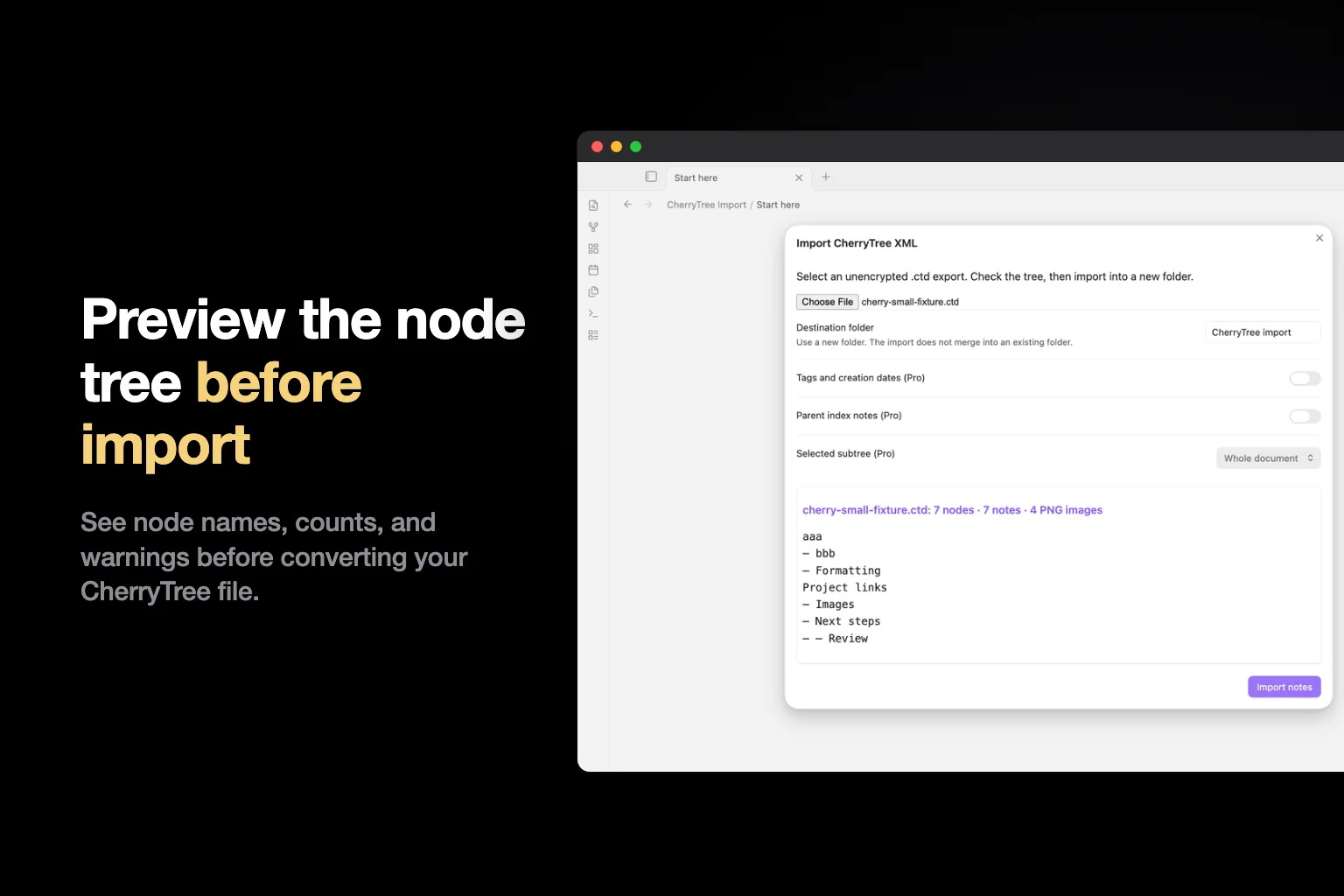
Przenieś niezaszyfrowany dokument XML CherryTree do skarpetki Obsidian. Przeglądaj drzewo węzłów, a następnie twórz notatki w formacie Markdown z folderami, linkami, tabelami, kodem i osadzonymi obrazami PNG. Podstawowa funkcja importu jest bezpłatna i działa lokalnie. Wersja Pro dodaje właściwości źródłowe, indeksy rodzicielskie oraz wybór poddrzewa poprzez GitHub Sponsors.
Wejściem musi być plik .ctd. Dokument SQLite .ctb wymaga najpierw eksportu do formatu XML z CherryTree. Zachowaj oryginalny dokument jako kopię źródłową podczas sprawdzania importowanych notatek.
Wersja 1.1.4. Wymaga Obsidian 1.13.4 lub nowszego. Działa na komputerach i urządzeniach mobilnych.
1 Instalacja
Aby zainstalować ręcznie, skopiuj pliki main.js, manifest.json i styles.css z dostarczonego zestawu do katalogu .obsidian/plugins/cherrytree-import/ w Twojej skarpetce. Przeładuj Obsidian i włącz wtyczkę CherryTree Import w sekcji Wtyczki społecznościowe. Minimalna obsługiwana wersja publiczna aplikacji to 1.13.4. Ten repozytorium nie gwarantuje, że wtyczka jest dostępna w oficjalnej liście.
2 Pierwsze kroki
- Aby przetestować import, zapisz poniższy tekst jako
test.ctdza pomocą edytora tekstu. Jest to mały dokument XML CherryTree z dwoma węzłami:
<?xml version="1.0" encoding="UTF-8"?>
<cherrytree>
  <node name="Projects" unique_id="1" prog_lang="custom-colors">
    <rich_text>See </rich_text>
    <rich_text link="node 2">the plan</rich_text>
    <node name="Plan" unique_id="2" prog_lang="custom-colors">
      <rich_text>Step one.</rich_text>
    </node>
  </node>
</cherrytree>
- W Obsidianie uruchom polecenie „Importuj XML CherryTree”. Wybierz plik
test.ctd. Okno dialogowe wyświetli drzewo węzłów. - Zachowaj folder docelowy
Import CherryTree. Wybierz „Importuj notatki”. - Otwórz plik
CherryTree import/Projects.md. Tekst „the plan” zawiera link doProjects/Plan.md.
Eksportuj dokument z CherryTree jako XML bez hasła. W Obsidianie uruchom CherryTree Import: Importuj XML CherryTree z paska poleceń. Wybierz eksport, wpisz nowy folder docelowy i sprawdź drzewo oraz ostrzeżenia. Włącz opcje Pro, jeśli Twój konta ma dostęp do wersji Pro. Wybierz „Importuj notatki”, a następnie otwórz wynik z eksploratora plików.
Folder docelowy nie może istnieć. To zasada zapobiega scaleniu importu z istniejącymi notatkami. Aby spróbować ponownie, użyj nowej nazwy folderu. Jeśli zapis się nie powiedzie, wynik może być częściowy. Sprawdź folder przed ponowną próbą. Plik źródłowy jest tylko odczytywany i nie zmienia się. Wybór pliku może odczytać eksport poza skarpetką, aby dostarczyć plik XML do konwertera.
3 Funkcje
Podgląd drzewa węzłów
Wybierz lokalny plik .ctd za pomocą polecenia importu. Okno dialogowe pokazuje nazwy węzłów w kolejności drzewa i liczy notatki oraz pliki PNG. Przeczytaj ostrzeżenia przed importem. Podgląd może zgłosić brakujący link do węzła, nieprawidłowy obraz lub typ załącznika, który nie jest obsługiwany. Wybór pliku przygotowuje podgląd; przycisk „Importuj notatki” uruchamia zapis do skarpetki.
Notatki w zagnieżdżonych folderach
Każdy węzeł staje się notatką. Rodzic nadaje nazwę folderowi dla swoich dzieci. W przykładzie aaa.md to notatka rodzica, a aaa/bbb.md to jej dziecko. Bezpieczne nazwy cyryliczne zachowują swoje litery. Zabronione znaki w nazwach plików zamieniane są na myślniki, a powtarzające się nazwy rodzeństwa otrzymują numer. Węzły współdzielone stają się osobnymi notatkami z tym samym tekstem.
Tekst bogaty, bloki kodu i tabele
Pogrubienie, kursywa i przekreślenie używają znaczników Markdown. Podkreślenie używa elementu HTML u, ponieważ Markdown nie ma znacznika podkreślenia. Skale nagłówków od h1 do h6 stają się nagłówkami. Bloki kodu stają się blokami zamykającymi z etykietą języka. Ostatni wiersz tabeli CherryTree staje się nagłówkiem, a następne wiersze to dane. Kolory, czcionki i wyrównanie nie są reprodukowane.
Linki do węzłów, stron internetowych i plików lokalnych
Linki do węzłów używają wikilinków z docelowym ścieżką i etykietą źródłową. Linki internetowe używają linków Markdown. Ścieżki Base64 do plików i folderów stają się linkami file:; wtyczka nie odczytuje tych celów. Link do brakującego lub wykluczonego węzła zachowuje swoją etykietę i generuje ostrzeżenie. Adresy internetowe muszą używać HTTP lub HTTPS, aby stały się linkami. Anchory CherryTree nie są zachowywane. Link do ancho otwiera notatkę, która zawierała ancho, a podgląd generuje ostrzeżenie.
Osadzone obrazy PNG
Obiekty PNG stają się plikami w folderze attachments folderu docelowego. Notatka osadza te pliki w pozycjach znakowych źródłowych. Nazwy obrazów zawierają identyfikator węzła i numer obiektu, więc jednakowe etykiety nie dzielą ścieżki załącznika. Dane PNG z nieprawidłowym podpisem generują ostrzeżenie. Kod LaTeX pozostaje jako blok kodu; inne typy załączników są zgłaszane i nie są zapisywane.
Tagi i daty utworzenia (Pro)
Po włączeniu tej opcji tagi węzłów stają się tagami w nagłówku, a poprawna data utworzenia staje się właściwością created w formacie UTC. Węzły bez tych wartości nie otrzymują pustego bloku właściwości. Treść notatki używa tej samej konwersji co bezpłatny import.
Indeksy rodzicielskie (Pro)
Dodaje plik _index.md w każdym zaimportowanym folderze rodzica. Jego linki wskazują na bezpośrednie notatki potomne. Oryginalna notatka rodzica pozostaje w importie, więc jej tekst ma własne miejsce. Węzeł bez dzieci nie otrzymuje indeksu.
Wybrane poddrzewo (Pro)
Wybierz węzeł w oknie dialogowym, aby zaimportować ten węzeł i jego potomków. Ścieżki folderów zachowują rodziców źródłowych, nawet jeśli te notatki rodzicielskie są wykluczone. Liczby w podglądzie zmieniają się zgodnie z wybraną selekcją. Użyj opcji „Całe drzewo”, aby wrócić do pełnego drzewa.
4 Polecenia
Otwórz pasek poleceń i wpisz nazwę wtyczki, aby zobaczyć te polecenia. Możesz przypisać każdemu z nich skrót klawiszowy w ustawieniach, Hotkeys (Skróty klawiszowe).
| Polecenie | Id polecenia |
|---|---|
5 Ustawienia
Po aktualizacji wersji, ta wtyczka otwiera jedną kartę „Co nowego” w tle. Karta i karta ustawień sugerują inne wtyczki NoteMods oraz Zovo Chat i prowadzi do notemods.com, aby przesłać opinię (prywatność). Karta nie wysyła żadnych danych. Wyłącz ją w ustawieniach.
Ustawienie Folder docelowy określa domyślną ścieżkę dla następnego okna dialogowego. Okno ma osobne kontrolki dla właściwości, indeksów rodzicielskich i wyboru poddrzewa. Jeśli Pro jest wyłączone i wybierzesz jedną z tych kontrol, pojawi się informacja, jak uzyskać dostęp do Pro, z przyciskiem Sponsor na GitHubie. Opcja pozostaje wyłączona. Zapisana opcja importu nie obejmuje sprawdzenia sponsorowania.
6 Prywatność, płatności i sieć
Podstawowe funkcje są bezpłatne. Funkcje Pro wymagają sponsorowania GitHub Sponsors dla theluckystrike: 5 USD miesięcznie lub 15 USD jednorazowo. Łączna płatność 15 USD spełnia wymóg płatności dla Pro bez dalszych płatności. Logowanie i sprawdzenia poniżej nadal obowiązują. Twoje notatki pozostają czytelne i edytowalne bez Pro.
Jednorazowa płatność włącza Pro we wszystkich wtyczkach NoteMods.
Płatności obsługiwane są przez GitHub. Sponsoruj na https://github.com/sponsors/theluckystrike/sponsorships?tier_id=666162&frequency=one-time&metadata_source=cherrytree-import. Do funkcji bezpłatnych nie potrzebujesz konta. Do wersji Pro potrzebujesz konta GitHub, które sponsoruje.
Dopóki nie wybierzesz „Zaloguj się przez GitHub” w ustawieniach, CherryTree Import nie wykonywuje żadnych żądań sieciowych. Logowanie używa przepływu urządzenia GitHub. CherryTree Import wysyła swoje publiczne ID klienta i zakres read:user do https://github.com/login/device/code i pokazuje Ci kod. Podczas wpisywania kodu na https://github.com/login/device, sprawdza co kilka sekund https://github.com/login/oauth/access_token, aby sprawdzić status logowania. Zakres pozwala tylko na odczyt profilu. GitHub potrzebuje tego dostępu, aby pokazać poziom sponsorowania. Nie udziela dostępu do repozytoriów ani zapisu.
Po zalogowaniu CherryTree Import wysyła jedno zapytanie do https://api.github.com/graphql. Sprawdza, czy zalogowane konto sponsoruje theluckystrike. Prosi o poziom i całkowitą płatność do theluckystrike. Wtyczka ponownie wykorzystuje pomyślne sprawdzenie przez 7 dni. Nieudane sprawdzenia mogą ponowić po 6 godzinach. Wybierz Odśwież, aby zażądać wcześniejszego sprawdzenia. Nie wysyła treści notatek, nazw plików ani innych danych skarpetki, a nie ma telemetrii.
Po pomyślnym sprawdzeniu Pro może działać offline przez do 14 dni. Wylogowanie lub negatywna odpowiedź sponsorowania wyłącza Pro. Wtyczka przechowuje token GitHub przez interfejs przechowywania tajnych danych Obsidian. Nie umieszcza tokenu w zapisanych ustawieniach ani w lokalnych danych sponsorowania. Lokalne przechowywanie tego urządzenia przechowuje Twoje logowanie GitHub, poziom i czas ostatniego sprawdzenia. Wylogowanie kasuje token. Możesz również odwołać dostęp w ustawieniach GitHub, w sekcji Aplikacje.
7 Pytania i odpowiedzi
Wyłączenie wtyczki zatrzymuje nowe zapisy importu. Zapisy już w toku mogą zostać ukończone. Ukończony wynik pozostaje w folderze docelowym. Zatrzymany import raportuje swoje ukończone notatki, obrazy PNG i foldery. Sprawdź ten wynik, a następnie spróbuj ponownie z nową nazwą folderu.
Dlaczego plik .ctb się nie powiódł? Jest to dokument SQLite. Najpierw wyeksportuj go do .ctd bez hasła. Zaszyfrowane pliki są poza obsługiwany format wejściowy.
Jakie limity obowiązują? Wybór plików pozwala na maksymalnie 25 MB. Planista ogranicza dokumenty do 10 000 węzłów i 100 poziomów drzewa. Dokumenty z powtarzającymi się lub brakującymi identyfikatorami, typami dokumentów XML lub pustymi drzewami węzłów są odrzucane.
Czego nie testowano? Urządzenia fizyczne Android i iOS, zaszyfrowane eksporty, bardzo duże archiwa produkcyjne oraz aktywne płatne logowanie GitHub nie zostały przetestowane. Automatyczne sprawdzenia Pro używają fałszywego tokenu i lokalnej odpowiedzi. Uruchomienia aplikacji Windows i Linux nie były wykonywane lokalnie. Zakładki, ikony, flagi wyszukiwania, rozmiary czcionek i układy kolorów są poza zakresem konwersji.
8 Obsługa
W razie potrzeby pomocy, skontaktuj się z theluckystrike poprzez stronę GitHub produktu lub notemods.com. Podaj wersję wtyczki, wersję aplikacji, tekst ostrzeżeń i mały przykład, który możesz udostępnić. Usuń prywatne treści notatek z tego przykładu. Projekt wykorzystuje licencję MIT. Folder testowy przechowuje publiczne przykładowe źródła CherryTree i zmiany wprowadzone do lokalnego zestawu testowego.