CherryTree Import · Documentazione plugin Obsidian
Documentazione di CherryTree Import (Italiano)
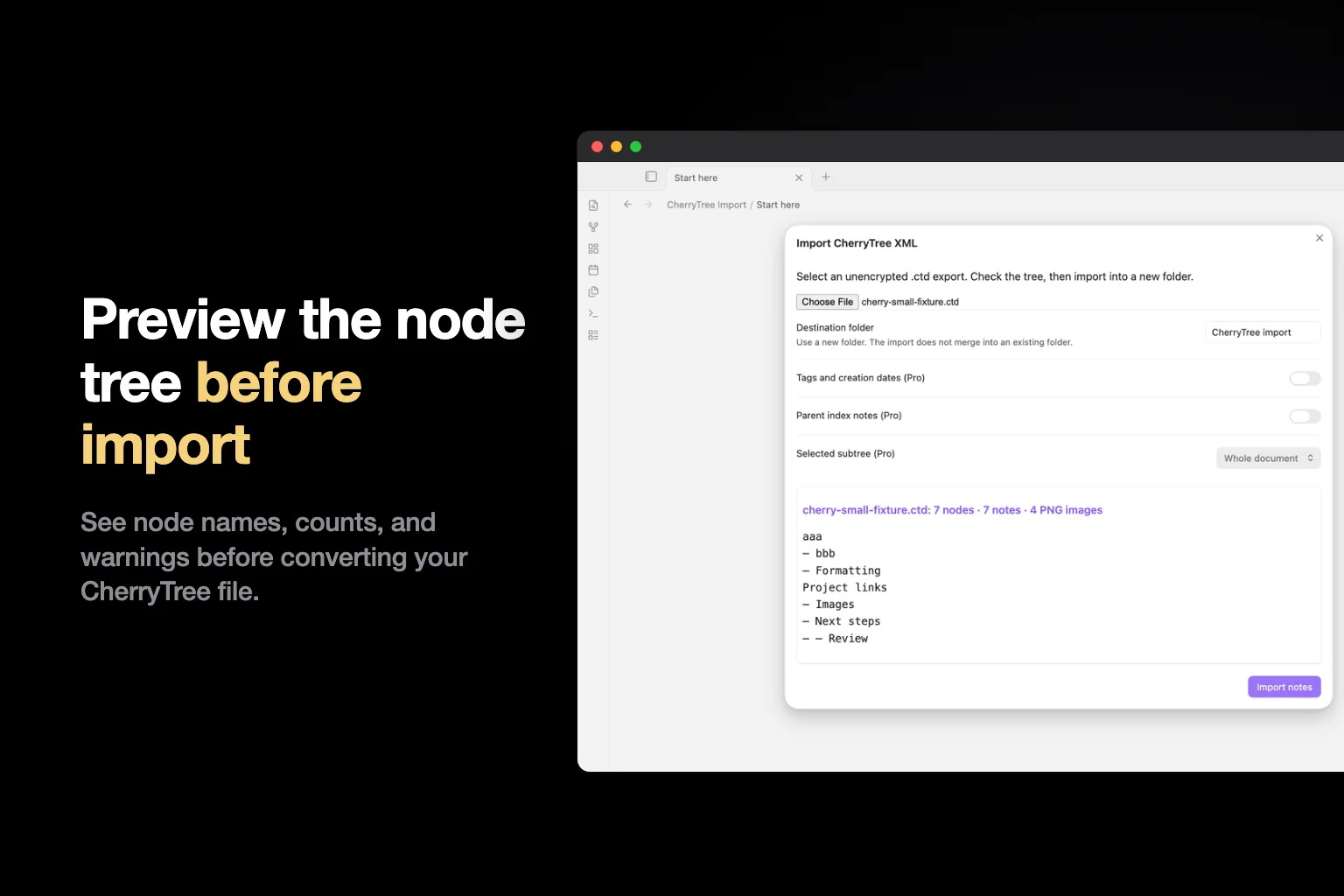
Sposta un documento XML CherryTree non crittografato in un vault Obsidian. Visualizza in anteprima l'albero dei nodi, quindi crea note Markdown con cartelle, collegamenti, tabelle, codice e immagini PNG incorporate. L'importazione di base è gratuita e viene eseguita localmente. La versione Pro aggiunge proprietà di origine, note indice dei genitori e selezione di sottoalberi tramite GitHub Sponsors.
L'input deve essere un file .ctd. Un documento SQLite .ctb richiede prima un'esportazione XML da CherryTree. Mantieni il documento originale come copia di riferimento mentre controlli le note importate.
Versione 1.1.4. Richiede Obsidian 1.13.4 o successivo. Funziona su desktop e mobile.
1 Installazione
Per un'installazione manuale, copia main.js, manifest.json e styles.css dalla build fornita nella cartella .obsidian/plugins/cherrytree-import/ del tuo vault. Riavvia Obsidian e abilita CherryTree Import nei plugin della comunità. La versione minima supportata dell'app pubblica è 1.13.4. Questo repository non afferma che l'elenco nella comunità sia attivo.
2 Iniziare
- Per testare l'importazione, salva questo testo come
test.ctdcon un editor di testo. Si tratta di un piccolo documento XML di CherryTree con due nodi:
<?xml version="1.0" encoding="UTF-8"?>
<cherrytree>
  <node name="Projects" unique_id="1" prog_lang="custom-colors">
    <rich_text>See </rich_text>
    <rich_text link="node 2">the plan</rich_text>
    <node name="Plan" unique_id="2" prog_lang="custom-colors">
      <rich_text>Step one.</rich_text>
    </node>
  </node>
</cherrytree>
- In Obsidian, esegui il comando "Importa XML CherryTree". Seleziona
test.ctd. La finestra di dialogo mostra l'albero dei nodi. - Mantieni la cartella di destinazione
Importazione CherryTree. Seleziona "Importa note". - Apri
CherryTree import/Projects.md. Il suo testo "the plan" punta aProjects/Plan.md.
Esporta il documento da CherryTree come XML senza password. In Obsidian, esegui CherryTree Import: Importa XML CherryTree dal Riquadro comandi. Seleziona l'esportazione, inserisci una nuova cartella di destinazione e verifica l'albero e gli avvisi. Abilita le opzioni Pro se il tuo account ha la versione Pro. Seleziona "Importa note", quindi apri il risultato dal file explorer.
La cartella di destinazione non deve esistere. Questa regola evita che l'importazione si unisca alle tue note esistenti. Per un nuovo tentativo, usa un nome di cartella diverso. Se un'operazione di scrittura fallisce, il risultato può essere parziale. Controlla la cartella prima di riprovare. Il file di origine viene letto e non viene modificato. Il selettore di file può leggere un'esportazione proveniente dall'esterno del vault per fornire l'input XML al convertitore.
3 Funzionalità
Anteprima dell'albero dei nodi
Seleziona un file .ctd locale con il comando di importazione. La finestra di dialogo mostra i nomi dei nodi in ordine gerarchico e conta le note e i file PNG. Leggi gli avvisi prima di importare. L'anteprima può segnalare un collegamento a nodo mancante, un'immagine non valida o un tipo di allegato non supportato. Selezionare un file prepara l'anteprima; il pulsante "Importa note" avvia la scrittura nel vault.
Note in cartelle annidate
Ogni nodo diventa una nota. Un nodo genitore dà il suo nome a una cartella per i suoi figli. Nel campione, aaa.md è la nota genitore e aaa/bbb.md è il suo figlio. I nomi sicuri in cirillico mantengono le loro lettere. I caratteri non consentiti nei nomi di file diventano trattini, e i nomi gemelli duplicati ricevono un numero. I nodi condivisi diventano note separate con il testo condiviso.
Testo ricco, blocchi di codice e tabelle
Grassetto, corsivo e barrato usano i marker Markdown. Sottolineato usa l'elemento HTML u perché Markdown non ha un marker per la sottolineatura. Le scale degli intestazioni da h1 a h6 diventano intestazioni. I blocchi di codice diventano blocchi con delimitatori con un'etichetta di linguaggio. L'ultima riga di una tabella di CherryTree diventa l'intestazione, seguita dalle righe di dati. Colori, font e allineamento non vengono riprodotti.
Collegamenti a nodi, web e file locali
I collegamenti a nodi usano wikilink con il percorso di destinazione importato e l'etichetta di origine. I collegamenti web usano collegamenti Markdown. I percorsi base64 di file e cartelle diventano collegamenti file:; il plugin non legge questi destinatari. Un collegamento a un nodo mancante o escluso mantiene il suo testo e genera un avviso. Gli indirizzi web devono usare HTTP o HTTPS per diventare collegamenti. Gli ancoraggi di CherryTree non vengono mantenuti. Un collegamento a un ancoraggio apre la nota che conteneva l'ancoraggio, e l'anteprima genera un avviso.
Immagini PNG incorporate
Gli oggetti PNG diventano file nella cartella attachments della destinazione. La nota incorpora questi file nella posizione originale dei caratteri. I nomi delle immagini contengono un ID nodo e un numero oggetto, quindi etichette uguali non condividono un percorso di allegato. I dati PNG con una firma non valida generano un avviso. Il codice LaTeX viene mantenuto come blocco di codice; altri tipi di allegati incorporati vengono segnalati e non vengono salvati.
Tag e date di creazione (Pro)
Abilitando questa opzione, i tag del nodo diventano tag nel frontmatter e un timestamp di creazione valido diventa una proprietà created in UTC. I nodi senza questi valori non ricevono un blocco di proprietà vuoto. Il corpo della nota usa la stessa conversione dell'importazione gratuita.
Note indice dei genitori (Pro)
Aggiungi una nota _index.md all'interno di ogni cartella genitore importata. I suoi collegamenti puntano alle note figlie immediate. La nota genitore originale rimane nell'importazione, quindi il suo testo ha il suo posto. Un nodo senza figli non riceve un indice.
Sottoalbero selezionato (Pro)
Scegli un nodo nella finestra di dialogo per importare quel nodo e i suoi discendenti. I percorsi delle cartelle mantengono gli antenati di origine, anche quando queste note genitore vengono escluse. Il conteggio nell'anteprima cambia per corrispondere alla selezione. Usa "Documento intero" per tornare all'albero completo.
4 Comandi
Apri il Riquadro comandi e digita il nome del plugin per vedere questi comandi. Puoi assegnare una scorciatoia a ciascuno in Impostazioni, Scorciatoie.
| Comando | ID comando |
|---|---|
5 Impostazioni
Dopo un aggiornamento minore o maggiore, questo plugin apre una scheda "Cosa c'è di nuovo" in background. La scheda e la scheda delle impostazioni suggeriscono altri plugin NoteMods e Zovo Chat e collegano a notemods.com per il feedback (privacy). La scheda non invia dati. Disattivala nelle Impostazioni.
L'impostazione Cartella di destinazione fornisce il percorso predefinito per la prossima finestra di dialogo. La finestra ha controlli separati per le proprietà, gli indici dei genitori e la selezione del sottoalbero. Se Pro è disattivato e selezioni uno di questi controlli, apparirà un avviso che spiega come ottenere Pro, con un pulsante Sponsor su GitHub. L'opzione rimane disattivata. Un'opzione di importazione salvata non aggira il controllo di sponsorizzazione.
6 Privacy, pagamento e rete
Le funzionalità principali sono gratuite. Le funzionalità Pro richiedono una sponsorizzazione GitHub delluckystrike: 5 dollari al mese o più, oppure 15 dollari una tantum. Un pagamento totale di 15 dollari soddisfa il requisito di pagamento per Pro senza ulteriori pagamenti. L'accesso e i controlli seguenti continuano a valere. Le tue note rimangono leggibili e modificabili con o senza Pro.
Un pagamento una tantum attiva Pro in tutti i plugin NoteMods.
GitHub gestisce il pagamento. Sponsorizza su https://github.com/sponsors/theluckystrike/sponsorships?tier_id=666162&frequency=one-time&metadata_source=cherrytree-import. Non è necessario un account per le funzionalità gratuite. Pro richiede l'account GitHub che ha effettuato la sponsorizzazione.
Fino a quando non selezioni "Accedi con GitHub" nelle impostazioni, CherryTree Import non effettua richieste di rete. L'accesso usa il flusso dispositivo GitHub. CherryTree Import invia il suo ID client pubblico e lo scope read:user a https://github.com/login/device/code e ti mostra un codice. Mentre inserisci il codice su https://github.com/login/device, controlla ogni pochi secondi lo stato di accesso tramite https://github.com/login/oauth/access_token. Lo scope permette solo la lettura del profilo. GitHub ne ha bisogno per mostrare il livello di sponsorizzazione. Non concede alcuno scope di repository né accesso in scrittura.
Dopo l'accesso, CherryTree Import invia una sola query a https://api.github.com/graphql. Verifica se l'account collegato sponsorizza illuckystrike. Richiede il livello e il pagamento totale a illuckystrike. Il plugin riutilizza un controllo riuscito per 7 giorni. I controlli falliti possono riprovare dopo 6 ore. Seleziona Aggiorna per richiedere un controllo anticipato. Non invia contenuti delle note, nomi di file o altri dati del vault, e non ha telemetria.
Dopo un controllo riuscito, Pro può funzionare offline per fino a 14 giorni. Disconnettersi o una risposta negativa alla sponsorizzazione disattiva Pro. Il plugin memorizza il token GitHub tramite l'API di archiviazione segreta di Obsidian. Non inserisce il token nelle impostazioni salvate né nei dati locali di sponsorizzazione. L'archiviazione locale di questo dispositivo conserva il tuo accesso GitHub, il livello e l'ora dell'ultimo controllo. Disconnettersi cancella il token. Puoi anche revocare l'accesso nelle impostazioni GitHub, sotto Applicazioni.
7 Domande e risposte
Disabilitare il plugin interrompe nuove scritture di importazione. Un'operazione di scrittura di cartella, immagine o nota già in corso può completarsi. L'output completato rimane nella destinazione. L'importazione interrotta segnala le note completate, le immagini PNG e le cartelle. Controlla questo output, quindi riprova con un nuovo nome di cartella.
Perché un file .ctb fallisce? È un documento SQLite. Esportalo prima in .ctd senza password. I file crittografati sono al di fuori del formato di input supportato.
Quali limiti si applicano? La selezione file permette fino a 25 MB. Il pianificatore limita i documenti a 10.000 nodi e 100 livelli di albero. I documenti con ID duplicati o mancanti, tipi di documento XML o alberi di nodi vuoti vengono rifiutati.
Cosa non è stato testato? Dispositivi fisici Android e iOS, esportazioni crittografate, archivi di produzione molto grandi e un accesso GitHub pagato in tempo reale non sono stati testati. I controlli automatici Pro usano un token falso e una risposta locale. Non sono stati eseguiti i test locali sulle app Windows e Linux. Preferenze, icone, flag di ricerca, dimensioni dei font e layout dei colori sono al di fuori dell'ambito di conversione.
8 Supporto
Per aiuto, contatta illuckystrike tramite la pagina GitHub del prodotto o notemods.com. Fornisci la versione del plugin, la versione dell'app, il testo degli avvisi e un piccolo esempio condivisibile. Rimuovi il contenuto privato delle note da quell'esempio. Questo progetto utilizza la licenza MIT. La cartella di test registra le fonti di esempio pubbliche di CherryTree e le modifiche apportate per il fixture locale.