CherryTree Import · Документація плагінів Obsidian
Документація CherryTree Import (Українська)
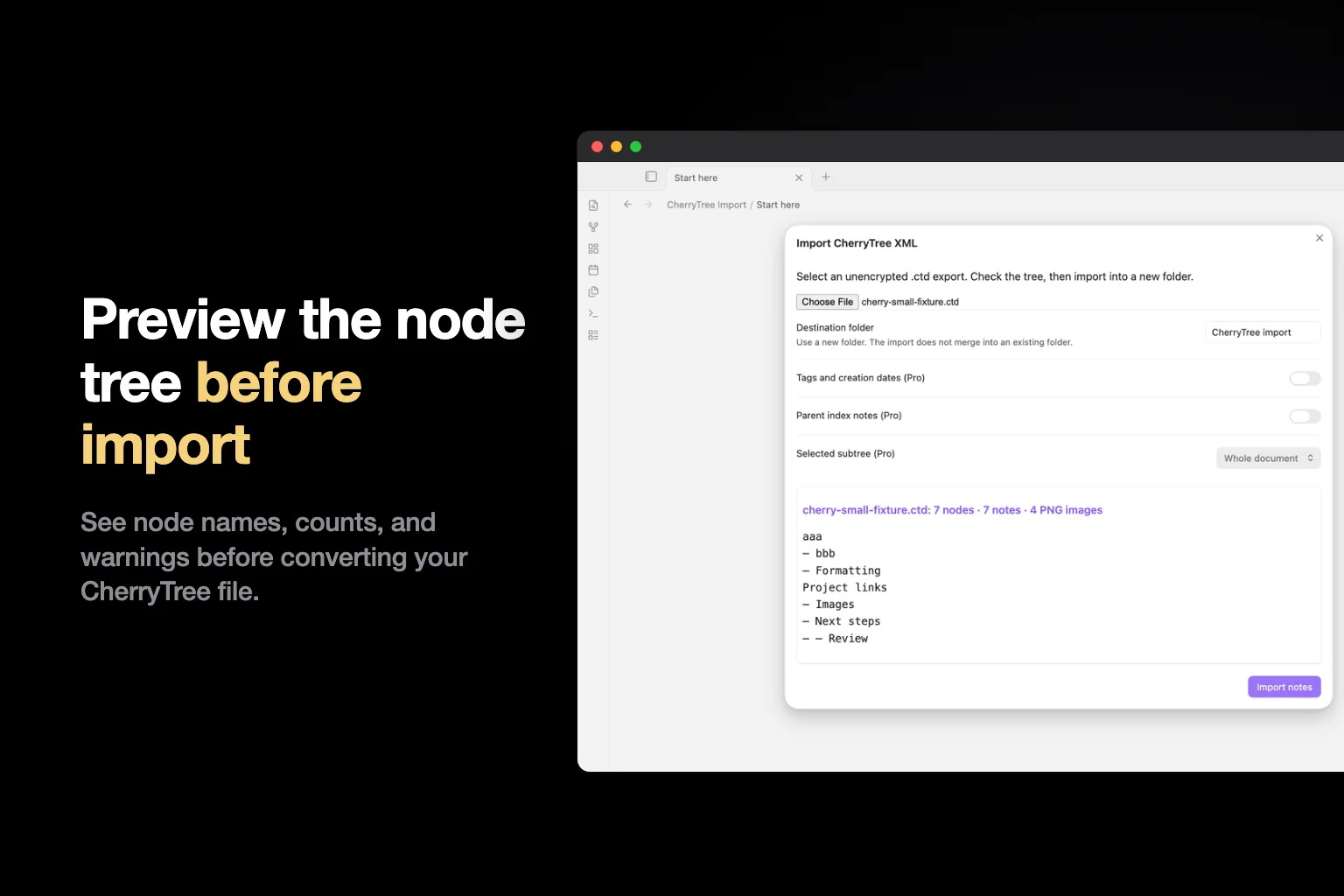
Перенесіть незашифрований XML-документ CherryTree у скриньку Obsidian. Перегляньте дерево вузлів, потім створіть нотатки у форматі Markdown із папками, посиланнями, таблицями, кодом та вбудованими зображеннями PNG. Основна функція імпорту безкоштовна і працює локально. Pro-версія додає властивості джерела, індексні нотатки батьківських вузлів та вибір піддерева через GitHub Sponsors.
Вхідний файл має бути у форматі .ctd. Для документа SQLite .ctb спочатку потрібно зробити експорт у XML у CherryTree. Зберігайте оригінальний документ як копію джерела, доки перевіряєте імпортовані нотатки.
Версія 1.1.4. Потрібен Obsidian 1.13.4 або новіша. Працює на десктопі та мобільному пристрої.
1 Встановлення
Для ручного встановлення скопіюйте файли main.js, manifest.json та styles.css з наданого збірки до папки .obsidian/plugins/cherrytree-import/ у вашій скриньці. Перезавантажте Obsidian і увімкніть CherryTree Import у розділі «Community plugins» (Плагіни спільноти - додатки). Мінімальна підтримувана версія додатку - 1.13.4. Цей репозиторій не стверджує, що додаток доступний у офіційному списку.
2 Початок роботи
- Для тестування імпорту збережіть цей текст як
test.ctdза допомогою текстового редактора. Це невеликий XML-документ CherryTree з двома вузлами:
<?xml version="1.0" encoding="UTF-8"?>
<cherrytree>
  <node name="Projects" unique_id="1" prog_lang="custom-colors">
    <rich_text>See </rich_text>
    <rich_text link="node 2">the plan</rich_text>
    <node name="Plan" unique_id="2" prog_lang="custom-colors">
      <rich_text>Step one.</rich_text>
    </node>
  </node>
</cherrytree>
- У Obsidian виконайте команду «Import CherryTree XML» (Імпорт XML CherryTree). Виберіть файл
test.ctd. Діалог покаже дерево вузлів. - Залиште папку призначення
CherryTree import. Оберіть «Import notes» (Імпортувати нотатки). - Відкрийте
CherryTree import/Projects.md. Текст «the plan» посилається наProjects/Plan.md.
Експортуйте документ з CherryTree у формат XML без пароля. У Obsidian виконайте CherryTree Import: «Import CherryTree XML» з палітри команд. Виберіть експорт, введіть нову папку призначення та перевірте дерево та попередження. Увімкніть Pro-опції, якщо ваш обліковий запис має Pro. Оберіть «Import notes», потім відкрийте результат у файловому менеджері.
Папка призначення не повинна існувати. Це правило запобігає злиттю імпорту з існуючими нотатками. Для повторної спроби використовуйте нову назву папки. Якщо запис не вдалося зробити, результат може бути неповним. Перевірте папку перед повторною спробою. Вихідний файл читається, але не змінюється. Вибірник файлів може читати експорт із зовнішньої папки скриньки, щоб надати XML-вхід конвертеру.
3 Основні функції
Перегляд дерева вузлів
Виберіть локальний файл .ctd командою імпорту. Діалог показує імена вузлів у порядку дерева та підраховує кількість нотаток та файлів PNG. Перегляньте попередження перед імпортом. Попередній перегляд може повідомити про відсутнє посилання на вузол, недійсне зображення або тип вкладення, який не підтримується. Вибір файлу підготує перегляд; кнопка «Import notes» (Імпортувати нотатки) запускає запис у скриньку.
Нотатки у вкладених папках
Кожен вузол стає нотаткою. Батьківський вузол також надає ім’я папці для своїх дочірніх. У прикладі aaa.md - це батьківська нотатка, а aaa/bbb.md - її дочірня. Безпечні кириличні імена зберігають свої літери. Заборонені символи імен файлів замінюються дефісами, а однакові імена сестринських вузлів отримують номер. Спільні вузли джерела стають окремими нотатками з однаковим текстом.
Багатотекстове форматування, блоки коду та таблиці
Жирний, курсив та перекреслення використовують маркери Markdown. Підкреслення використовує елемент HTML u, оскільки Markdown не має маркера для підкреслення. Рівні заголовків від h1 до h6 перетворюються на заголовки. Блоки коду стають обмеженими блоками з міткою мови. Останній рядок таблиці CherryTree стає заголовком, за ним йдуть рядки даних. Колір, шрифт та вирівнювання не відтворюються.
Посилання на вузли, веб-посилання та локальні файли
Посилання на вузли використовують вікі-посилання з шляхом призначення та міткою джерела. Веб-посилання використовують посилання Markdown. Base64-шляхи до файлів і папок перетворюються на file:-посилання; додаток не читає ці цілі. Посилання на відсутні або виключені вузли зберігають мітку та видають попередження. Веб-адреси мають використовувати HTTP або HTTPS, щоб стати посиланнями. Якірні посилання CherryTree не зберігаються. Посилання на якір відкриває нотатку, що містила якір, а попередній перегляд видає попередження.
Вбудовані зображення PNG
Об’єкти PNG перетворюються на файли у папці attachments призначення. Нотатка вбудовує ці файли у вихідних позиціях символів. Імена зображень містять ідентифікатор вузла та номер об’єкта, тому однакові мітки не ділять шлях вкладення. PNG-дані з недійсною підписом видають попередження. Джерело LaTeX зберігається як блок коду; інші типи вкладень відображаються та не зберігаються.
Мітки та дати створення (Pro)
При увімкненій цій опції мітки вузлів стають мітками у frontmatter, а валідна дата створення - властивістю created у UTC. Вузли без цих значень не отримують порожній блок властивостей. Тіло нотатки використовує той самий перетворювач, що й безкоштовний імпорт.
Індексні нотатки батьківських вузлів (Pro)
Додається нотатка _index.md у кожну імпортовану батьківську папку. Її посилання вказують на безпосередні дочірні нотатки. Оригінальна батьківська нотатка залишається в імпорті, тому її текст має своє місце. Вузол без дочірніх не отримує індекс.
Вибір піддерева (Pro)
Оберіть вузол у діалозі, щоб імпортувати цей вузол та його нащадків. Шляхи папок зберігають батьківські вузли джерела, навіть якщо ці вузли виключені. Кількість у попередньому перегляді змінюється відповідно до вибору. Використовуйте «Whole document» (Цілий документ), щоб повернутися до повного дерева.
4 Команди
Відкрийте палітру команд і введіть назву додатку, щоб побачити ці команди. Ви можете призначити кожній команді скорочення у налаштуваннях, «Hotkeys» (Гарячі клавіші).
| Команда | Ідентифікатор команди |
|---|---|
5 Налаштування
Після мінорного або мажорного оновлення цей додаток відкриває одну вкладку «Що нового» у фоновому режимі. Вкладка та картка налаштувань пропонують інші додатки NoteMods, Zovo Chat та посилається на notemods.com для зворотного зв’язку (приватність). Вкладка не надсилає жодних даних. Вимкніть вкладку у налаштуваннях.
Налаштування «Папка призначення» встановлює шлях за замовчуванням для наступного діалогу. Діалог має окремі елементи керування для властивостей, індексів батьківських вузлів та вибору піддерева. Якщо Pro вимкнено і ви оберете один із цих елементів, з’явиться повідомлення про те, як отримати Pro, з кнопкою «Sponsor on GitHub» (Підтримати на GitHub). Опція залишається вимкненою. Збережена опція імпорту не обходить перевірку підтримки.
6 Приватність, оплата та мережа
Основні функції безкоштовні. Pro-функції потребують підтримки GitHub Sponsors від theluckystrike: $5 на місяць або більше, або $15 одноразово. Загальна сума $15 задовольняє вимогу до оплати Pro без додаткових платежів. Підписання та перевірки нижче залишаються актуальними. Ваші нотатки залишаться читабельними та редагованими як з Pro, так і без нього.
Одноразова оплата увімкне Pro у всіх додатках NoteMods.
Оплата обробляється GitHub. Підтримайте на https://github.com/sponsors/theluckystrike/sponsorships?tier_id=666162&frequency=one-time&metadata_source=cherrytree-import. Для безкоштовних функцій не потрібен обліковий запис. Pro потребує облікового запису GitHub, який надав підтримку.
Доки ви не оберете «Увійти через GitHub» у налаштуваннях, CherryTree Import не робить мережевих запитів. Увійти використовує потік пристрою GitHub. CherryTree Import надсилає свій публічний ідентифікатор клієнта та дозвіл read:user на https://github.com/login/device/code і показує вам код. Поки ви вводите код на https://github.com/login/device, він перевіряє стан увійдіть кожні кілька секунд через https://github.com/login/oauth/access_token. Дозвіл дозволяє лише читання профілю. GitHub потребує цього доступу, щоб показати рівень підтримки. Він не надає доступ до репозиторіїв і не має прав на запис.
Після входу CherryTree Import надсилає один запит до https://api.github.com/graphql. Він перевіряє, чи підтримує підписаний обліковий запис theluckystrike. Він запитує рівень та загальну суму платежів до theluckystrike. Додаток використовує успішну перевірку протягом 7 днів. Помилкові перевірки можуть повторитися лише через 6 годин. Оберіть «Оновити», щоб запитати раніше. Він не надсилає вміст нотаток, імена файлів або інші дані скриньки, і не має телеметрії.
Після успішної перевірки Pro може працювати офлайн протягом до 14 днів. Вихід або негативна відповідь про підтримку вимикає Pro. Додаток зберігає токен GitHub через API секретного зберігання Obsidian. Він не поміщає токен у збережені налаштування або локальні дані підтримки. Локальне зберігання цього пристрою зберігає вашу авторизацію GitHub, рівень та час останньої перевірки. Вихід очищає токен. Ви також можете скасувати доступ у налаштуваннях GitHub, у розділі «Applications».
7 Питання та відповіді
Вимкнення додатку припиняє нові записи імпорту. Запис папки, зображення або нотатки, що вже виконується, може завершитися. Завершений вихід залишається у папці призначення. Припинений імпорт повідомляє про завершені нотатки, зображення PNG та папки. Перевірте цей вихід, потім спробуйте ще раз з новою назвою папки.
Чому .ctb-файл не працює? Це документ SQLite. Спочатку експортуйте його у .ctd без пароля. Зашифровані файли виходять за межі підтримуваного формату вхідних даних.
Які обмеження застосовуються? Вибір файлу дозволяє до 25 МБ. Планувальник обмежує документи 10 000 вузлами та 100 рівнями дерева. Документи із дублюючими або відсутніми ідентифікаторами, типами XML-документів або порожніми деревами вузлів відхиляються.
Що не тестувалося? Фізичні пристрої Android і iOS, зашифровані експорти, дуже великі архіви продукції та живе платне підписання GitHub не тестувалися. Автоматичні перевірки Pro використовують фейковий токен та локальну відповідь. Запуски додатку на Windows і Linux не виконувалися локально. Закладки, іконки, прапори пошуку, розміри шрифтів та кольорові схеми виходять за межі сфери конвертації.
8 Підтримка
Для допомоги зверніться до theluckystrike через сторінку продукту на GitHub або notemods.com. Надайте версію додатку, версію додатку, текст попереджень та невеликий приклад, який можна поділитися. Видаліть приватний вміст нотаток із цього прикладу. Цей проект використовує ліцензію MIT. Папка test записує публічні зразки CherryTree та зміни, зроблені для локального тесту.