CherryTree Import · Documentation des plugins Obsidian
Documentation du plugin CherryTree Import (Français)
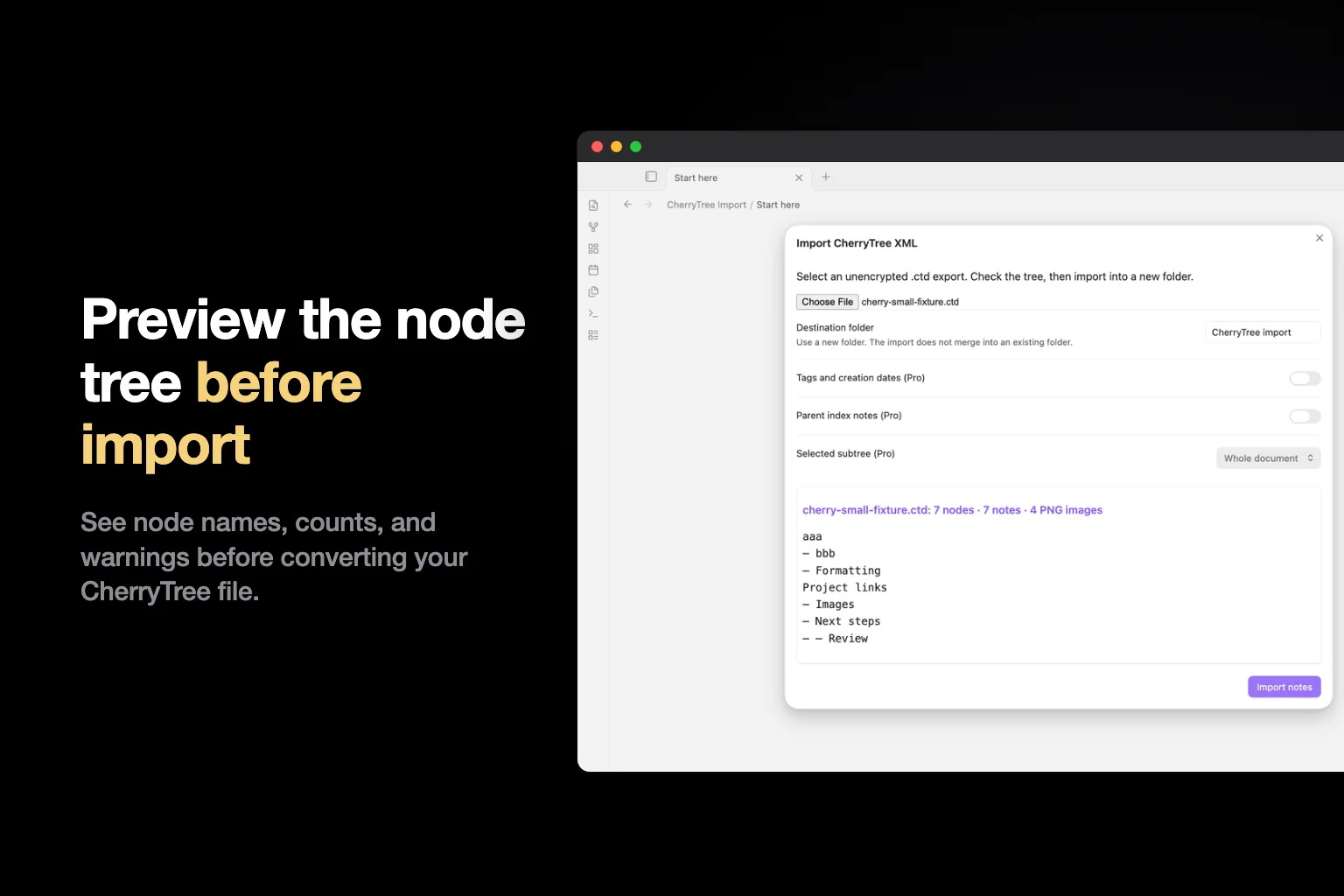
Déplacez un document XML CherryTree non chiffré vers une vault Obsidian. Prévisualisez l'arborescence des nœuds, puis créez des notes Markdown avec des dossiers, des liens, des tableaux, du code et des images PNG intégrées. L'importation de base est gratuite et s'exécute localement. La version Pro ajoute les propriétés sources, les notes d'index parentes et la sélection d'un sous-arbre via GitHub Sponsors.
L'entrée doit être un fichier .ctd. Un document SQLite .ctb nécessite d'abord une exportation XML depuis CherryTree. Gardez le document d'origine comme copie source pendant que vous vérifiez les notes importées.
Version 1.1.4. Nécessite Obsidian 1.13.4 ou ultérieur. Fonctionne sur desktop et mobile.
1 Installation
Pour une installation manuelle, copiez main.js, manifest.json et styles.css depuis la build fournie dans le dossier .obsidian/plugins/cherrytree-import/ de votre vault. Rechargez Obsidian et activez CherryTree Import dans les plugins de la communauté. La version minimale prise en charge de l'application publique est 1.13.4. Ce dépôt ne prétend pas qu'une liste dans la communauté est active.
2 Premiers pas
- Pour tester l'importation, enregistrez ce texte sous le nom
test.ctdavec un éditeur de texte. Il s'agit d'un petit document XML CherryTree avec deux nœuds :
<?xml version="1.0" encoding="UTF-8"?>
<cherrytree>
  <node name="Projects" unique_id="1" prog_lang="custom-colors">
    <rich_text>See </rich_text>
    <rich_text link="node 2">the plan</rich_text>
    <node name="Plan" unique_id="2" prog_lang="custom-colors">
      <rich_text>Step one.</rich_text>
    </node>
  </node>
</cherrytree>
- Dans Obsidian, exécutez la commande "Importer le XML CherryTree". Sélectionnez
test.ctd. La boîte de dialogue affiche l'arborescence des nœuds. - Gardez le dossier de destination
Import CherryTree. Sélectionnez "Importer les notes". - Ouvrez
CherryTree import/Projects.md. Son texte "the plan" pointe versProjects/Plan.md.
Exportez le document depuis CherryTree au format XML sans mot de passe. Dans Obsidian, exécutez CherryTree Import : Importer le XML CherryTree depuis la palette de commandes. Sélectionnez l'exportation, indiquez un nouveau dossier de destination, vérifiez l'arborescence et les avertissements. Activez les options Pro si votre compte dispose de la version Pro. Sélectionnez "Importer les notes", puis ouvrez le résultat depuis l'explorateur de fichiers.
Le dossier de destination ne doit pas exister. Cette règle empêche une fusion avec vos notes existantes. Pour une nouvelle tentative, utilisez un nouveau nom de dossier. Si une écriture échoue, le résultat peut être partiel. Vérifiez le dossier avant de réessayer. Le fichier source est lu, mais non modifié. Le sélecteur de fichiers peut lire une exportation provenant de l'extérieur de la vault pour fournir l'entrée XML au convertisseur.
3 Fonctionnalités
Prévisualisation de l'arborescence des nœuds
Sélectionnez un fichier .ctd local avec la commande d'importation. La boîte de dialogue affiche les noms des nœuds dans l'ordre arborescent et compte les notes et les fichiers PNG. Lisez les avertissements avant d'importer. La prévisualisation peut signaler un lien vers un nœud manquant, une image invalide ou un type de pièce jointe non pris en charge. La sélection d'un fichier prépare la prévisualisation ; le bouton "Importer les notes" déclenche les écritures dans la vault.
Notes dans des dossiers imbriqués
Chaque nœud devient une note. Un nœud parent donne aussi son nom à un dossier pour ses enfants. Dans l'exemple, aaa.md est la note parente et aaa/bbb.md est son enfant. Les noms en cyrillique sécurisés conservent leurs lettres. Les caractères interdits dans les noms de fichiers deviennent des tirets, et les noms de frères identiques reçoivent un numéro. Les nœuds sources partagés deviennent des notes distinctes avec le même texte.
Texte riche, blocs de code et tableaux
Gras, italique et barré utilisent les marqueurs Markdown. Souligné utilise un élément HTML u car Markdown n'a pas de marqueur de soulignement. Les niveaux de titre de h1 à h6 deviennent des titres. Les blocs de code deviennent des blocs délimités avec une étiquette de langage. La dernière ligne d'un tableau CherryTree devient l'en-tête, suivie de ses lignes de données. Les couleurs, polices et alignement ne sont pas reproduits.
Liens vers des nœuds, des sites web et des fichiers locaux
Les liens vers des nœuds utilisent des wikilinks avec le chemin cible importé et l'étiquette source. Les liens web utilisent des liens Markdown. Les chemins Base64 vers des fichiers et dossiers deviennent des liens file: ; le plugin ne lit pas ces cibles. Un lien vers un nœud manquant ou exclu conserve son étiquette et génère un avertissement. Les adresses web doivent utiliser HTTP ou HTTPS pour devenir des liens. Les ancres CherryTree ne sont pas conservées. Un lien vers une ancre ouvre la note qui contenait l'ancrage, et la prévisualisation affiche un avertissement.
Images PNG intégrées
Les objets PNG deviennent des fichiers dans le dossier attachments du dossier de destination. La note intègre ces fichiers à leurs positions d'origine. Les noms d'images contiennent un ID de nœud et un numéro d'objet, de sorte que des étiquettes identiques n'utilisent pas le même chemin d'attachement. Les données PNG avec une signature invalide génèrent un avertissement. La source LaTeX est conservée sous forme de bloc de code ; les autres types d'attachements intégrés sont signalés et non sauvegardés.
Balises et dates de création (Pro)
Lorsque cette option est activée, les balises des nœuds deviennent des balises dans le frontmatter et une date de création valide devient une propriété created en UTC. Les nœuds sans ces valeurs n'ont pas de bloc de propriété vide. Le corps de la note utilise la même conversion que l'importation gratuite.
Notes d'index parentes (Pro)
Ajoutez une note _index.md dans chaque dossier parent importé. Ses liens pointent vers les notes enfants immédiates. La note parente d'origine reste dans l'importation, donc son texte source a sa propre place. Un nœud sans enfants n'obtient pas d'index.
Sous-arbre sélectionné (Pro)
Sélectionnez un nœud dans la boîte de dialogue pour importer ce nœud et ses descendants. Les chemins de dossier conservent les ancêtres d'origine, même lorsque ces notes parentes sont exclues. Le comptage dans la prévisualisation change pour correspondre à la sélection. Utilisez "Document entier" pour revenir à l'arborescence complète.
4 Commandes
Ouvrez la palette de commandes et tapez le nom du plugin pour voir ces commandes. Vous pouvez attribuer un raccourci à chacune dans Paramètres, Raccourcis.
| Commande | Identifiant de commande |
|---|---|
5 Paramètres
Après une mise à jour mineure ou majeure, ce plugin ouvre une onglet "Quoi de neuf" en arrière-plan. L'onglet et la carte de paramètres suggèrent d'autres plugins NoteMods, Zovo Chat et lient vers notemods.com pour des retours (confidentialité). L'onglet n'envoie aucune donnée. Désactivez l'onglet dans Paramètres.
Le paramètre Dossier de destination fournit le chemin par défaut pour la boîte de dialogue suivante. La boîte de dialogue dispose de contrôles séparés pour les propriétés, les index parentes et la sélection d'un sous-arbre. Si Pro est désactivé et que vous sélectionnez l'un de ces contrôles, un avis vous indique comment obtenir Pro, avec un bouton Sponsor sur GitHub. L'option reste désactivée. Une option d'importation sauvegardée ne contourne pas la vérification d'abonnement.
6 Confidentialité, paiement et réseau
Les fonctionnalités de base sont gratuites. Les fonctionnalités Pro nécessitent un parrainage GitHub de theluckystrike : 5 $ par mois ou plus, ou 15 $ en une fois. Un paiement total de 15 $ satisfait le critère de paiement pour Pro sans paiement supplémentaire. La connexion et les vérifications ci-dessous s'appliquent toujours. Vos notes restent lisibles et modifiables avec ou sans Pro.
Un seul paiement active Pro dans tous les plugins NoteMods.
GitHub gère le paiement. Parrainez à https://github.com/sponsors/theluckystrike/sponsorships?tier_id=666162&frequency=one-time&metadata_source=cherrytree-import. Aucun compte n'est nécessaire pour les fonctionnalités gratuites. Pro nécessite le compte GitHub qui parraine.
Jusqu'à ce que vous sélectionniez "Se connecter avec GitHub" dans les paramètres, CherryTree Import ne fait aucune requête réseau. La connexion utilise le flux de périphérique GitHub. CherryTree Import envoie son ID client public et la portée read:user à https://github.com/login/device/code et vous affiche un code. Pendant que vous saisissez ce code sur https://github.com/login/device, il interroge https://github.com/login/oauth/access_token toutes les quelques secondes pour vérifier l'état de connexion. La portée autorise uniquement la lecture du profil. GitHub a besoin de cet accès pour afficher le niveau de parrainage. Il n'accorde aucune portée de dépôt ni aucun accès en écriture.
Après la connexion, CherryTree Import envoie une requête unique à https://api.github.com/graphql. Elle vérifie si le compte connecté parraine theluckystrike. Elle demande le niveau et le paiement total vers theluckystrike. Le plugin réutilise un contrôle réussi pendant 7 jours. Les échecs peuvent être réessayés après 6 heures. Sélectionnez Rafraîchir pour demander un contrôle plus tôt. Il n'envoie aucun contenu de note, aucun nom de fichier ni d'autres données de vault, et n'a aucune télémétrie.
Après un contrôle réussi, Pro peut fonctionner hors ligne pendant jusqu'à 14 jours. Se déconnecter ou une réponse négative au parrainage désactive Pro. Le plugin stocke le jeton GitHub via l'API de stockage secret d'Obsidian. Il ne place pas le jeton dans ses paramètres sauvegardés ni dans ses données locales de parrainage. Le stockage local de cet appareil conserve votre connexion GitHub, le niveau et l'heure du dernier contrôle. Se déconnecter efface le jeton. Vous pouvez également révoquer l'accès dans vos paramètres GitHub, sous Applications.
7 Questions et réponses
Désactiver le plugin arrête les nouvelles écritures d'importation. Une écriture de dossier, d'image ou de note déjà en cours peut se terminer. La sortie terminée reste dans le dossier de destination. L'importation interrompue rapporte ses notes, images PNG et dossiers terminés. Vérifiez cette sortie, puis réessayez avec un nouveau nom de dossier.
Pourquoi un fichier .ctb échoue-t-il ? Il s'agit d'un document SQLite. Exportez-le d'abord au format .ctd sans mot de passe. Les fichiers chiffrés sont en dehors du format d'entrée pris en charge.
Quelles sont les limites ? La sélection de fichiers autorise jusqu'à 25 Mo. Le planificateur limite les documents à 10 000 nœuds et 100 niveaux d'arborescence. Les documents avec des ID dupliqués ou manquants, des types de document XML, ou des arbres de nœuds vides sont refusés.
Qu'est-ce qui n'a pas été testé ? Les appareils physiques Android et iOS, les exports chiffrés, les archives de production très volumineuses, et une connexion GitHub payée en direct n'ont pas été testés. Les vérifications automatiques Pro utilisent un jeton factice et une réponse locale. Les exécutions de l'application Windows et Linux n'ont pas été effectuées localement. Les signets, icônes, indicateurs de recherche, tailles de police et mises en page couleur sont en dehors du périmètre de conversion.
8 Support
Pour de l'aide, contactez theluckystrike via la page GitHub du produit ou notemods.com. Fournissez la version du plugin, la version de l'application, le texte des avertissements et un petit exemple que vous pouvez partager. Supprimez le contenu privé des notes de cet exemple. Ce projet utilise la licence MIT. Le dossier de test enregistre les sources publiques d'exemples CherryTree et les modifications apportées pour la configuration locale.