CherryTree Import · Documentación de plugins de Obsidian
Documentación de CherryTree Import (Español)
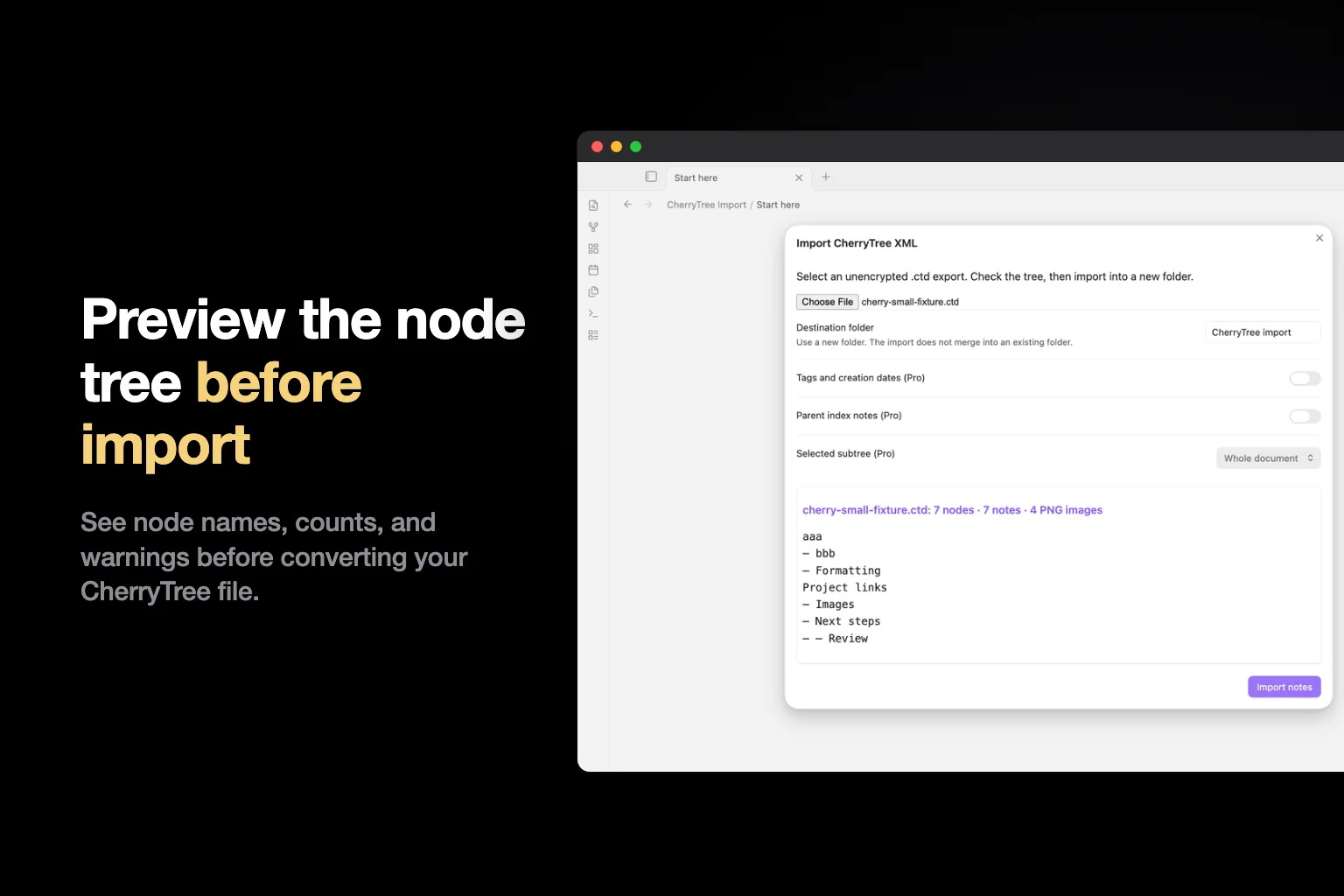
Mueva un documento XML de CherryTree sin cifrar a un archivo de Obsidian. Vea una vista previa del árbol de nodos, luego cree notas de Markdown con carpetas, enlaces, tablas, código y imágenes PNG incrustadas. La importación básica es gratuita y se ejecuta localmente. La versión Pro añade propiedades de origen, notas de índice de padres y selección de subárboles a través de GitHub Sponsors.
La entrada debe ser un archivo .ctd. Un documento SQLite .ctb requiere una exportación XML desde CherryTree primero. Mantenga el documento original como copia de origen mientras revisa las notas importadas.
Versión 1.1.4. Requiere Obsidian 1.13.4 o posterior. Funciona en escritorio y móvil.
1 Instalación
Para una instalación manual, copie main.js, manifest.json y styles.css desde la compilación proporcionada en .obsidian/plugins/cherrytree-import/ dentro de su archivo. Reinicie Obsidian y habilite CherryTree Import en plugins de la comunidad. La versión mínima de la aplicación pública compatible es 1.13.4. Este repositorio no afirma que el listado de la comunidad esté activo.
2 Primeros pasos
- Para probar la importación, guarde este texto como
test.ctdcon un editor de texto. Es un pequeño documento XML de CherryTree con dos nodos:
<?xml version="1.0" encoding="UTF-8"?>
<cherrytree>
  <node name="Projects" unique_id="1" prog_lang="custom-colors">
    <rich_text>See </rich_text>
    <rich_text link="node 2">the plan</rich_text>
    <node name="Plan" unique_id="2" prog_lang="custom-colors">
      <rich_text>Step one.</rich_text>
    </node>
  </node>
</cherrytree>
- En Obsidian, ejecute el comando "Importar XML de CherryTree". Seleccione
test.ctd. El diálogo muestra el árbol de nodos. - Mantenga la carpeta de destino
Importación de CherryTree. Seleccione "Importar notas". - Abra
CherryTree import/Projects.md. Su texto "the plan" enlaza aProjects/Plan.md.
Exporte el documento desde CherryTree como XML sin contraseña. En Obsidian, ejecute CherryTree Import: Importar XML de CherryTree desde la paleta de comandos. Seleccione la exportación, ingrese una nueva carpeta de destino y revise el árbol y las advertencias. Active las opciones Pro si su cuenta tiene acceso Pro. Seleccione Importar notas, luego abra el resultado desde el explorador de archivos.
La carpeta de destino no debe existir. Esta regla evita que la importación se mezcle con sus notas existentes. Para un nuevo intento, use un nombre de carpeta diferente. Si falla la escritura, el resultado puede ser parcial. Verifique esa carpeta antes de volver a intentarlo. El archivo de origen se lee y no se modifica. El selector de archivos puede leer una exportación desde fuera del archivo para proporcionar la entrada XML al convertidor.
3 Características
Vista previa del árbol de nodos
Seleccione un archivo .ctd local con el comando de importación. El diálogo muestra los nombres de los nodos en orden de árbol y cuenta las notas y archivos PNG. Lea las advertencias antes de importar. La vista previa puede reportar un enlace de nodo faltante, una imagen inválida o un tipo de archivo adjunto no compatible. Seleccionar un archivo prepara la vista previa; el botón Importar notas inicia la escritura en el archivo.
Notas en carpetas anidadas
Cada nodo se convierte en una nota. Un nodo padre también da su nombre a una carpeta para sus hijos. En el ejemplo, aaa.md es la nota padre y aaa/bbb.md es su hijo. Nombres seguros en cirílico conservan sus letras. Los caracteres prohibidos en nombres de archivo se convierten en guiones, y los nombres duplicados entre hermanos reciben un número. Los nodos de origen compartidos se convierten en notas separadas con el mismo texto.
Texto enriquecido, bloques de código y tablas
Negrita, cursiva y tachado usan marcadores de Markdown. El subrayado usa un elemento HTML u porque Markdown no tiene un marcador de subrayado. Los tamaños de encabezado desde h1 hasta h6 se convierten en encabezados. Los bloques de código se convierten en bloques con sintaxis y etiqueta de lenguaje. La última fila de una tabla de CherryTree se convierte en el encabezado, seguida por sus filas de datos. Los colores, fuentes y alineación no se reproducen.
Enlaces de nodo, web y archivos locales
Los enlaces de nodo usan wikilinks con la ruta de destino importada y la etiqueta de origen. Los enlaces web usan enlaces de Markdown. Las rutas base de archivos y carpetas en formato Base64 se convierten en enlaces file:; el plugin no lee esos destinos. Un enlace a un nodo faltante o excluido conserva su etiqueta y genera una advertencia. Las direcciones web deben usar HTTP o HTTPS para convertirse en enlaces. Los anclajes de CherryTree no se conservan. Un enlace a un anclaje abre la nota que contenía el anclaje, y la vista previa genera una advertencia.
Imágenes PNG incrustadas
Los objetos PNG se convierten en archivos en la carpeta adjuntos de la carpeta de destino. La nota incrusta esos archivos en las posiciones de carácter originales. Los nombres de imagen contienen un ID de nodo y un número de objeto, por lo que etiquetas iguales no comparten una ruta de adjunto. Los datos PNG con una firma inválida generan una advertencia. La fuente de LaTeX se conserva como un bloque de código; otros tipos de archivos adjuntos incrustados se reportan y no se guardan.
Etiquetas y fechas de creación (Pro)
Con esta opción activada, las etiquetas de nodo se convierten en etiquetas de frontmatter y una marca de tiempo de creación válida se convierte en una propiedad created en UTC. Los nodos sin esos valores no reciben un bloque de propiedad vacío. El cuerpo de la nota usa la misma conversión que la importación gratuita.
Notas de índice de padres (Pro)
Agregue una nota _index.md dentro de cada carpeta padre importada. Sus enlaces apuntan a las notas hijas inmediatas. La nota original del nodo padre permanece en la importación, por lo que su texto de origen tiene su propio lugar. Un nodo sin hijos no recibe un índice.
Subárbol seleccionado (Pro)
Elija un nodo en el diálogo para importar ese nodo y sus descendientes. Las rutas de carpeta conservan los ancestros de origen, incluso cuando esas notas ancestro se excluyen. El recuento en la vista previa cambia para coincidir con la selección. Use "Documento completo" para volver al árbol completo.
4 Comandos
Abra la paleta de comandos y escriba el nombre del plugin para ver estos comandos. Puede asignar una tecla de acceso rápido a cada uno en Configuración, Teclas de acceso rápido.
| Comando | ID del comando |
|---|---|
5 Configuración
Después de una actualización menor o mayor, este plugin abre una pestaña de "¿Qué hay de nuevo" en segundo plano. La pestaña y la tarjeta de configuración sugieren otros plugins de NoteMods y Zovo Chat y enlazan a notemods.com para comentarios (privacidad). La pestaña no envía datos. Desactive la pestaña en Configuración.
La configuración de Carpeta de destino proporciona la ruta predeterminada para el siguiente diálogo. El diálogo tiene controles separados para propiedades, índices de padres y selección de subárboles. Si Pro está desactivado y selecciona uno de estos controles, aparecerá una advertencia sobre cómo obtener Pro, con un botón de Patrocinar en GitHub. La opción permanece desactivada. Una opción de importación guardada no evita la verificación de patrocinio.
6 Privacidad, pago y red
Las características principales son gratuitas. Las funciones Pro requieren un patrocinio de GitHub a theluckystrike: $5 al mes o más, o $15 una vez. Un pago total de $15 cumple con el requisito de pago para Pro sin pagos adicionales. El inicio de sesión y las comprobaciones siguientes siguen aplicándose. Sus notas permanecen legibles y editables con o sin Pro.
Un único pago activa Pro en todos los plugins de NoteMods.
GitHub gestiona el pago. Patrocine en https://github.com/sponsors/theluckystrike/sponsorships?tier_id=666162&frequency=one-time&metadata_source=cherrytree-import. No necesita cuenta para las funciones gratuitas. Pro requiere la cuenta de GitHub que patrocina.
Hasta que seleccione "Iniciar sesión con GitHub" en la configuración, CherryTree Import no realiza solicitudes de red. El inicio de sesión usa el flujo de dispositivo de GitHub. CherryTree Import envía su ID de cliente público y el ámbito read:user a https://github.com/login/device/code y le muestra un código. Mientras ingresa el código en https://github.com/login/device, consulta https://github.com/login/oauth/access_token cada pocos segundos para verificar el estado de inicio de sesión. El ámbito permite solo lecturas de perfil. GitHub necesita este acceso para mostrar la categoría de patrocinio. No otorga ningún ámbito de repositorio ni acceso de escritura.
Después del inicio de sesión, CherryTree Import envía una consulta a https://api.github.com/graphql. Comprueba si la cuenta iniciada sesión patrocina a theluckystrike. Pide la categoría y el pago total a theluckystrike. El plugin reutiliza una comprobación exitosa durante 7 días. Las comprobaciones fallidas pueden intentar nuevamente después de 6 horas. Seleccione Actualizar para solicitar una comprobación antes. No envía contenido de notas, nombres de archivos ni otros datos del archivo, y no tiene telemetría.
Después de una comprobación exitosa, Pro puede funcionar sin conexión durante hasta 14 días. Cerrar sesión o una respuesta negativa de patrocinio desactiva Pro. El plugin almacena el token de GitHub mediante la API de almacenamiento secreto de Obsidian. No coloca el token en sus ajustes guardados ni en sus datos locales de patrocinio. El almacenamiento local de este dispositivo conserva su inicio de sesión de GitHub, la categoría y el momento de la última comprobación. Cerrar sesión borra el token. También puede revocar el acceso en la configuración de GitHub, bajo Aplicaciones.
7 Preguntas y respuestas
Deshabilitar el plugin detiene nuevas escrituras de importación. Una escritura de carpeta, imagen o nota ya en curso puede completarse. La salida completada permanece en la carpeta de destino. La importación interrumpida informa sobre las notas completadas, imágenes PNG y carpetas. Verifique esa salida, luego intente nuevamente con un nombre de carpeta diferente.
¿Por qué falla un archivo .ctb? Es un documento SQLite. Primero exporte a .ctd sin contraseña. Los archivos cifrados están fuera del formato de entrada admitido.
¿Qué límites se aplican? La selección de archivos permite hasta 25 MB. El planificador limita los documentos a 10.000 nodos y 100 niveles de árbol. Se rechazan documentos con IDs duplicados o faltantes, tipos de documento XML o árboles de nodos vacíos.
¿Qué no se probó? Dispositivos físicos Android e iOS, exportaciones cifradas, archivos de producción muy grandes y un inicio de sesión de GitHub pagado en vivo no se probaron. Las comprobaciones automatizadas de Pro usan un token falso y una respuesta local. No se realizaron ejecuciones locales de la aplicación en Windows y Linux. Marcadores, iconos, banderas de búsqueda, tamaños de fuente y diseños de color están fuera del alcance de la conversión.
8 Soporte
Para ayuda, contacte a theluckystrike a través de la página de GitHub del producto o notemods.com. Proporcione la versión del plugin, la versión de la aplicación, el texto de advertencia y un ejemplo pequeño que pueda compartir. Elimine el contenido privado de notas de ese ejemplo. Este proyecto usa la licencia MIT. La carpeta de pruebas registra las fuentes de ejemplo públicas de CherryTree y los cambios realizados para el fixture local.