CherryTree Import · Dokumentasi plugin Obsidian
Dokumentasi CherryTree Import (Bahasa Indonesia)
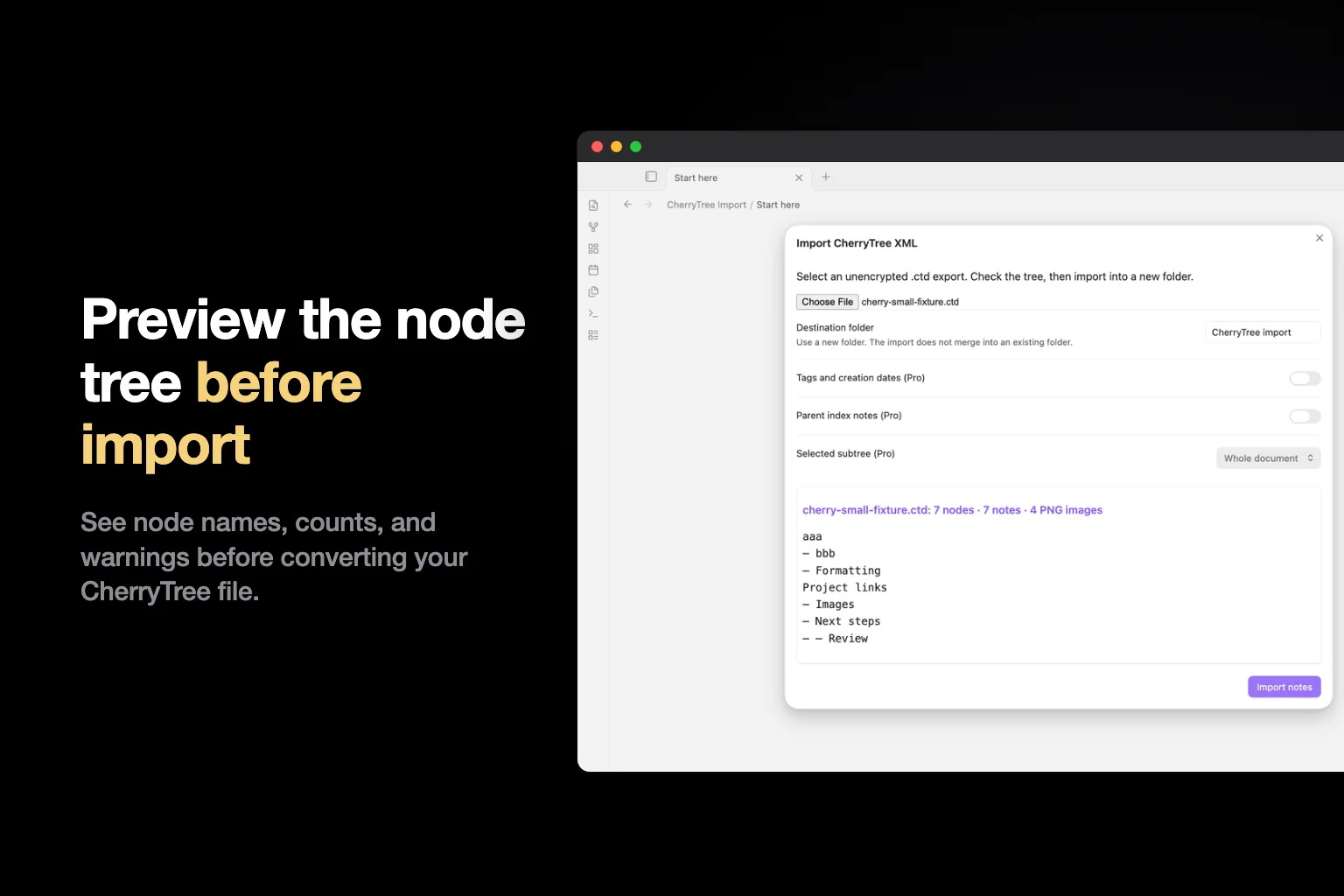
Pindahkan dokumen XML CherryTree yang tidak terenkripsi ke dalam vault Obsidian. Tampilkan pratinjau pohon node, lalu buat catatan Markdown dengan folder, tautan, tabel, kode, dan gambar PNG yang disematkan. Impor dasar gratis dan berjalan secara lokal. Pro menambahkan properti sumber, catatan indeks induk, dan pemilihan subpohon melalui GitHub Sponsors.
Masukan harus berupa file .ctd. Dokumen SQLite .ctb perlu diekspor ke XML terlebih dahulu dari CherryTree. Simpan dokumen asli sebagai salinan sumber saat Anda memeriksa catatan yang diimpor.
Versi 1.1.4. Membutuhkan Obsidian 1.13.4 atau versi lebih baru. Berfungsi di desktop dan mobile.
1 Instalasi
Untuk instalasi manual, salin main.js, manifest.json, dan styles.css dari build yang disediakan ke .obsidian/plugins/cherrytree-import/ di dalam vault Anda. Muat ulang Obsidian dan aktifkan CherryTree Import di bawah plugin komunitas. Rilis aplikasi publik minimum yang didukung adalah 1.13.4. Repositori ini tidak menyatakan bahwa daftar komunitas sedang aktif.
2 Memulai
- Untuk menguji impor, simpan teks berikut sebagai
test.ctdmenggunakan editor teks. Ini adalah dokumen XML CherryTree kecil dengan dua node:
<?xml version="1.0" encoding="UTF-8"?>
<cherrytree>
  <node name="Projects" unique_id="1" prog_lang="custom-colors">
    <rich_text>See </rich_text>
    <rich_text link="node 2">the plan</rich_text>
    <node name="Plan" unique_id="2" prog_lang="custom-colors">
      <rich_text>Step one.</rich_text>
    </node>
  </node>
</cherrytree>
- Di Obsidian, jalankan perintah "Impor XML CherryTree". Pilih
test.ctd. Dialog menampilkan pohon node. - Pertahankan folder tujuan
Impor CherryTree. Pilih "Impor catatan". - Buka
CherryTree import/Projects.md. Teksnya "the plan" mengarah keProjects/Plan.md.
Ekspor dokumen dari CherryTree sebagai XML tanpa kata sandi. Di Obsidian, jalankan CherryTree Import: Impor XML CherryTree dari palet perintah. Pilih ekspor, masukkan folder tujuan baru, dan periksa pohon serta peringatan. Aktifkan opsi Pro jika akun Anda memiliki akses Pro. Pilih Impor catatan, lalu buka hasilnya dari penjelajah file.
Folder tujuan tidak boleh sudah ada. Aturan ini mencegah impor bergabung dengan catatan yang sudah ada. Untuk coba lagi, gunakan nama folder baru. Jika proses penulisan gagal, hasilnya bisa parsial. Periksa folder tersebut sebelum mencoba lagi. File sumber dibaca dan tidak diubah. Pemilih file dapat membaca ekspor dari luar vault untuk memberikan input XML ke konverter.
3 Fitur
Pratinjau pohon node
Pilih file lokal .ctd dengan perintah impor. Dialog menampilkan nama node dalam urutan pohon dan menghitung jumlah catatan serta file PNG. Baca peringatan sebelum Anda mengimpor. Pratinjau dapat melaporkan tautan node yang hilang, gambar tidak valid, atau jenis lampiran yang tidak didukung. Memilih file mempersiapkan pratinjau; tombol Impor catatan memulai penulisan ke vault.
Catatan dalam folder bersarang
Setiap node menjadi catatan. Induk juga memberi nama pada folder untuk anak-anaknya. Dalam contoh, aaa.md adalah catatan induk dan aaa/bbb.md adalah anaknya. Nama Cyrillic yang aman tetap mempertahankan hurufnya. Karakter yang tidak diperbolehkan dalam nama file berubah menjadi tanda hubung, dan nama bersaudara yang sama mendapat angka. Node sumber yang dibagikan menjadi catatan terpisah dengan teks yang sama.
Teks kaya, kotak kode, dan tabel
Tebal, miring, dan coret menggunakan tanda Markdown. Garis bawah menggunakan elemen HTML u karena Markdown tidak memiliki tanda garis bawah. Skala heading dari h1 hingga h6 menjadi heading. Kotak kode menjadi blok tertutup dengan label bahasa. Baris terakhir tabel CherryTree menjadi header, diikuti oleh baris data. Warna, font, dan perataan tidak direproduksi.
Tautan node, web, dan file lokal
Tautan node menggunakan wikilink dengan jalur tujuan yang diimpor dan label sumber. Tautan web menggunakan tautan Markdown. Jalur file dan folder berbasis Base64 menjadi tautan file:; plugin tidak membaca target tersebut. Tautan ke node yang hilang atau dikecualikan tetap mempertahankan labelnya dan memberi peringatan. Alamat web harus menggunakan HTTP atau HTTPS agar menjadi tautan. Anchor CherryTree tidak dipertahankan. Tautan ke anchor membuka catatan yang berisi anchor, dan pratinjau memberi peringatan.
Gambar PNG yang disematkan
Objek PNG menjadi file di folder attachments tujuan. Catatan menyematkan file-file tersebut pada posisi karakter sumber. Nama gambar mengandung ID node dan nomor objek, sehingga label yang sama tidak berbagi jalur lampiran. Data PNG dengan tanda tangan yang rusak memberi peringatan. Sumber LaTeX disimpan sebagai blok kode; jenis lampiran yang disematkan lainnya dilaporkan dan tidak disimpan.
Tag dan tanggal pembuatan (Pro)
Dengan opsi ini diaktifkan, tag node menjadi tag frontmatter dan timestamp pembuatan yang valid menjadi properti created dalam UTC. Node tanpa nilai tersebut tidak mendapat blok properti kosong. Tubuh catatan menggunakan konversi yang sama seperti impor gratis.
Catatan indeks induk (Pro)
Tambahkan catatan _index.md di dalam setiap folder induk yang diimpor. Tautannya mengarah ke catatan anak langsung. Catatan induk asli tetap ada dalam impor, sehingga teks sumbernya tetap berada di tempatnya sendiri. Node tanpa anak tidak mendapat indeks.
Subpohon yang dipilih (Pro)
Pilih satu node di dialog untuk mengimpor node tersebut dan semua keturunannya. Jalur folder tetap mempertahankan nenek moyang sumber, bahkan ketika catatan nenek moyang tersebut dikecualikan. Jumlah dalam pratinjau berubah sesuai pilihan. Gunakan Seluruh dokumen untuk kembali ke pohon lengkap.
4 Perintah
Buka palet perintah dan ketik nama plugin untuk melihat perintah ini. Anda dapat memberi hotkey untuk masing-masing perintah di Pengaturan, Hotkeys.
| Perintah | ID perintah |
|---|---|
5 Pengaturan
Setelah pembaruan minor atau utama, plugin ini membuka satu tab "Apa yang baru" di latar belakang. Tab dan kartu pengaturan menyarankan plugin NoteMods lainnya dan Zovo Chat serta mengarah ke notemods.com untuk umpan balik (privasi). Tab ini tidak mengirim data. Matikan tab ini di Pengaturan.
Pengaturan Folder tujuan menyediakan jalur default untuk dialog berikutnya. Dialog memiliki kontrol terpisah untuk properti, indeks induk, dan pemilihan subpohon. Jika Pro dimatikan dan Anda memilih salah satu kontrol ini, pemberitahuan akan memberi tahu Anda cara mendapatkan Pro, dengan tombol Sponsor di GitHub. Opsi tetap dimatikan. Opsi impor yang disimpan tidak melewati pemeriksaan sponsorship.
6 Privasi, pembayaran, dan jaringan
Fitur inti gratis. Fitur Pro membutuhkan sponsorship GitHub dari theluckystrike: $5 per bulan atau lebih, atau $15 sekali bayar. Pembayaran total $15 memenuhi persyaratan pembayaran untuk Pro tanpa pembayaran lebih lanjut. Masuk dan pemeriksaan di bawah tetap berlaku. Catatan Anda tetap bisa dibaca dan diedit dengan atau tanpa Pro.
Satu pembayaran mengaktifkan Pro di semua plugin NoteMods.
GitHub menangani pembayaran. Sponsor di https://github.com/sponsors/theluckystrike/sponsorships?tier_id=666162&frequency=one-time&metadata_source=cherrytree-import. Anda tidak perlu akun untuk fitur gratis. Pro membutuhkan akun GitHub yang melakukan sponsorship.
Hingga Anda memilih "Masuk dengan GitHub" di pengaturan, CherryTree Import tidak melakukan permintaan jaringan. Masuk menggunakan alur perangkat GitHub. CherryTree Import mengirim ID klien publik dan skop read:user ke https://github.com/login/device/code dan menampilkan kode. Saat Anda memasukkan kode di https://github.com/login/device, sistem akan memeriksa status masuk setiap beberapa detik ke https://github.com/login/oauth/access_token. Skop ini hanya mengizinkan pembacaan profil. GitHub membutuhkan akses ini untuk menampilkan tier sponsorship. Akses ini tidak memberi skop repositori atau akses tulis.
Setelah masuk, CherryTree Import mengirim satu kueri ke https://api.github.com/graphql. Ini memeriksa apakah akun yang masuk melakukan sponsorship theluckystrike. Plugin meminta tier dan total pembayaran ke theluckystrike. Plugin menggunakan hasil pemeriksaan yang berhasil selama 7 hari. Pemeriksaan yang gagal dapat dicoba ulang setelah 6 jam. Pilih Segarkan untuk meminta pemeriksaan lebih awal. Plugin tidak mengirim konten catatan, nama file, atau data vault lainnya, dan tidak memiliki telemetri.
Setelah pemeriksaan berhasil, Pro dapat berjalan offline hingga 14 hari. Keluar atau jawaban sponsorship negatif akan mematikan Pro. Plugin menyimpan token GitHub melalui API penyimpanan rahasia Obsidian. Token tidak disimpan di pengaturan yang disimpan atau data sponsorship lokal. Penyimpanan lokal perangkat ini menyimpan login GitHub Anda, tier, dan waktu pemeriksaan terakhir. Keluar akan menghapus token. Anda juga dapat mencabut akses di pengaturan GitHub, di bawah Aplikasi.
7 Pertanyaan dan jawaban
Menonaktifkan plugin menghentikan penulisan impor baru. Penulisan folder, gambar, atau catatan yang sedang berjalan bisa selesai. Output yang selesai tetap ada di tujuan. Impor yang terhenti melaporkan catatan, gambar PNG, dan folder yang berhasil. Periksa output tersebut, lalu coba lagi dengan nama folder baru.
Mengapa file .ctb gagal? Ini adalah dokumen SQLite. Ekspor ke .ctd tanpa kata sandi terlebih dahulu. File yang terenkripsi berada di luar format input yang didukung.
Apa batasan yang berlaku? Pemilihan file mengizinkan hingga 25 MB. Perencana membatasi dokumen hingga 10.000 node dan 100 tingkat pohon. Dokumen dengan ID duplikat atau hilang, tipe dokumen XML, atau pohon node kosong ditolak.
Apa yang belum diuji? Perangkat Android dan iOS fisik, ekspor terenkripsi, arsip produksi sangat besar, dan masuk GitHub berbayar langsung tidak diuji. Pemeriksaan Pro otomatis menggunakan token palsu dan balasan lokal. Jalankan aplikasi Windows dan Linux tidak dilakukan secara lokal. Bookmark, ikon, bendera pencarian, ukuran font, dan tata letak warna berada di luar cakupan konversi.
8 Dukungan
Untuk bantuan, hubungi theluckystrike melalui halaman GitHub produk atau notemods.com. Sertakan versi plugin, versi aplikasi, teks peringatan, dan contoh kecil yang bisa dibagikan. Hapus konten catatan pribadi dari contoh tersebut. Proyek ini menggunakan lisensi MIT. Folder uji mencatat sumber contoh CherryTree publik dan perubahan yang dibuat untuk fixture lokal.