CherryTree Import · Obsidian eklenti belgeleri
CherryTree Import belgeleri (Türkçe)
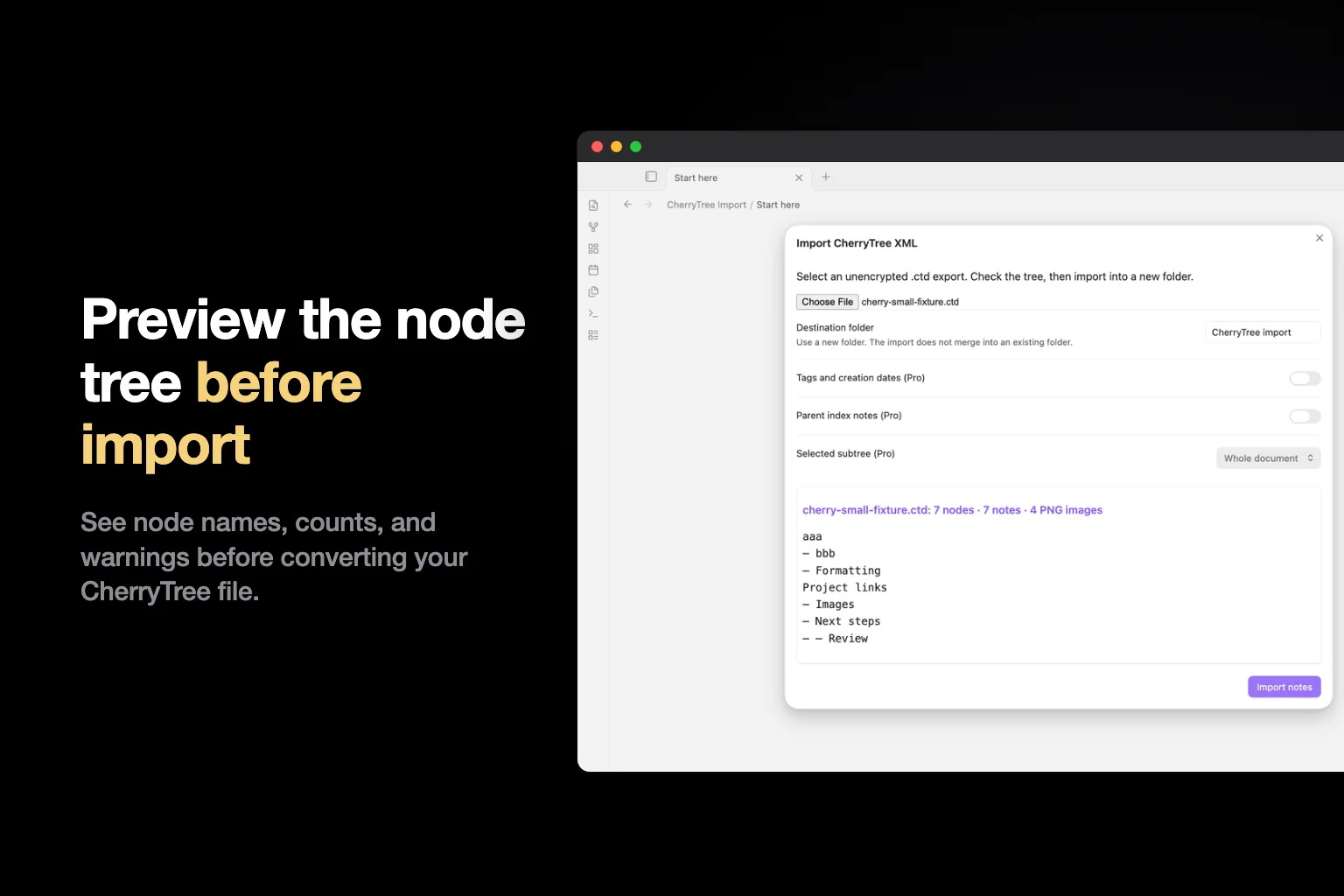
Şifresiz bir CherryTree XML belgesini Obsidian kütüphanesine taşıyın. Düğüm ağacını önizleyin, sonra klasörler, bağlantılar, tablolar, kod ve gömülü PNG resimlerle Markdown notları oluşturun. Temel içeri aktarma ücretsizdir ve yerel olarak çalışır. Pro, kaynak özelliklerini, ebeveyn indeks notlarını ve GitHub Sponsors üzerinden alt ağaç seçimi sunar.
Giriş, bir .ctd dosyası olmalıdır. Bir SQLite .ctb belgesi için önce CherryTree'den XML dışa aktarma yapmanız gerekir. İçeri aktarılan notları kontrol ederken orijinal belgeyi kaynak kopyanız olarak koruyun.
Sürüm 1.1.4. Obsidian 1.13.4 veya daha yeni sürümü gerektirir. Masaüstü ve mobil cihazlarda çalışır.
1 Kurulum
El ile kurulum için, sağlanan derlemeden main.js, manifest.json ve styles.css dosyalarını kütüphanenizdeki .obsidian/plugins/cherrytree-import/ klasörüne kopyalayın. Obsidian’u yeniden başlatın ve Topluluk eklentileri altında CherryTree Import’u etkinleştirin. En düşük desteklenen genel uygulama sürümü 1.13.4’tür. Bu depo, bir topluluk listesinin aktif olduğunu iddia etmez.
2 Başlarken
- İçeri aktarmayı test etmek için, bu metni bir metin düzenleyiciyle
test.ctdolarak kaydedin. İki düğümü olan küçük bir CherryTree XML belgesidir:
<?xml version="1.0" encoding="UTF-8"?>
<cherrytree>
  <node name="Projects" unique_id="1" prog_lang="custom-colors">
    <rich_text>See </rich_text>
    <rich_text link="node 2">the plan</rich_text>
    <node name="Plan" unique_id="2" prog_lang="custom-colors">
      <rich_text>Step one.</rich_text>
    </node>
  </node>
</cherrytree>
- Obsidian’da "CherryTree XML İçe Aktar" komutunu çalıştırın.
test.ctddosyasını seçin. Diyalog, düğüm ağacını gösterir. - Hedef klasör
CherryTree importolarak bırakın. "Notları İçe Aktar" seçeneğini işaretleyin. CherryTree import/Projects.mddosyasını açın. Metni "the plan" ifadesiProjects/Plan.mddosyasına bağlantı kurar.
CherryTree'den şifresiz XML olarak belgeyi dışa aktarın. Obsidian’da komut paletinden CherryTree Import: CherryTree XML İçe Aktar komutunu çalıştırın. Dışa aktarılan dosyayı seçin, yeni bir hedef klasör girin ve ağacı ve uyarıları kontrol edin. Hesabınız Pro ise Pro seçeneklerini etkinleştirin. "Notları İçe Aktar" seçeneğini seçin, ardından dosya gezgini üzerinden sonucu açın.
Hedef klasör mevcut olmamalıdır. Bu kural, içeri aktarımın mevcut notlarınıza karışmasını engeller. Başka bir deneme için farklı bir klasör adı kullanın. Yazma işlemi başarısız olursa, sonuç kısmi olabilir. Tekrar denemeden önce bu klasörü kontrol edin. Kaynak dosya okunur ve değiştirilmez. Dosya seçici, kütüphanenin dışından bir dışa aktarılan dosyayı okuyabilir ve dönüştürücüye XML girdisi sağlayabilir.
3 Özellikler
Düğüm ağacını önizle
İçeri aktarma komutuyla yerel bir .ctd dosyası seçin. Diyalog, düğüm isimlerini ağaç sırasına göre gösterir ve notları ve PNG dosyalarını sayar. İçeri aktarmadan önce uyarıları okuyun. Önizleme, eksik düğüm bağlantısı, geçersiz resim veya desteklenmeyen ek dosya türü gibi durumları bildirebilir. Bir dosya seçmek önizlemeyi hazırlar; "Notları İçe Aktar" düğmesi kütüphane yazmalarını başlatır.
İç içe klasörlerdeki notlar
Her düğüm bir not haline gelir. Bir ebeveyn, çocukları için klasör adı olarak kendi adını da verir. Örnekte aaa.md ebeveyn notu, aaa/bbb.md ise çocuğunun notudur. Güvenli Kafkasya karakterleri harflerini korur. Yasaklı dosya adı karakterleri tireye dönüşür ve aynı seviyedeki aynı isimli düğümler bir sayı alır. Paylaşılan kaynak düğümleri, paylaşılan metinle ayrı notlara dönüşür.
Zengin metin, kod blokları ve tablolar
Kalın, italik ve çizgili metin Markdown işaretleri kullanır. Altı çizgili metin, Markdown’ın altı çizgi işareti olmadığı için HTML u öğesini kullanır. H1’den H6’ya kadar olan başlık ölçekleri başlıklar haline gelir. Kod blokları dil etiketiyle çevrelenmiş kilitli bloklara dönüşür. CherryTree tablosunun son satırı başlık olarak alınır, ardından veri satırları gelir. Renkler, yazı tipleri ve hizalama kopyalanmaz.
Düğüm, web ve yerel dosya bağlantıları
Düğüm bağlantıları, içeri aktarılan hedef yol ve kaynak etiketiyle birlikte wikilink kullanır. Web bağlantıları Markdown bağlantıları kullanır. Base64 dosya ve klasör yolları file: bağlantılarına dönüşür; eklenti bu hedefleri okumaz. Eksik veya hariç tutulmuş bir düğüme yapılan bağlantı, etiketini korur ve bir uyarı verir. Web adresleri HTTP veya HTTPS kullanarak bağlantı haline gelir. CherryTree bağlantıları korunmaz. Bir bağlantı bir bağlantıya giderse, bağlantıya sahip not açılır ve önizleme bir uyarı verir.
Gömülü PNG resimler
PNG nesneleri hedef klasörün attachments klasöründe dosyalar haline gelir. Not, bu dosyaları kaynak karakter konumlarında gömülür. Resim isimleri bir düğüm kimliği ve bir nesne numarası içerir, bu yüzden aynı etiketler aynı dosya yolunu paylaşmaz. Bozuk imza ile PNG verisi bir uyarı verir. LaTeX kaynağı bir kod bloğunda korunur; diğer gömülü ek dosya türleri bildirilir ve kaydedilmez.
Etiketler ve oluşturma tarihleri (Pro)
Bu seçenek etkinleştirildiğinde, düğüm etiketleri ön yüz etiketleri haline gelir ve geçerli bir oluşturma zaman damgası UTC’de created özelliği haline gelir. Bu değerler olmayan düğümler boş özellik bloğu alır. Not metni, ücretsiz içeri aktarma ile aynı dönüşümü kullanır.
Ebeveyn indeks notları (Pro)
Her içeri aktarılmış ebeveyn klasörünün içine bir _index.md notu eklenir. Bu notlar doğrudan çocuk notlara bağlantı kurar. Orijinal ebeveyn notu içeri aktarımda kalır, bu yüzden kaynak metni kendi yerini korur. Çocuğu olmayan bir düğüm için indeks oluşturulmaz.
Seçili alt ağaç (Pro)
Diyalogda bir düğüm seçerek bu düğümü ve alt ağaçlarını içeri aktarabilirsiniz. Klasör yolları, bu ebeveyn notları hariç tutulsa bile, kaynak ebeveynleri korur. Önizlemede sayım değişir ve seçimle eşleşir. Tam belge seçeneğiyle tam ağaca dönmek için kullanın.
4 Komutlar
Komut paletini açın ve eklentinin adını yazarak bu komutları görün. Ayarlar, Sıcak Klavye’de her birine bir kısayol atayabilirsiniz.
| Komut | Komut kimliği |
|---|---|
5 Ayarlar
Küçük veya büyük bir güncellemeden sonra bu eklenti arka planda bir "Ne Yeni" sekmesi açar. Sekme ve ayar kartı, diğer NoteMods eklentilerini, Zovo Chat’i önerir ve notemods.com’a geri bildirim için bağlantı sağlar (gizlilik). Sekme veri göndermez. Ayarlarda sekme kapatabilirsiniz.
Hedef klasör ayarı, bir sonraki diyalogun varsayılan yolunu sağlar. Diyalog, özellikler, ebeveyn indeksleri ve alt ağaç seçimi için ayrı kontroller sunar. Pro kapalıysa ve bu kontrollerden birini seçerseniz, Pro’ya nasıl erişebileceğinizi açıklayan bir bildirim görürsünüz; GitHub’da Sponsor butonu ile birlikte. Seçenek kapatılıp kalmaz. Kaydedilmiş bir içeri aktarma seçeneği, sponsorluk kontrolünü geçmez.
6 Gizlilik, ödeme ve ağ
Temel özellikler ücretsizdir. Pro özelliklerini kullanmak için theluckystrike’e GitHub Sponsors’u $5 aylık veya daha fazla, ya da $15 tek seferlik bir ödeme yapmanız gerekir. Toplam $15 ödeme, Pro için ödeme gereksinimini karşılar ve daha fazla ödeme gerekmez. Giriş yapma ve aşağıdaki kontroller hâlâ geçerlidir. Notlarınız, Pro ile ya da olmadan okunabilir ve düzenlenebilir.
One payment turns on Pro in every NoteMods plugin.
Ödeme GitHub tarafından işlenir. Sponsor olun: https://github.com/sponsors/theluckystrike/sponsorships?tier_id=666162&frequency=one-time&metadata_source=cherrytree-import. Ücretsiz özellikler için hesap gerekmez. Pro için sponsor olan GitHub hesabı gerekir.
"GitHub ile Giriş Yap" seçeneğini Ayarlarda seçene kadar CherryTree Import hiçbir ağ isteği göndermez. Giriş, GitHub cihaz akışı kullanır. CherryTree Import, genel istemci kimliğini ve read:user kapsamını https://github.com/login/device/code adresine gönderir ve size bir kod gösterir. Bu kodu https://github.com/login/device adresine girerken, birkaç saniyede bir https://github.com/login/oauth/access_token adresine istek göndererek giriş durumunu kontrol eder. Bu kapsam yalnızca profil okumalarına izin verir. GitHub, sponsorluk seviyesini göstermek için bu erişime ihtiyaç duyar. Herhangi bir depo kapsamı veya yazma erişimi vermez.
Giriş yaptıktan sonra CherryTree Import, https://api.github.com/graphql adresine bir sorgu gönderir. Giriş yapmış hesabın theluckystrike’e sponsor olup olmadığını kontrol eder. Seviyesini ve theluckystrike’e yapılan toplam ödemeyi ister. Başarılı bir kontrol 7 gün boyunca yeniden kullanılır. Başarısız kontroller 6 saat sonra yeniden denenebilir. Daha erken bir kontrol istemek için Yenile seçeneğini seçin. Not içeriği, dosya adları veya diğer kütüphane verileri göndermez ve hiçbir telemetriye sahip değildir.
Başarılı bir kontrolden sonra Pro, en fazla 14 gün boyunca çevrimdışı çalışabilir. Çıkış yapmak veya olumsuz sponsorluk yanıtı, Pro’yu kapatır. Eklenti, GitHub erişim belirteciyi Obsidian’ın gizli depolama API’sı aracılığıyla saklar. Belirteci kaydedilmiş ayarlar veya yerel sponsorluk verilerine koymaz. Bu cihazın yerel depolaması, GitHub oturumunuzu, seviyenizi ve son kontrol zamanınızı saklar. Çıkış yapmak belirteci temizler. GitHub ayarlarınızın Uygulamalar bölümü altında erişimi de iptal edebilirsiniz.
7 Sıkça Sorulan Sorular
Eklentiyi devre dışı bırakmak yeni içeri aktarma yazmalarını durdurur. Zaten devam eden bir klasör, resim veya not yazımı tamamlanabilir. Tamamlanan çıktı hedef klasörde kalır. Durdurulan içeri aktarma, tamamlanan notları, PNG resimlerini ve klasörleri bildirir. Bu çıktıyı kontrol edin, ardından yeni bir klasör adıyla tekrar deneyin.
Neden bir .ctb dosyası başarısız olur? Bu bir SQLite belgesidir. Önce şifresiz bir .ctd dışa aktarması yapın. Şifrelenmiş dosyalar desteklenen giriş formatının dışında kalır.
Hangi sınırlamalar geçerlidir? Dosya seçimi 25 MB’a kadar izin verir. Planlayıcı, belgeleri 10.000 düğüm ve 100 ağaç seviyesine sınırlar. Aynı kimliğe sahip düğümler, eksik kimlikler, XML belge türleri veya boş düğüm ağaçları olan belgeler reddedilir.
Test edilmeyenler nelerdir? Fiziksel Android ve iOS cihazları, şifrelenmiş dışa aktarmalar, çok büyük üretim arşivleri ve canlı ücretli GitHub girişleri test edilmemiştir. Otomatik Pro kontrolleri, sahte bir belirteç ve yerel yanıt kullanır. Windows ve Linux uygulama çalıştırmaları yerel olarak yapılmamıştır. Yer işaretleri, simgeler, arama bayrakları, yazı boyutları ve renk düzenleri dönüştürme kapsamı dışındadır.
8 Destek
Yardım için theluckystrike’e ürünün GitHub sayfası veya notemods.com üzerinden ulaşın. Eklenti sürümünü, uygulama sürümünü, uyarı metnini ve paylaşabileceğiniz küçük bir örnek verin. Örneğinizden özel not içeriğini kaldırın. Bu proje MIT lisansı kullanır. Test klasörü, genel CherryTree örnek kaynaklarını ve yerel test için yapılan değişiklikleri kaydeder.