CherryTree Import · เอกสารปลั๊กอิน Obsidian
คู่มือ CherryTree Import (ไทย)
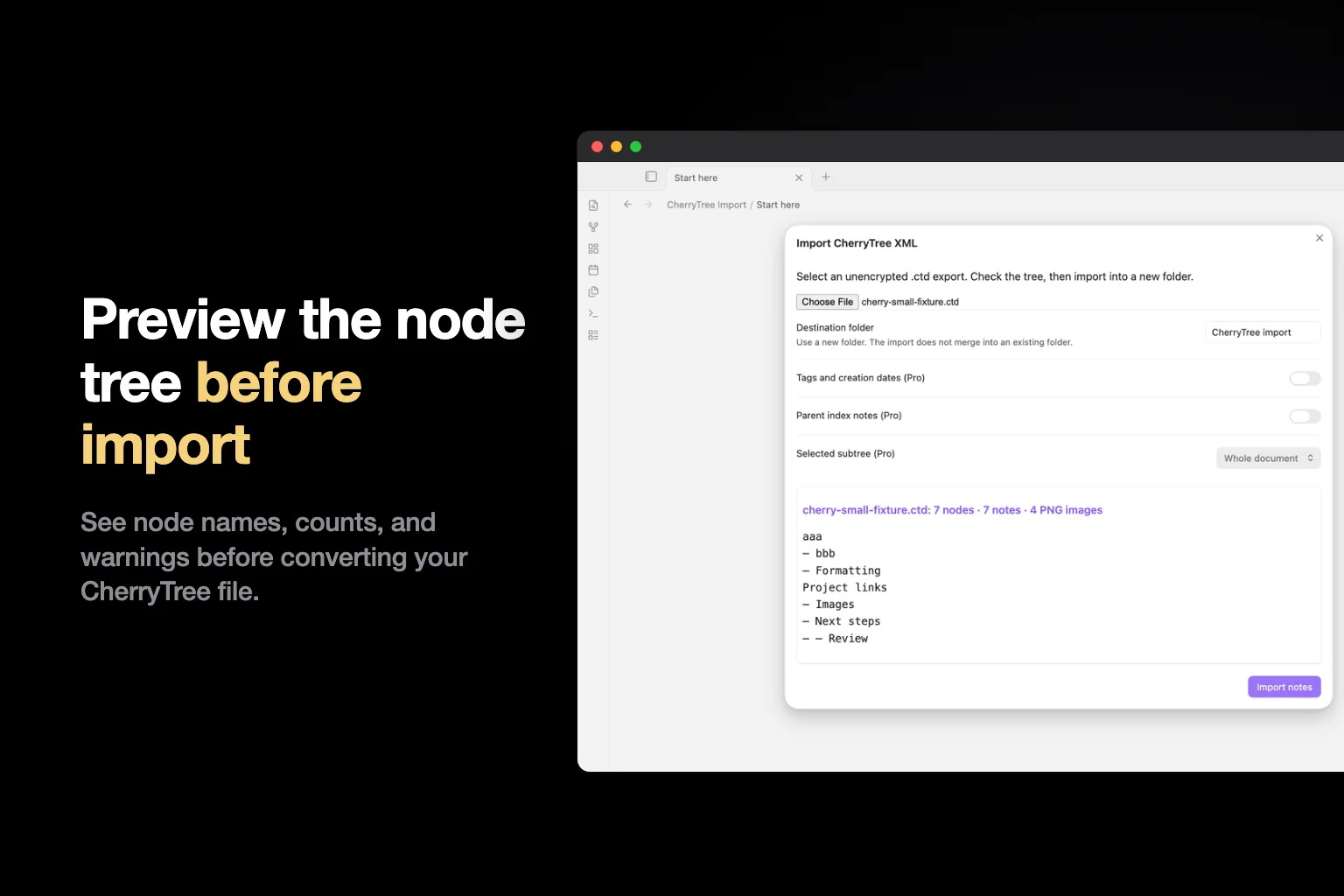
ย้ายเอกสาร XML ของ CherryTree ที่ไม่ถูกเข้ารหัสไปยังคลัง Obsidian ดูตัวอย่างโครงสร้างโหนด แล้วสร้างโน้ต Markdown พร้อมโฟลเดอร์ ลิงก์ ตาราง โค้ด และรูปภาพ PNG ที่ฝังอยู่ ฟีเจอร์พื้นฐานใช้งานฟรีและทำงานในอุปกรณ์ของคุณเอง Pro เพิ่มคุณสมบัติจากแหล่งข้อมูล โน้ตดัชนีของพ่อแม่ และการเลือกช่วงย่อยผ่านการสนับสนุนบน GitHub Sponsors
ไฟล์นำเข้าต้องเป็นไฟล์ .ctd เอกสาร SQLite .ctb ต้องมีการส่งออกเป็น XML จาก CherryTree ก่อน ให้เก็บไฟล์ต้นฉบับไว้เป็นสำเนาแหล่งข้อมูลขณะตรวจสอบโน้ตที่นำเข้า
เวอร์ชัน 1.1.4 ต้องใช้ Obsidian 1.13.4 หรือใหม่กว่า ทำงานได้ทั้งบนเดสก์ท็อปและมือถือ
1 การติดตั้ง
สำหรับการติดตั้งด้วยตนเอง ให้คัดลอกไฟล์ main.js, manifest.json, และ styles.css จากไฟล์บิลด์ที่จัดเตรียมไว้ ไปยังโฟลเดอร์ .obsidian/plugins/cherrytree-import/ ในคลังของคุณ รีโหลด Obsidian แล้วเปิดใช้งาน CherryTree Import ภายใต้ Community plugins (ปลั๊กอินชุมชน) เวอร์ชันขั้นต่ำที่รองรับคือ 1.13.4 โปรเจกต์นี้ไม่ได้ยืนยันว่ามีรายการในชุมชนอยู่แล้ว
2 เริ่มต้นใช้งาน
- เพื่อทดสอบการนำเข้า ให้บันทึกข้อความต่อไปนี้เป็นไฟล์
test.ctdโดยใช้โปรแกรมแก้ไขข้อความ นี่คือเอกสาร XML ของ CherryTree ขนาดเล็กที่มีโหนดสองโหนด:
<?xml version="1.0" encoding="UTF-8"?>
<cherrytree>
  <node name="Projects" unique_id="1" prog_lang="custom-colors">
    <rich_text>See </rich_text>
    <rich_text link="node 2">the plan</rich_text>
    <node name="Plan" unique_id="2" prog_lang="custom-colors">
      <rich_text>Step one.</rich_text>
    </node>
  </node>
</cherrytree>
- ใน Obsidian ให้รันคำสั่ง "Import CherryTree XML" เลือกไฟล์
test.ctdกล่องโต้ตอบจะแสดงโครงสร้างโหนด - คงโฟลเดอร์ปลายทางเป็น
CherryTree importเลือก "Import notes" (นำเข้าโน้ต) - เปิดไฟล์
CherryTree import/Projects.mdข้อความ "the plan" จะลิงก์ไปยังProjects/Plan.md
ส่งออกเอกสารจาก CherryTree เป็น XML โดยไม่ต้องใส่รหัสผ่าน ใน Obsidian ให้รัน CherryTree Import: Import CherryTree XML จาก Command palette (แถบคำสั่ง) เลือกไฟล์ส่งออก ป้อนชื่อโฟลเดอร์ปลายทางใหม่ และตรวจสอบโครงสร้างและข้อความเตือน ให้เปิดใช้งานตัวเลือก Pro หากบัญชีของคุณมีสิทธิ์ Pro เลือก Import notes (นำเข้าโน้ต) แล้วเปิดผลลัพธ์จากโปรแกรมสำรวจไฟล์
โฟลเดอร์ปลายทางต้องไม่มีอยู่ก่อนแล้ว กฎนี้ป้องกันไม่ให้การนำเข้ารวมกับโน้ตที่มีอยู่แล้ว ถ้าต้องการลองอีกครั้ง ให้ใช้ชื่อโฟลเดอร์ใหม่ หากการเขียนล้มเหลว ผลลัพธ์อาจไม่สมบูรณ์ ตรวจสอบโฟลเดอร์ก่อนลองใหม่ ไฟล์ต้นทางจะถูกอ่านเท่านั้น และไม่ถูกเปลี่ยนแปลง ตัวเลือกไฟล์สามารถอ่านการส่งออกจากภายนอกคลังเพื่อให้ตัวแปลงรับข้อมูล XML ได้
3 คุณสมบัติ
ดูตัวอย่างโครงสร้างโหนดก่อนนำเข้า
เลือกไฟล์ .ctd ท้องถิ่นด้วยคำสั่งนำเข้า กล่องโต้ตอบจะแสดงชื่อโหนดตามลำดับต้นไม้ และนับจำนวนโน้ตและไฟล์ PNG โปรดอ่านข้อความเตือนก่อนนำเข้า ตัวอย่างสามารถแจ้งเตือนว่ามีลิงก์โหนดหาย รูปภาพไม่ถูกต้อง หรือประเภทไฟล์แนบที่ไม่รองรับ ตัวเลือกไฟล์จะเตรียมตัวอย่าง ปุ่ม Import notes (นำเข้าโน้ต) จะเริ่มเขียนข้อมูลไปยังคลัง
โน้ตในโฟลเดอร์ซ้อนกัน
แต่ละโหนดจะกลายเป็นโน้ต โหนดพ่อแม่จะให้ชื่อโฟลเดอร์สำหรับลูกของมัน ในตัวอย่างนี้ aaa.md คือโน้ตพ่อแม่ และ aaa/bbb.md คือโน้ตลูก ชื่อที่ใช้ตัวอักษรซีริลลิกอย่างปลอดภัยจะคงตัวอักษรเดิม ตัวอักษรที่ห้ามใช้ในชื่อไฟล์จะกลายเป็นเครื่องหมายขีด ชื่อโหนดพี่น้องที่ซ้ำกันจะมีตัวเลขเพิ่ม โหนดต้นทางที่ใช้ร่วมกันจะกลายเป็นโน้ตแยกกันพร้อมข้อความเดียวกัน
ข้อความรูปแบบ กล่องโค้ด และตาราง
ตัวหนา ตัวเอียง และขีดทับใช้เครื่องหมาย Markdown ตัวบรรทัดใต้ใช้แท็ก HTML u เพราะ Markdown ไม่มีเครื่องหมายบรรทัดใต้ หัวข้อระดับ h1 ถึง h6 จะกลายเป็นหัวข้อ กล่องโค้ดจะกลายเป็นบล็อกที่ปิดด้วยเครื่องหมายสามเส้นพร้อมชื่อภาษา แถวสุดท้ายของตารางใน CherryTree จะกลายเป็นหัวตาราง ตามด้วยแถวข้อมูล สี ฟอนต์ และการจัดตำแหน่งจะไม่ถูกจำลอง
ลิงก์โหนด ลิงก์เว็บ และไฟล์ท้องถิ่น
ลิงก์โหนดใช้ลิงก์วิกิพร้อมเส้นทางเป้าหมายที่นำเข้าและป้ายชื่อต้นทาง ลิงก์เว็บใช้ลิงก์ Markdown ที่อยู่ไฟล์และโฟลเดอร์แบบ Base64 จะกลายเป็นลิงก์ file: ตัวแปลงไม่ได้อ่านเป้าหมายเหล่านั้น ลิงก์ไปยังโหนดที่หายหรือถูกละเว้นจะคงป้ายชื่อและแสดงข้อความเตือน ที่อยู่เว็บต้องใช้ HTTP หรือ HTTPS เพื่อให้กลายเป็นลิงก์ แองค์เกอร์ใน CherryTree จะไม่ถูกเก็บไว้ ลิงก์ไปยังแองค์เกอร์จะเปิดโน้ตที่มีแองค์เกอร์ไว้ และตัวอย่างจะแสดงข้อความเตือน
รูปภาพ PNG ที่ฝังอยู่
วัตถุ PNG จะกลายเป็นไฟล์ในโฟลเดอร์ attachments ของปลายทาง โน้ตจะฝังไฟล์เหล่านั้นไว้ที่ตำแหน่งตัวอักษรเดิม ชื่อรูปภาพจะมีรหัสโหนดและหมายเลขวัตถุ จึงไม่เกิดการใช้เส้นทางไฟล์เดียวกันกับป้ายชื่อเดียวกัน ข้อมูล PNG ที่มีลายเซ็นผิดพลาดจะแสดงข้อความเตือน แหล่งข้อมูล LaTeX จะถูกเก็บเป็นบล็อกโค้ด ประเภทไฟล์แนบอื่นที่ฝังไว้จะถูกแจ้งเตือนและไม่ถูกบันทึก
แท็กและวันที่สร้าง (Pro)
เมื่อเปิดใช้งานคุณสมบัตินี้ แท็กโหนดจะกลายเป็นแท็กใน frontmatter และเวลาสร้างที่ถูกต้องจะกลายเป็นคุณสมบัติ created ในรูปแบบ UTC โหนดที่ไม่มีค่าเหล่านี้จะไม่มีบล็อกคุณสมบัติว่าง ร่างเนื้อหาของโน้ตใช้การแปลงเดียวกับการนำเข้าแบบฟรี
โน้ตดัชนีพ่อแม่ (Pro)
เพิ่มไฟล์ _index.md ไว้ภายในแต่ละโฟลเดอร์พ่อแม่ที่นำเข้า ลิงก์ในโน้ตจะชี้ไปยังโน้ตลูกทันที โน้ตพ่อแม่ต้นทางยังคงอยู่ในการนำเข้า ดังนั้นข้อความต้นทางก็ยังมีที่อยู่ของตัวเอง โหนดที่ไม่มีลูกจะไม่มีดัชนี
ช่วงย่อยที่เลือก (Pro)
เลือกโหนดในกล่องโต้ตอบเพื่อนำเข้าโหนดนั้นและลูกหลานทั้งหมด โครงสร้างโฟลเดอร์จะคงเส้นทางพ่อแม่ต้นทาง แม้ว่าโน้ตพ่อแม่เหล่านั้นจะถูกละเว้นก็ตาม จำนวนที่แสดงในตัวอย่างจะเปลี่ยนตามการเลือก ใช้ Whole document เพื่อกลับไปยังต้นไม้ทั้งหมด
4 คำสั่ง
เปิด Command palette (แถบคำสั่ง) แล้วพิมพ์ชื่อปลั๊กอินเพื่อดูคำสั่งเหล่านี้ คุณสามารถตั้งค่าปุ่มลัดให้แต่ละคำสั่งได้ใน Settings (ตั้งค่า), Hotkeys (ปุ่มลัด)
| คำสั่ง | รหัสคำสั่ง |
|---|---|
5 การตั้งค่า
หลังจากอัปเดตเวอร์ชันเล็กหรือใหญ่ ปลั๊กอินนี้จะเปิดแท็บ "What's new" (สิ่งที่ใหม่) หนึ่งแท็บในพื้นหลัง แท็บและบัตรตั้งค่าจะแนะนำปลั๊กอิน NoteMods อื่น ๆ และ Zovo Chat และลิงก์ไปยัง notemods.com เพื่อให้ข้อเสนอแนะ (ความเป็นส่วนตัว) แท็บนี้ไม่ส่งข้อมูลใด ๆ ปิดแท็บนี้ได้ใน Settings (ตั้งค่า)
ตัวเลือก Destination folder (โฟลเดอร์ปลายทาง) กำหนดเส้นทางเริ่มต้นสำหรับกล่องโต้ตอบถัดไป กล่องโต้ตอบมีตัวควบคุมแยกต่างหากสำหรับคุณสมบัติ ดัชนีพ่อแม่ และการเลือกช่วงย่อย หาก Pro ปิดอยู่ และคุณเลือกตัวควบคุมใด ๆ ตัวเลือกจะแจ้งให้คุณทราบวิธีรับ Pro พร้อมปุ่ม Sponsor บน GitHub ตัวเลือกจะยังคงปิดอยู่ การตั้งค่าการนำเข้าที่บันทึกไว้ไม่สามารถข้ามการตรวจสอบการสนับสนุนได้
6 ความเป็นส่วนตัว การชำระเงิน และเครือข่าย
คุณสมบัติหลักใช้ฟรี คุณสมบัติ Pro ต้องการการสนับสนุนผ่าน GitHub Sponsors ของ theluckystrike: 5 ดอลลาร์ต่อเดือน หรือ 15 ดอลลาร์ครั้งเดียว ยอดชำระรวม 15 ดอลลาร์เพียงพอสำหรับการใช้งาน Pro โดยไม่ต้องชำระเพิ่ม ขั้นตอนการเข้าสู่ระบบและตรวจสอบต่อไปยังยังต้องใช้ โน้ตของคุณยังอ่านและแก้ไขได้ทั้งก่อนและหลังใช้ Pro
การชำระเงินครั้งเดียวเปิดใช้งาน Pro ในทุกปลั๊กอิน NoteMods
การชำระเงินจัดการโดย GitHub สนับสนุนที่ https://github.com/sponsors/theluckystrike/sponsorships?tier_id=666162&frequency=one-time&metadata_source=cherrytree-import คุณไม่จำเป็นต้องมีบัญชีสำหรับฟีเจอร์ฟรี แต่ Pro ต้องใช้บัญชี GitHub ที่เป็นผู้สนับสนุน
ก่อนที่คุณจะเลือก "Sign in with GitHub" (เข้าสู่ระบบด้วย GitHub) ในตั้งค่า CherryTree Import จะไม่ส่งคำขอเครือข่ายใด ๆ การเข้าสู่ระบบใช้กระบวนการอุปกรณ์ของ GitHub ตัวแปลงส่ง client ID สาธารณะและ scope read:user ไปยัง https://github.com/login/device/code และแสดงรหัสให้คุณ ขณะที่คุณป้อนรหัสที่ https://github.com/login/device ระบบจะตรวจสอบสถานะการเข้าสู่ระบบทุกๆ ไม่กี่วินาทีโดยส่งคำขอไปยัง https://github.com/login/oauth/access_token scope อนุญาตให้อ่านโปรไฟล์เท่านั้น GitHub ต้องการการเข้าถึงนี้เพื่อแสดงระดับการสนับสนุน ไม่อนุญาต scope ของรีพอซิทอรีหรือสิทธิ์เขียน
หลังจากเข้าสู่ระบบ ตัวแปลงจะส่งคำขอหนึ่งครั้งไปยัง https://api.github.com/graphql เพื่อตรวจสอบว่าบัญชีที่เข้าสู่ระบบสนับสนุน theluckystrike ต้องการข้อมูลระดับและยอดรวมที่จ่ายให้ theluckystrike ตัวแปลงจะใช้ผลการตรวจสอบที่สำเร็จได้ 7 วัน ถ้าตรวจสอบล้มเหลว สามารถลองใหม่ได้หลัง 6 ชั่วโมง เลือก Refresh เพื่อขอตรวจสอบล่วงหน้า ตัวแปลงไม่ส่งเนื้อหาโน้ต ชื่อไฟล์ หรือข้อมูลคลังอื่น ๆ และไม่มีการติดตามข้อมูล
หลังจากตรวจสอบสำเร็จ ตัวแปลง Pro สามารถทำงานแบบออฟไลน์ได้นานสูงสุด 14 วัน ออกจากระบบหรือคำตอบการสนับสนุนที่ไม่ใช่จะปิด Pro ตัวแปลงเก็บโทเค็น GitHub ผ่าน API จัดเก็บความลับของ Obsidian ไม่ใส่โทเค็นนี้ในตั้งค่าที่บันทึกไว้หรือข้อมูลการสนับสนุนท้องถิ่น ข้อมูลท้องถิ่นของอุปกรณ์นี้เก็บการเข้าสู่ระบบ GitHub ระดับ และเวลาการตรวจสอบล่าสุด ออกจากระบบจะล้างโทเค็น คุณยังสามารถยกเลิกการเข้าถึงได้ในตั้งค่า GitHub ภายใต้ Applications
7 คำถามและคำตอบ
การปิดการใช้งานปลั๊กอินจะหยุดการเขียนโน้ตใหม่ การเขียนโฟลเดอร์ รูปภาพ หรือโน้ตที่กำลังดำเนินการอยู่อาจเสร็จสมบูรณ์ ผลลัพธ์ที่เสร็จสมบูรณ์จะยังคงอยู่ในปลายทาง กระบวนการนำเข้าที่หยุดจะรายงานโน้ต รูปภาพ PNG และโฟลเดอร์ที่เสร็จสมบูรณ์ ตรวจสอบผลลัพธ์นั้น แล้วลองใหม่ด้วยชื่อโฟลเดอร์ใหม่
ทำไมไฟล์ .ctb ถึงล้มเหลว? มันเป็นเอกสาร SQLite ต้องส่งออกเป็น .ctd โดยไม่ต้องใส่รหัสผ่านก่อน ไฟล์ที่เข้ารหัสอยู่นอกเหนือรูปแบบนำเข้าที่รองรับ
มีข้อจำกัดอะไรบ้าง? การเลือกไฟล์อนุญาตสูงสุด 25 MB แผนการจำกัดเอกสารไว้ที่ 10,000 โหนด และ 100 ระดับต้นไม้ เอกสารที่มีรหัสซ้ำหรือหาย ประเภทเอกสาร XML หรือต้นไม้โหนดว่างจะถูกปฏิเสธ
สิ่งใดที่ยังไม่ได้ทดสอบ? อุปกรณ์ Android และ iOS จริง ไฟล์ส่งออกที่เข้ารหัส คลังขนาดใหญ่ในสภาพแวดล้อมจริง และการเข้าสู่ระบบ GitHub แบบจ่ายเงินแบบเรียลไทม์ ไม่ได้ทดสอบ การตรวจสอบ Pro อัตโนมัติใช้โทเค็นปลอมและตอบกลับแบบท้องถิ่น ไม่ได้ทดสอบการรันแอป Windows และ Linux แบบท้องถิ่น บุ๊กมาร์ก ไอคอน แฟล็กการค้นหา ขนาดฟอนต์ และการจัดเรียงสี อยู่นอกขอบเขตการแปลง
8 การสนับสนุน
หากต้องการความช่วยเหลือ ติดต่อ theluckystrike ผ่านหน้า GitHub ของผลิตภัณฑ์ หรือ notemods.com ให้ข้อมูลเวอร์ชันปลั๊กอิน เวอร์ชันแอป ข้อความเตือน และตัวอย่างเล็ก ๆ ที่คุณสามารถแชร์ได้ ลบเนื้อหาโน้ตส่วนตัวออกจากตัวอย่างนั้น โปรเจกต์นี้ใช้สิทธิ์ภายใต้ใบอนุญาต MIT โฟลเดอร์ทดสอบบันทึกต้นฉบับตัวอย่าง CherryTree และการเปลี่ยนแปลงที่ทำเพื่อตัวอย่างท้องถิ่น