CherryTree Import · Documentação de plugins Obsidian
Documentação do plugin CherryTree Import (Português)
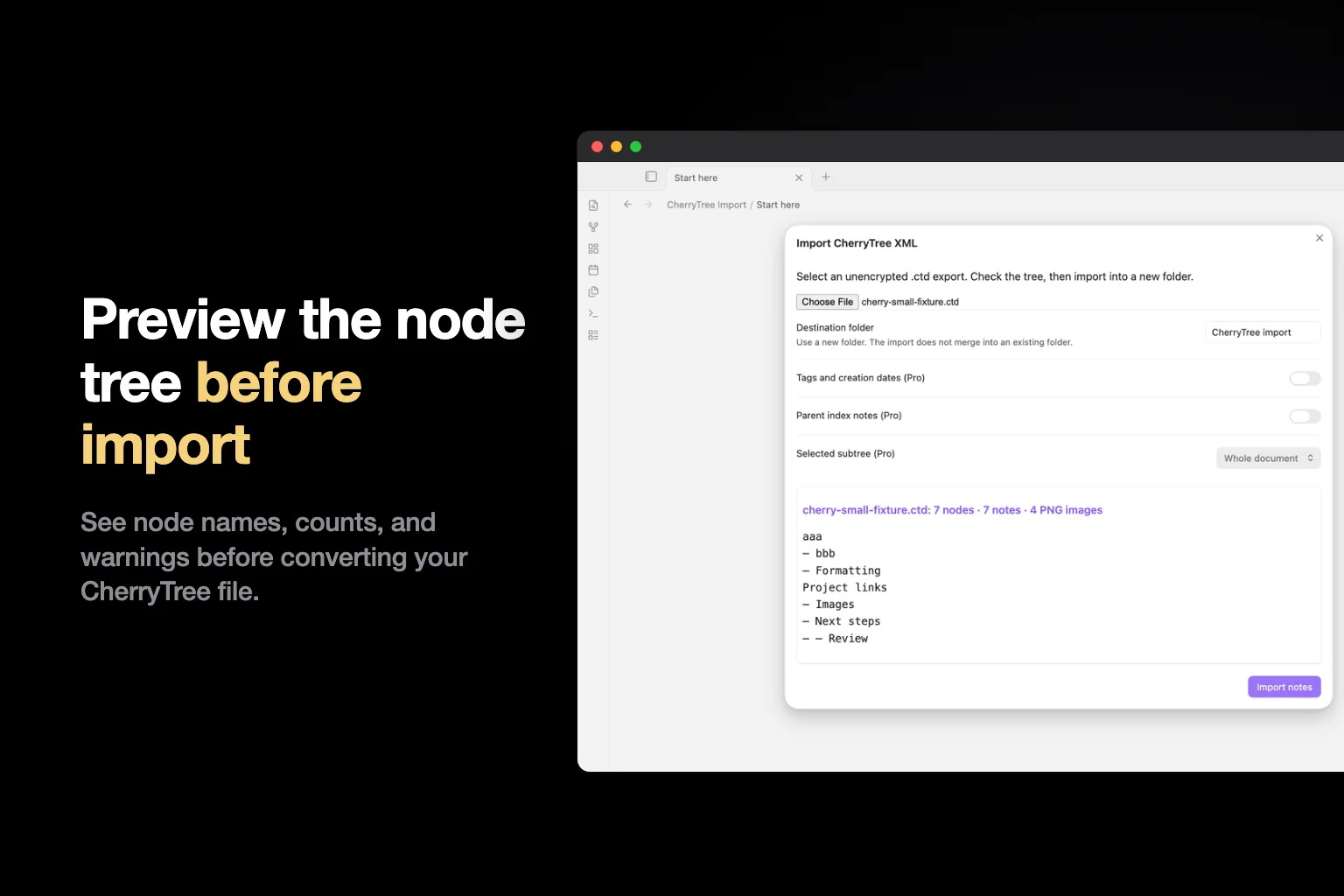
Mova um documento XML do CherryTree não encriptado para uma pasta do Obsidian. Visualize a árvore de nós, depois crie notas em Markdown com pastas, ligações, tabelas, código e imagens PNG incorporadas. A importação básica é gratuita e executa localmente. A versão Pro adiciona propriedades de origem, notas de índice de pais e seleção de subárvores através do GitHub Sponsors.
A entrada tem de ser um ficheiro .ctd. Um documento SQLite .ctb precisa de uma exportação XML do CherryTree primeiro. Mantenha o documento original como cópia de origem enquanto verifica as notas importadas.
Versão 1.1.4. Requer Obsidian 1.13.4 ou posterior. Funciona em computador e dispositivos móveis.
1 Instalação
Para uma instalação manual, copie main.js, manifest.json e styles.css da build fornecida para .obsidian/plugins/cherrytree-import/ na sua pasta. Reinicie o Obsidian e ative o CherryTree Import em Plugins da Comunidade. A versão mínima suportada da aplicação pública é a 1.13.4. Este repositório não afirma que o listing da comunidade está ativo.
2 Começar
- Para testar a importação, guarde este texto como
test.ctdcom um editor de texto. É um pequeno documento XML do CherryTree com dois nós:
<?xml version="1.0" encoding="UTF-8"?>
<cherrytree>
  <node name="Projects" unique_id="1" prog_lang="custom-colors">
    <rich_text>See </rich_text>
    <rich_text link="node 2">the plan</rich_text>
    <node name="Plan" unique_id="2" prog_lang="custom-colors">
      <rich_text>Step one.</rich_text>
    </node>
  </node>
</cherrytree>
- No Obsidian, execute o comando "Importar XML do CherryTree". Selecione
test.ctd. O diálogo mostra a árvore de nós. - Mantenha a pasta de destino
Importação CherryTree. Selecione "Importar notas". - Abra
CherryTree import/Projects.md. O seu texto "the plan" liga-se aProjects/Plan.md.
Exporte o documento do CherryTree como XML sem senha. No Obsidian, execute CherryTree Import: Importar XML do CherryTree a partir da paleta de comandos. Selecione a exportação, introduza uma nova pasta de destino e verifique a árvore e os avisos. Ative as opções Pro se a sua conta tiver acesso Pro. Selecione Importar notas, depois abra o resultado a partir do explorador de ficheiros.
A pasta de destino não pode existir. Esta regra evita que a importação se funda com as suas notas existentes. Para uma nova tentativa, use um nome de pasta diferente. Se um escrita falhar, o resultado pode ser parcial. Verifique essa pasta antes de tentar novamente. O ficheiro de origem é lido e não é alterado. O seletor de ficheiros pode ler uma exportação fora da pasta para fornecer a entrada XML ao conversor.
3 Funcionalidades
Visualizar a árvore de nós
Selecione um ficheiro .ctd local com o comando de importação. O diálogo mostra os nomes dos nós por ordem de árvore e conta as notas e ficheiros PNG. Leia os avisos antes de importar. A pré-visualização pode reportar uma ligação de nó ausente, uma imagem inválida ou um tipo de anexo não suportado. Seleccionar um ficheiro prepara a pré-visualização; o botão Importar notas inicia a escrita na pasta.
Notas em pastas aninhadas
Cada nó torna-se uma nota. Um nó pai dá também o seu nome a uma pasta para os seus filhos. No exemplo, aaa.md é a nota pai e aaa/bbb.md é a filha. Nomes seguros em cirílico mantêm as suas letras. Caracteres proibidos em nomes de ficheiros tornam-se traços, e nomes duplicados de irmãos recebem um número. Nós de origem partilhados tornam-se notas separadas com o mesmo texto.
Texto rico, blocos de código e tabelas
Negrito, itálico e riscado usam marcadores Markdown. Sublinhado usa um elemento HTML u porque o Markdown não tem marcador de sublinhado. Escalas de cabeçalhos de h1 a h6 tornam-se cabeçalhos. Blocos de código tornam-se blocos com risco com uma etiqueta de linguagem. A última linha de uma tabela do CherryTree torna-se o cabeçalho, seguida pelas linhas de dados. Cores, fontes e alinhamento não são reproduzidos.
Ligações de nó, web e ficheiros locais
Ligações de nó usam wikilinks com o caminho alvo importado e o rótulo de origem. Ligações web usam links Markdown. Caminhos base64 de ficheiros e pastas tornam-se ligações file:; o plugin não lê esses destinos. Uma ligação para um nó ausente ou excluído mantém o seu rótulo e dá um aviso. Endereços web devem usar HTTP ou HTTPS para se tornarem ligações. Âncoras do CherryTree não são mantidas. Uma ligação para uma âncora abre a nota que continha a âncora, e a pré-visualização dá um aviso.
Imagens PNG incorporadas
Objetos PNG tornam-se ficheiros na pasta attachments da pasta de destino. A nota incorpora esses ficheiros na posição original dos caracteres. Os nomes das imagens contêm um ID de nó e um número de objeto, para que rótulos iguais não partilhem um caminho de anexo. Dados PNG com uma assinatura inválida dão um aviso. O código LaTeX é mantido como bloco de código; outros tipos de anexos incorporados são reportados e não são guardados.
Etiquetas e datas de criação (Pro)
Com esta opção ativada, as etiquetas do nó tornam-se etiquetas de frontmatter e uma data de criação válida torna-se uma propriedade created em UTC. Nós sem esses valores não têm um bloco de propriedade vazio. O corpo da nota usa a mesma conversão que a importação gratuita.
Notas de índice de pais (Pro)
Adicione uma nota _index.md dentro de cada pasta importada de nó pai. As suas ligações apontam para as notas filhas imediatas. A nota original do pai permanece na importação, por isso o seu texto de origem tem o seu próprio lugar. Um nó sem filhos não recebe um índice.
Subárvore selecionada (Pro)
Escolha um nó no diálogo para importar esse nó e os seus descendentes. Os caminhos de pasta mantêm os ancestrais de origem, mesmo quando essas notas ancestrais são excluídas. A contagem na pré-visualização muda para corresponder à seleção. Use "Documento completo" para voltar à árvore inteira.
4 Comandos
Abra a paleta de comandos e digite o nome do plugin para ver estes comandos. Pode atribuir uma tecla de atalho a cada um em Definições, Atalhos.
| Comando | ID do comando |
|---|---|
5 Definições
Após uma atualização menor ou maior, este plugin abre uma aba "O que há de novo" em segundo plano. A aba e o cartão de definições sugerem outros plugins NoteMods e o Zovo Chat e ligam-se a notemods.com para feedback (privacidade). A aba não envia dados. Desative a aba em Definições.
A definição Pasta de destino fornece o caminho padrão para o próximo diálogo. O diálogo tem controles separados para propriedades, índices de pais e seleção de subárvores. Se o Pro estiver desativado e você selecionar um destes controles, uma mensagem informa como obter o Pro, com um botão de Patrocínio no GitHub. A opção permanece desativada. Uma opção de importação guardada não contorna a verificação de patrocínio.
6 Privacidade, pagamento e rede
As funcionalidades principais são gratuitas. As funcionalidades Pro exigem um patrocínio no GitHub do theluckystrike: 5 dólares por mês ou mais, ou 15 dólares de uma vez. Um pagamento total de 15 dólares satisfaz o requisito de pagamento para o Pro sem pagamentos adicionais. O início de sessão e as verificações abaixo ainda se aplicam. As suas notas permanecem legíveis e editáveis com ou sem Pro.
Um único pagamento ativa o Pro em todos os plugins NoteMods.
O GitHub gere o pagamento. Patrocine em https://github.com/sponsors/theluckystrike/sponsorships?tier_id=666162&frequency=one-time&metadata_source=cherrytree-import. Não é necessário conta para as funcionalidades gratuitas. O Pro exige a conta do GitHub que patrocina.
Até selecionar "Iniciar sessão com GitHub" nas definições, o CherryTree Import não faz pedidos de rede. O início de sessão usa o fluxo de dispositivo do GitHub. O CherryTree Import envia o seu ID de cliente público e o âmbito read:user para https://github.com/login/device/code e mostra-lhe um código. Enquanto introduz o código em https://github.com/login/device, ele pede a https://github.com/login/oauth/access_token a cada alguns segundos para verificar o estado de início de sessão. O âmbito permite apenas leituras de perfil. O GitHub precisa deste acesso para mostrar a categoria de patrocínio. Não concede âmbito de repositório nem acesso de escrita.
Após o início de sessão, o CherryTree Import envia uma consulta única para https://api.github.com/graphql. Verifica se a conta iniciada sessão patrocina o theluckystrike. Pede a categoria e o pagamento total ao theluckystrike. O plugin reutiliza uma verificação bem-sucedida durante 7 dias. Verificações falhadas podem tentar novamente após 6 horas. Selecione Atualizar para solicitar uma verificação mais cedo. Não envia conteúdo de notas, nomes de ficheiros ou outros dados da pasta, e não tem telemetria.
Após uma verificação bem-sucedida, o Pro pode funcionar offline durante até 14 dias. Terminar sessão ou uma resposta negativa de patrocínio desativa o Pro. O plugin armazena o token do GitHub através da API de armazenamento secreto do Obsidian. Não coloca o token nas suas definições guardadas nem nos seus dados locais de patrocínio. O armazenamento local deste dispositivo mantém o seu início de sessão no GitHub, a categoria e o momento da última verificação. Terminar sessão apaga o token. Também pode revogar o acesso nas suas definições do GitHub, em Aplicações.
7 Perguntas e respostas
Desativar o plugin interrompe novas escritas de importação. Uma escrita de pasta, imagem ou nota já em curso pode terminar. A saída concluída permanece na pasta de destino. A importação interrompida reporta as suas notas concluídas, imagens PNG e pastas. Verifique essa saída, depois tente novamente com um nome de pasta diferente.
Por que um ficheiro .ctb falha? É um documento SQLite. Exporte para .ctd sem senha primeiro. Ficheiros encriptados estão fora do formato de entrada suportado.
Quais são os limites aplicáveis? A seleção de ficheiros permite até 25 MB. O planeador limita documentos a 10.000 nós e 100 níveis de árvore. Documentos com IDs duplicados ou ausentes, tipos de documento XML ou árvores de nós vazias são recusados.
O que não foi testado? Dispositivos físicos Android e iOS, exportações encriptadas, arquivos de produção muito grandes e início de sessão GitHub pago em tempo real não foram testados. As verificações automáticas do Pro usam um token falso e uma resposta local. Execuções da aplicação Windows e Linux não foram realizadas localmente. Favoritos, ícones, flags de pesquisa, tamanhos de fonte e layouts de cor estão fora do âmbito da conversão.
8 Suporte
Para ajuda, contacte o theluckystrike através da página GitHub do produto ou do notemods.com. Forneça a versão do plugin, a versão da aplicação, o texto dos avisos e um exemplo pequeno que possa partilhar. Remova o conteúdo privado das notas desse exemplo. Este projeto utiliza a licença MIT. A pasta de testes regista as fontes de amostra públicas do CherryTree e as alterações feitas para o fixture local.