CherryTree Import · Документация плагинов Obsidian
Документация по плагину CherryTree Import (Русский)
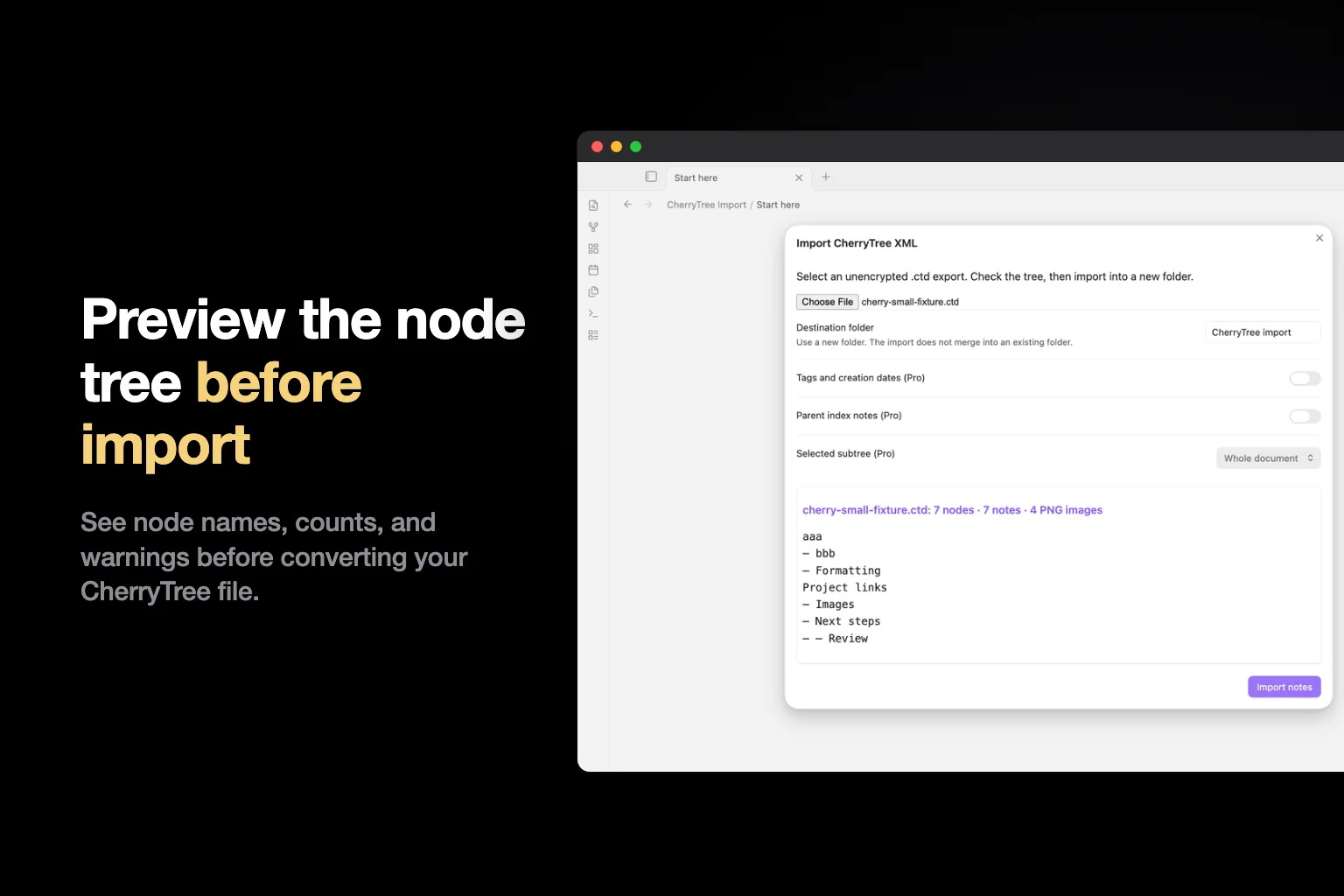
Перенесите незашифрованный XML-документ CherryTree в хранилище Obsidian. Предварительно просмотрите дерево узлов, затем создайте заметки в формате Markdown с папками, ссылками, таблицами, кодом и встроенными изображениями PNG. Основной импорт бесплатный и выполняется локально. Версия Pro добавляет поддержку свойств источника, индексных заметок родителей и выбор поддерева через GitHub Sponsors.
Входной файл должен иметь расширение .ctd. Для документа SQLite .ctb сначала необходимо выполнить экспорт в XML в CherryTree. Сохраните исходный документ как резервную копию, пока проверяете импортированные заметки.
Версия 1.1.4. Требуется Obsidian 1.13.4 или новее. Работает на настольной и мобильной версиях.
1 Установка
Для ручной установки скопируйте файлы main.js, manifest.json и styles.css из поставляемого сбора в папку .obsidian/plugins/cherrytree-import/ вашего хранилища. Перезагрузите Obsidian и включите CherryTree Import в разделе "Общие плагины" (Community plugins). Минимально поддерживаемая версия публичного приложения - 1.13.4. Этот репозиторий не утверждает, что плагин доступен в списке общих плагинов.
2 Начало работы
- Чтобы протестировать импорт, сохраните этот текст как
test.ctdс помощью текстового редактора. Это небольшой XML-документ CherryTree с двумя узлами:
<?xml version="1.0" encoding="UTF-8"?>
<cherrytree>
  <node name="Projects" unique_id="1" prog_lang="custom-colors">
    <rich_text>См. </rich_text>
    <rich_text link="node 2">план</rich_text>
    <node name="Plan" unique_id="2" prog_lang="custom-colors">
      <rich_text>Шаг первый.</rich_text>
    </node>
  </node>
</cherrytree>
- В Obsidian выполните команду "Импорт XML CherryTree". Выберите файл
test.ctd. Диалог отобразит дерево узлов. - Оставьте папку назначения
CherryTree import. Выберите "Импортировать заметки". - Откройте
CherryTree import/Projects.md. Текст "план" содержит ссылку наProjects/Plan.md.
Экспортируйте документ из CherryTree в XML без пароля. В Obsidian выполните CherryTree Import: Импорт XML CherryTree из палитры команд. Выберите экспорт, укажите новую папку назначения и проверьте дерево и предупреждения. Включите опции Pro, если у вас активирована Pro-подписка. Выберите "Импортировать заметки", затем откройте результат через проводник файлов.
Папка назначения не должна существовать. Это правило предотвращает слияние импорта с уже существующими заметками. Для повторной попытки используйте новое имя папки. При сбое записи результат может быть частичным. Проверьте папку перед повторной попыткой. Исходный файл читается, но не изменяется. Выбор файла может быть выполнен из внешнего хранилища, чтобы предоставить XML-входной файл конвертеру.
3 Функции
Предварительный просмотр дерева узлов
Выберите локальный файл .ctd с помощью команды импорта. Диалог отображает имена узлов в порядке дерева и подсчитывает количество заметок и файлов PNG. Прочтите предупреждения перед импортом. Предварительный просмотр может сообщить о пропущенной ссылке на узел, недопустимом изображении или типе вложения, который не поддерживается. Выбор файла готовит предварительный просмотр; кнопка "Импортировать заметки" запускает запись в хранилище.
Заметки в вложенных папках
Каждый узел становится заметкой. Родительский узел также задаёт имя папки для своих дочерних узлов. В примере aaa.md - это родительская заметка, а aaa/bbb.md - её дочерняя. Безопасные кириллические имена сохраняют свои буквы. Запрещённые символы имён файлов заменяются дефисами, а дублирующиеся имена братьев-сестёр получают номер. Общие узлы источника становятся отдельными заметками с общим текстом.
Жирный, курсив, блоки кода и таблицы
Жирный, курсив и зачёркнутый текст используют маркеры Markdown. Подчёркивание использует HTML-элемент u, так как Markdown не имеет маркера подчёркивания. Заголовки от h1 до h6 становятся заголовками. Блоки кода становятся заключёнными в тройные обратные кавычки с указанием языка. Последняя строка таблицы CherryTree становится заголовком, за ней следуют строки данных. Цвета, шрифты и выравнивание не воспроизводятся.
Ссылки на узлы, веб-ссылки и локальные файлы
Ссылки на узлы используют вики-ссылки с импортированным путём назначения и исходным текстом. Веб-ссылки используются в формате Markdown. Пути Base64 к файлам и папкам становятся ссылками file:; плагин не читает эти цели. Ссылка на отсутствующий или исключённый узел сохраняет свой текст и выдаёт предупреждение. Веб-адреса должны использовать HTTP или HTTPS, чтобы стать ссылками. Якоря CherryTree не сохраняются. Ссылка на якорь открывает заметку, содержащую якорь, а предварительный просмотр выдаёт предупреждение.
Встроенные изображения PNG
Объекты PNG становятся файлами в папке attachments назначения. Заметка встраивает эти файлы в позиции исходного текста. Имена изображений содержат идентификатор узла и номер объекта, поэтому одинаковые метки не делят путь к вложению. PNG-данные с недопустимой сигнатурой вызывают предупреждение. Исходный код LaTeX сохраняется как блок кода; другие типы вложений не сохраняются и сообщаются.
Теги и даты создания (Pro)
При включённой опции теги узлов становятся тегами в заголовке заметки, а валидная дата создания - свойством created в формате UTC. Узлы без этих значений не получают пустой блок свойств. Тело заметки использует ту же конвертацию, что и бесплатный импорт.
Индексные заметки родителей (Pro)
Добавляет файл _index.md внутри каждой импортированной папки-родителя. Его ссылки указывают на непосредственные дочерние заметки. Оригинальная заметка-родитель остаётся в импорте, поэтому её исходный текст сохраняет своё место. Узел без дочерних элементов не получает индекс.
Выбор поддерева (Pro)
Выберите узел в диалоге, чтобы импортировать этот узел и его потомков. Пути папок сохраняют исходных предков, даже если эти заметки исключены. Подсчёт в предварительном просмотре изменяется в соответствии с выбором. Используйте "Весь документ", чтобы вернуться к полному дереву.
4 Команды
Откройте палитру команд и введите имя плагина, чтобы увидеть эти команды. Вы можете назначить каждой из них горячую клавишу в настройках, Hotkeys (Горячие клавиши).
| Команда | Идентификатор команды |
|---|---|
5 Настройки
После обновления (малого или крупного) плагин открывает в фоне вкладку "Что нового". Вкладка и карточка настроек предлагают другие плагины NoteMods, Zovo Chat и ведут на notemods.com для обратной связи (конфиденциальность). Вкладка не отправляет никаких данных. Отключите вкладку в настройках.
Настройка "Папка назначения" задаёт путь по умолчанию для следующего диалога. Диалог имеет отдельные элементы управления для свойств, индексов родителей и выбора поддерева. Если Pro отключён, а вы выбрали один из этих элементов, появится уведомление о том, как получить Pro, с кнопкой "Спонсор на GitHub". Опция остаётся выключенной. Сохранённая настройка импорта не обходит проверку спонсорства.
6 Конфиденциальность, оплата и сеть
Основные функции бесплатны. Функции Pro требуют спонсорства GitHub от theluckystrike: $5 в месяц или $15 единовременно. Общая сумма $15 удовлетворяет требованию оплаты для Pro без дополнительных платежей. Требуется вход и проверки ниже. Ваши заметки остаются читаемыми и редактируемыми с или без Pro.
Одноразовый платёж включает Pro во всех плагинах NoteMods.
Оплата обрабатывается GitHub. Спонсируйте по адресу https://github.com/sponsors/theluckystrike/sponsorships?tier_id=666162&frequency=one-time&metadata_source=cherrytree-import. Для бесплатных функций аккаунт не нужен. Для Pro требуется аккаунт GitHub, который является спонсором.
До тех пор, пока вы не выберете "Войти через GitHub" в настройках, CherryTree Import не делает сетевых запросов. Вход использует поток устройства GitHub. CherryTree Import отправляет свой публичный идентификатор клиента и область read:user на https://github.com/login/device/code и показывает вам код. Пока вы вводите код на https://github.com/login/device, он каждые несколько секунд проверяет статус входа на https://github.com/login/oauth/access_token. Область разрешает только чтение профиля. GitHub использует это разрешение, чтобы показать уровень спонсорства. Оно не предоставляет доступ к репозиториям и не даёт прав на запись.
После входа CherryTree Import отправляет один запрос к https://api.github.com/graphql. Проверяет, является ли вошедший аккаунт спонсором theluckystrike. Запрашивает уровень и общую сумму, выплаченную theluckystrike. Плагин повторно использует успешную проверку в течение 7 дней. Неудачные проверки можно повторить через 6 часов. Выберите "Обновить", чтобы запросить более раннюю проверку. Он не отправляет содержимое заметок, имена файлов или другие данные хранилища, и не имеет телеметрии.
После успешной проверки Pro может работать оффлайн до 14 дней. Выход или отрицательный ответ о спонсорстве отключает Pro. Плагин хранит токен GitHub через API секретного хранилища Obsidian. Он не помещает токен в сохранённые настройки или локальные данные спонсорства. Локальное хранилище этого устройства хранит ваш вход в GitHub, уровень и время последней проверки. Выход очищает токен. Вы также можете отозвать доступ в настройках GitHub, в разделе "Приложения".
7 Вопросы и ответы
Отключение плагина останавливает новые записи импорта. Запись папки, изображения или заметки, уже начатая, может завершиться. Завершённый вывод остаётся в папке назначения. Остановленный импорт сообщает о завершённых заметках, PNG-изображениях и папках. Проверьте этот вывод, затем повторите попытку с новым именем папки.
Почему файл .ctb не проходит? Это документ SQLite. Сначала экспортируйте его в .ctd без пароля. Зашифрованные файлы не входят в поддерживаемый формат ввода.
Какие ограничения применяются? Выбор файла позволяет до 25 МБ. Планировщик ограничивает документы 10 000 узлами и 100 уровнями дерева. Отказываются документы с дублирующимися или отсутствующими идентификаторами, типами XML-документов или пустыми деревьями узлов.
Что не было протестировано? Физические устройства Android и iOS, зашифрованные экспортные файлы, очень большие архивы производства и живой платный вход через GitHub не тестировались. Автоматические проверки Pro используют фейковый токен и локальный ответ. Локальные запуски приложений Windows и Linux не проводились. Закладки, иконки, флаги поиска, размеры шрифтов и цветовые макеты не входят в сферу конвертации.
8 Поддержка
Для помощи обращайтесь к theluckystrike через страницу продукта на GitHub или notemods.com. Укажите версию плагина, версию приложения, текст предупреждения и небольшой пример, который можно поделиться. Удалите из примера конфиденциальный текст заметок. Этот проект использует лицензию MIT. Папка тестов содержит публичные исходные файлы CherryTree и изменения, внесённые для локальной тестовой среды.