Fence File Export · Obsidian-Plugin-Dokumentation
Fence File Export Dokumentation (Deutsch)
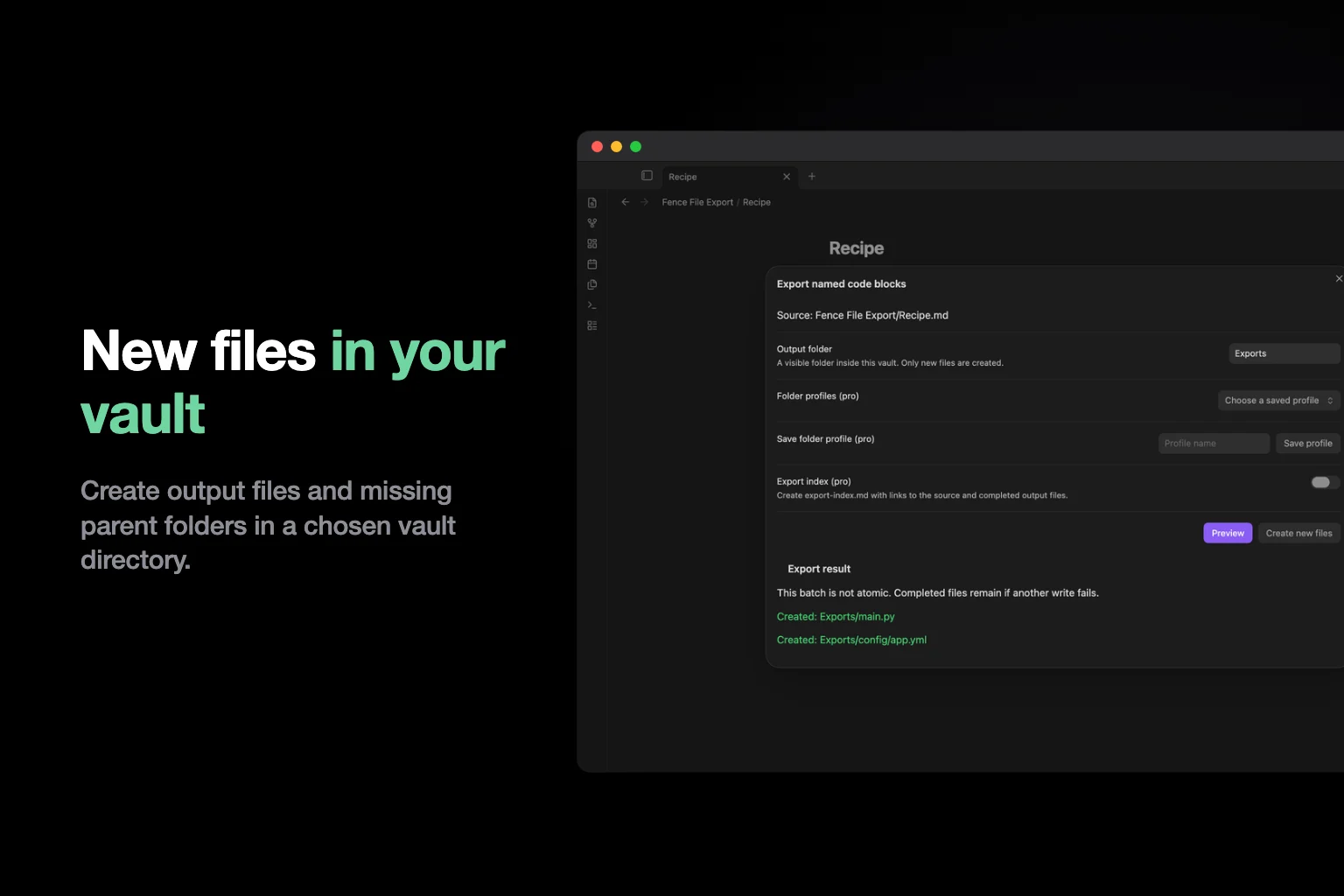
Fence File Export schreibt benannte Codeblöcke aus der aktuellen Markdown-Notiz in neue Dateien in einem gewählten Ordner im Vault. Halte eine kleine Skriptdatei und deren Konfiguration neben deinen Notizen, dann überprüfe die Ausgabe, bevor du Dateien erstellst. Die kostenlose Funktion zeigt die Zielpfade, den vollständigen Ausgabetext und abgelehnte Blöcke an.
Version 1.1.4. Erfordert Obsidian 1.13.4 oder höher. Funktioniert auf Desktop und Mobilgeräten.
1 Installation
Öffne Settings, dann Community plugins, dann Browse und suche nach "Fence File Export". Wähle Install, dann Enable.
Für manuelle Installation, baue es oder erhalte die Release-Dateien, dann kopiere main.js, manifest.json und styles.css in <vault>/.obsidian/plugins/fence-file-export/. Aktiviere Fence File Export in Community plugins. Obsidian 1.13.4 oder höher ist erforderlich. Halte eine Sicherung deines Vaults vor der Installation eines neuen Plugins.
2 Erste Schritte
- Öffne eine Markdown-Notiz mit einer obersten Fenced-Zeile wie
python file="main.py"nach den öffnenden Backticks. - Führe Fence File Export: Preview benannter Codeblöcke aus dem Command Palette aus.
- Gib einen Ausgabeverzeichnis ein. Überprüfe den Zieltext und abgelehnte Blöcke.
- Wähle Create new files. Lies die abgeschlossenen und fehlgeschlagenen Pfade, bevor du der Bereich schließt.
Die Notiz bleibt als Quelle. Das Plugin überschreibt Ausgabedateien nicht. Um eine geänderte Version zu exportieren, wähle ein neues Verzeichnis oder verwende die vorherigen Dateien selbstständig. Die Funktion lehnt Quelltext ab, der größer als 2 MiB in UTF-8 ist und bereitet bis zu 100 Ziele vor. Mit dem Index aktiviert, reserviere einen Zielort für diesen.
3 Funktionen
Benannte Backtick- und Tilde-Fences
Füge file="main.py" nach der Sprache auf der öffnenden Fenced-Zeile hinzu. Ein benannter Tilde-Fence funktioniert auch. Der öffnende Marker muss in Spalte eins beginnen. Der schließende Marker verwendet das gleiche Zeichen und hat mindestens die Länge des öffnenden Markers. Die Sprachbezeichnung ändert die Ausgabe nicht. Ordinäre Fences ohne ein file-Attribut werden übersprungen. Das Plugin liest die aktive Markdown-Notiz, wenn du das Command öffnest.
Zusammenfügen von Blöcken in Notizreihenfolge
Blöcke mit dem gleichen Zielpfad werden zu einer Datei zusammengefügt. Ihre Körper behalten ihre ursprünglichen Zeilenenden bei. Eine zusätzliche Leerzeile trennt die Körper, in der Reihenfolge in der Notiz. Zum Beispiel, ein Körper mit A und seiner Leerzeile gefolgt von einem Körper mit B und seiner Leerzeile erzeugt eine leere Trennungszeile zwischen ihnen. Das Plugin formattiert oder kompiliert den Text nicht. Ein leerer benannter Block kann eine leere Datei erstellen.
Überprüfung der vollständigen Ausgabe
Die Vorschau enthält den Pfad und den vollständigen Text jedes akzeptierten Ziels. Scroll die Vorschau, um längeren Text zu überprüfen. Änderungen des Ordners oder des Index-Options löschen die vorbereitete Exportierung. Wähle Vorschau, um diese Optionen erneut zu überprüfen. Erstelle neue Dateien verwendet das Quell-Snapshot, das der Bereich zeigt. Um eine spätere Notiz-Änderung einzubeziehen, schließe der Bereich und führe das Command erneut aus. Text, der wie HTML aussieht, erscheint als Text in der Vorschau.
Neue Dateien und Elternordner
Wähle einen sichtbaren Ordner im Vault, wie Exports. Ein Ziel von config/app.yml wird zu Exports/config/app.yml. Das Plugin erstellt fehlende Elternordner. Es lehnt ein Ziel ab, das existiert und ein erforderliches Elternverzeichnis, das eine Datei ist. Es überprüft die Pfade erneut während der Erstellung. Das Ergebnis listet abgeschlossene und fehlgeschlagene Ziele auf. Eine mehrfache Datei-Batch ist nicht atomar: eine spätere Fehlfunktion lässt frühere abgeschlossene Dateien unverändert.
Abgelehnte Blöcke und Pfade
Die Vorschau meldet benannte Blöcke in Listen, Blockquotes oder eingerücktem Code und Blöcke mit einem fehlenden schließenden Fence. Verwende ein doppelt angegebenes file-Attribut. Pfade mit Durchsuchung, einem führenden Schrägstrich, einem Laufwerkspräfix, Backslashes, versteckten Komponenten oder reservierten Gerätenamen werden abgelehnt. Das Vault-Konfigurationsverzeichnis wird ausgeschlossen. Das Plugin überprüft auch Ziele, die mit einem anderen Ausgabeziel konflikten. Abgelehnte Blöcke verhindern nicht die Erstellung eines separaten gültigen Ziels.
Ausgabeverzeichnis-Profiles (Pro)
Speichere bis zu 20 benannte Ordner-Profiles in der Export-Fenster. Gib einen Profilnamen ein und wähle Save profile. Speichern des gleichen Namens aktualisiert diesen Ordner. Öffne der Bereich, um ein neu gespeichertes Profil auszuwählen. Profilspeicherung erfolgt in den lokalen Plugin-Einstellungen. Ihre Nutzung und Speicherung erfordern eine aktive Pro-Überprüfung. Wenn Pro abläuft, bleiben die gespeicherten Einträge für eine spätere Anmeldung verfügbar.
Export-Index (Pro)
Aktiviere Export-Index, um export-index.md im Ausgabeordner hinzuzufügen. Die Vorschau zeigt Markdown-Links zur Quellnotiz und Ausgabe-Dateien an. Der Index verwendet relative Links und zählt zu dem Ziel-Limit. Wenn eine Ausgabe fehlschlägt, wird der Index weggelassen und das Ergebnis erklärt den Grund. Ein vorhandener Index ist ein Konflikt. Eine spätere Exportation erfordert daher einen anderen Ordner oder eine manuelle Verschiebung des vorherigen Indexes.
4 Befehle
Öffne das Command Palette und tippe den Plugin-Namen ein, um diese Befehle zu sehen. Du kannst jedem einen Hotkey zuweisen in Settings, Hotkeys.
| Befehl | Befehl-ID |
|---|---|
| Vorschau benannter Codeblöcke | fence-file-export:preview-export |
5 Einstellungen
Nach einem Minor- oder Major-Update öffnet dieses Plugin ein What's new Tab im Hintergrund. Das Tab und die Einstellungen-Karte vorschlagen andere NoteMods-Plugins und Zovo Chat und verlinken zu notemods.com für Rückmeldungen (Privacy). Das Tab sendet keine Daten. Deaktiviere das Tab in Settings.
Ausgabeverzeichnis setzt das Standardverzeichnis für das Export-Fenster. Der Anfangswert ist Exports. Eine abgeschlossene Exportation speichert das ausgewählte Verzeichnis als das nächste Standardverzeichnis. Die Pro-Abteilung enthält Sponsor on GitHub, Sign in with GitHub, Refresh und Sign out. Ordner-Profiles und die Index-Option sind im Export-Fenster. Die Index-Option ist standardmäßig deaktiviert für jedes neue Fenster.
6 Datenschutz, Zahlungen und Netzwerk
Die Kernfunktionen sind kostenlos. Pro-Funktionen erfordern eine GitHub-Sponsoring-Spende von theluckystrike: $5 pro Monat oder mehr, oder $15 einmalig. Eine Gesamtspende von $15 erfüllt die Zahlungsanforderung für Pro ohne weitere Zahlungen. Die Anmeldung und die Überprüfungen unten gelten weiterhin. Deine Notizen bleiben lesbar und bearbeitbar mit oder ohne Pro.
Eine Einzelzahlung aktiviert Pro in jedem NoteMods-Plugin.
GitHub handhabt die Zahlung. Sponsoring auf https://github.com/sponsors/theluckystrike/sponsorships?tier_id=666162&frequency=one-time&metadata_source=fence-file-export. Du benötigst kein Konto für die kostenlosen Funktionen. Pro erfordert das GitHub-Konto, das sponst.
Bis du "Sign in with GitHub" in den Einstellungen auswählst, macht Fence File Export keine Netzwerk-Anfragen. Die Anmeldung verwendet den GitHub-Device-Flow. Fence File Export sendet seine öffentliche Client-ID und den Scope read:user an https://github.com/login/device/code und zeigt dir einen Code an. Während du den Code bei https://github.com/login/device eingibst, fragt es https://github.com/login/oauth/access_token alle paar Sekunden, um die Anmelde-Status zu überprüfen. Der Scope erlaubt nur Profile-Lesen. GitHub benötigt diese Berechtigung, um den Sponsor-Tier zu zeigen. Es gewährt keinen Repository-Scope und keine Schreibberechtigung.
Nach der Anmeldung sendet Fence File Export eine Abfrage an https://api.github.com/graphql. Es überprüft, ob das angemeldete Konto theluckystrike sponst. Es fragt nach dem Tier und der Gesamtspende an theluckystrike. Das Plugin nutzt eine erfolgreiche Überprüfung für 7 Tage. Fehlgeschlagene Überprüfungen können nach 6 Stunden erneut versucht werden. Wähle Refresh, um eine frühere Überprüfung zu verlangen. Es sendet keine Notiz-Inhalte, Dateinamen oder andere Vault-Daten und hat keine Telemetrie.
Nach einer erfolgreichen Überprüfung kann Pro offline für bis zu 14 Tage arbeiten. Eine Abmeldung oder eine negative Sponsor-Antwort deaktiviert Pro. Das Plugin speichert den GitHub-Token durch den Geheim-Speicher-API von Obsidian. Es speichert den Token nicht in seinen gespeicherten Einstellungen oder seinem lokalen Sponsor-Daten. Die lokale Speicherung dieses Geräts behält deine GitHub-Anmeldung, das Tier und die Zeit der letzten Überprüfung bei. Eine Abmeldung löscht den Token. Du kannst auch den Zugriff in deinen GitHub-Einstellungen unter Anwendungen widerrufen.
7 Fragen und Antworten
Kann ich einen nicht angeführten Dateinamen oder einen verschachtelten Fence verwenden?
Verwende file="relative/path.ext" mit doppelten Anführungszeichen. Diese Version analysiert keine verschachtelten Markdown-Strukturen. Setze die öffnenden und schließenden Markierungen in Spalte eins, außerhalb einer Liste oder Blockquote. Ein längeres äußeres Fence ohne file-Attribut kann ein Export-Beispiel anzeigen, ohne dieses Beispiel zu exportieren.
Was passiert, wenn eine Datei nach der Vorschau erscheint?
Die finale Überprüfung lehnt dieses Ziel ab. Der Schreiber meldet den fehlgeschlagenen Pfad und geht mit anderen vorbereiteten Zielen weiter. Die vorhandene Datei bleibt erhalten. Elternordner, die vor einer Fehlfunktion erstellt wurden, können im Vault verbleiben.
Was wurde nicht getestet?
Echte iOS- und Android-Geräte, Konflikte mit drittanbieter-Synchronisation, Betriebssystem-Permissions-Fehler und live bezahlte GitHub-Anmeldung wurden nicht getestet. Die App-Tests führten auf macOS durch; Linux- und Windows-App-Tests wurden nicht durchgeführt. Die Tests nutzen eine lokale eingefügte Schreibfehler für partielle Fertigstellung und eine gemockte Sponsor-Response für Pro. Das Produkt nutzt öffentliche Vault-APIs und erklärt mobile Unterstützung in seinem Manifest, aber diese Erklärung ist kein Gerätetest.
8 Unterstützung
Melde einen Fehler durch dieses Repositorys Issues, wenn es veröffentlicht ist. Füge die Obsidian-Version, das Betriebssystem und eine kleine Beispiel-Notiz mit entferntem privaten Text hinzu. Stelle den gewählten Ordner und den genauen fehlgeschlagenen Pfad fest. Ein Screenshot der Vorschau kann helfen, einen Fehler in einem Attribut oder Fence zu zeigen. Die Quelle steht unter der MIT-Lizenz. Halte Anmeldeinformationen aus einer Beispiel-Notiz und aus einem öffentlichen Bericht heraus.