Fence File Export · Obsidian プラグイン ドキュメント
Fence File Export ドキュメント (日本語)
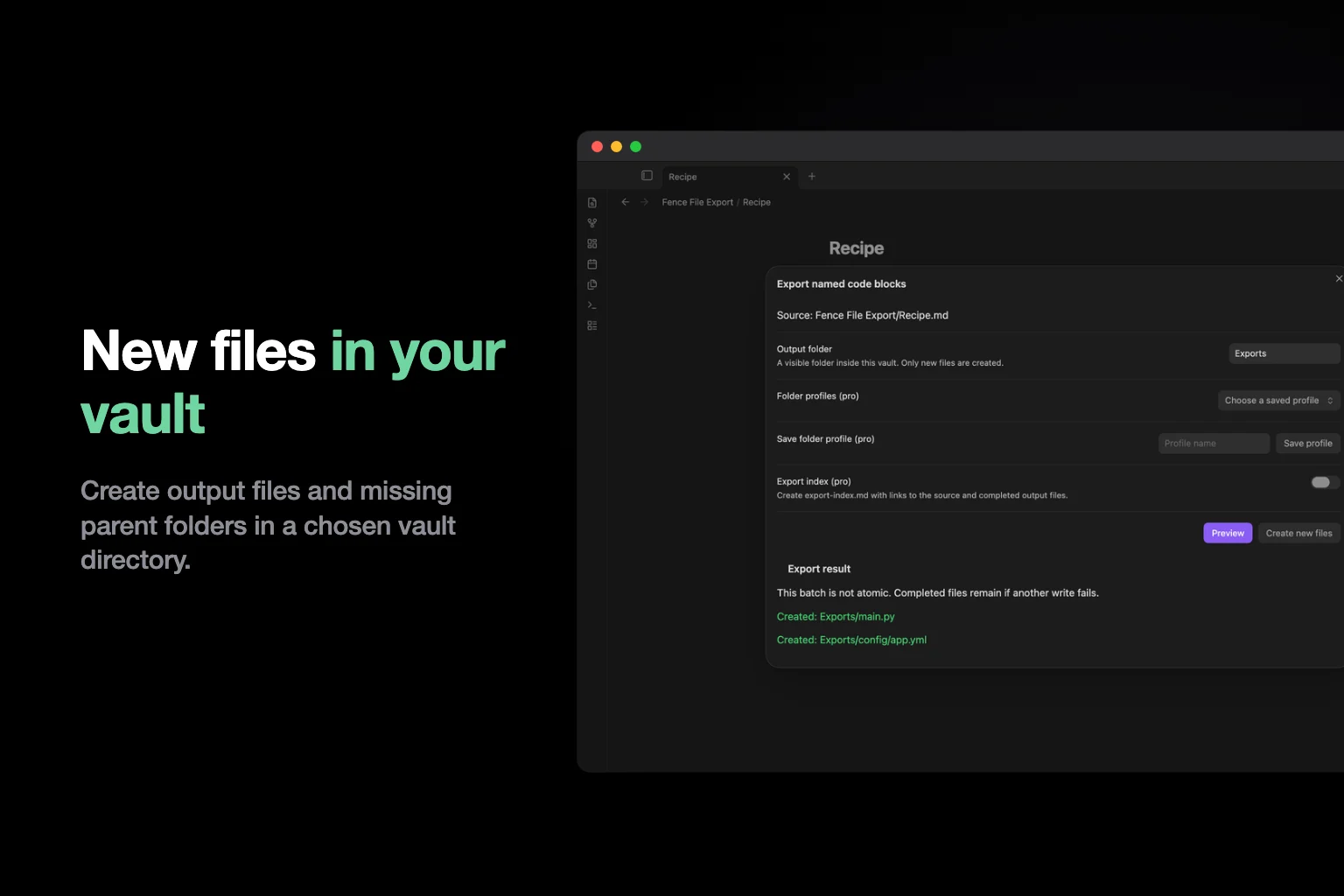
Fence File Export は、現在の Markdown ノート内の名前付きコードブロックを、選択したバケツフォルダに新しいファイルとして書き出します。スクリプトとその設定をノートの隣に保持し、ファイル作成前に出力を確認できます。free コマンドでは、ターゲットパス、完全な出力テキスト、および拒否されたブロックを表示します。
バージョン 1.1.4。Obsidian 1.13.4 以降が必要。デスクトップおよびモバイルで動作します。
1 インストール
設定 (Settings) を開き、コミュニティプラグイン (Community plugins)、次に「ブラウズ (Browse)」を選択し、「Fence File Export」を検索します。インストール (Install) を選択し、有効化 (Enable) します。
手動インストールの場合は、ビルドするかリリースファイルを入手し、main.js、manifest.json、styles.css を <vault>/.obsidian/plugins/fence-file-export/ にコピーします。コミュニティプラグインで Fence File Export を有効化します。Obsidian 1.13.4 以降が必要です。新しいプラグインをインストールする前に、バケツのバックアップを取ってください。
2 はじめに
python file="main.py"というトップレベルのコードブロック(バックティックの後に)を持つ Markdown ノートを開きます。- Fence File Export:コマンドパレットから名前付きコードブロックのプレビューを実行します。
- 出力フォルダを入力します。ターゲットテキストと拒否されたブロックを確認します。
- 「新しいファイルを作成」を選択します。ウィンドウを閉じる前に、完了したパスと失敗したパスを確認してください。
ノートは元のソースのままです。プラグインは出力ファイルを上書きしません。変更されたバージョンをエクスポートするには、新しいフォルダを選択するか、以前のファイルを自分で管理してください。コマンドは UTF-8 で 2 MiB を超えるソーステキストを拒否し、最大 100 個のターゲットを準備します。インデックス機能を使用する場合は、1 つのターゲットをインデックス用に確保してください。
3 機能
名前付きバックティックおよびチルダブロック
開きマークの後に file="main.py" を追加します。チルダブロックでも同様に名前を付けることができます。開きマークは列1から始まる必要があります。閉じマークは同じ文字を使用し、開きマークの長さ以上である必要があります。言語ラベルは出力に影響しません。file 属性のない通常のブロックはスキップされます。コマンドを実行する際、プラグインはアクティブな Markdown ノートを読み取ります。
ノートの順序でブロックを結合
同じターゲットパスを持つブロックは1つのファイルになります。その本文は元の行末記号を保持します。本文の間に1行の空行が追加され、ノート内の順序に従います。たとえば、A とその改行、その後に B とその改行がある場合、それらの間に空行が挿入されます。プラグインはテキストのフォーマットやコンパイルを行いません。空の名前付きブロックは空のファイルを作成できます。
完全な出力を確認
プレビューには、各承認されたターゲットのパスと完全なテキストが含まれます。長いテキストを確認するにはプレビューをスクロールしてください。フォルダやインデックスオプションを変更すると、準備されたエクスポートがクリアされます。再度プレビューを実行してこれらのオプションを確認できます。新しいファイルの作成は、ウィンドウに表示されたソーススナップショットを使用します。後続のノート編集を含めるには、ウィンドウを閉じてコマンドを再実行してください。HTMLに似たテキストはプレビューではテキストとして表示されます。
新しいファイルと親フォルダ
バケツ内にある可視フォルダ(例:Exports)を選択します。config/app.yml というターゲットは Exports/config/app.yml になります。プラグインは存在しない親フォルダを自動的に作成します。既存のターゲットや、ファイルである必要のある親フォルダが存在する場合は拒否されます。作成時にパスを再確認します。結果には完了したターゲットと失敗したターゲットがリストアップされます。複数ファイルのバッチはアトミックではありません:後続の失敗により、以前に完了したファイルはそのまま残ります。
拒否されたブロックとパス
プレビューは、リストやブロック引用、インデントされたコード内にある名前付きブロック、および閉じマークのないブロックを報告します。file 属性にはダブルクォートを使用してください。パスに移動(..)、先頭のスラッシュ、ドライブプレフィックス、バックスラッシュ、隠しコンポーネント、予約済みデバイス名が含まれている場合は拒否されます。バケツの設定フォルダは除外されます。他の出力ターゲットと競合するターゲットもチェックされます。拒否されたブロックは、別の有効なターゲットの作成を妨げません。
出力フォルダプロファイル(Pro)
エクスポートウィンドウで最大20個の名前付きフォルダプロファイルを保存できます。プロファイル名を入力し、「プロファイルを保存」を選択します。同じ名前で保存すると、そのフォルダが更新されます。ウィンドウを再開して、新しく保存したプロファイルを選択できます。プロファイルはローカルプラグイン設定に保存されます。使用および保存アクションには有効な Pro チェックが必要です。Pro が期限切れになると、後続のサインインまで保存されたエントリは利用可能です。
エクスポートインデックス(Pro)
エクスポートインデックスを有効化すると、出力フォルダに export-index.md が追加されます。そのプレビューには、ソースノートおよび出力ファイルへの Markdown リンクが表示されます。インデックスは相対リンクを使用し、ターゲット制限にカウントされます。出力に失敗した場合、インデックスは省略され、その理由が結果に説明されます。既存のインデックスは競合となります。したがって、後続のエクスポートには異なるフォルダ、または以前のインデックスの手動移動が必要です。
4 コマンド
コマンドパレットを開き、プラグイン名を入力してこれらのコマンドを表示します。設定 (Settings)、ホットキー (Hotkeys) で各コマンドにキーボードショートカットを割り当てられます。
| コマンド | コマンドID |
|---|---|
| 名前付きコードブロックをプレビュー | fence-file-export:preview-export |
5 設定
マイナーアップデートまたはメジャーアップデート後に、このプラグインはバックグラウンドで「新機能紹介」タブを開きます。タブと設定カードは、他の NoteMods プラグインや Zovo Chat を推奨し、notemods.com へのフィードバックリンクを提供します(プライバシー)。タブはデータを送信しません。設定でタブを無効化できます。
出力フォルダはエクスポートウィンドウのデフォルトを設定します。初期値は Exports です。完了したエクスポートは、選択されたフォルダを次回のデフォルトとして保存します。Pro セクションには「GitHub でのスポンサーシップ」、「GitHub でサインイン」、「更新」、「サインアウト」が含まれます。フォルダプロファイルとインデックスオプションはエクスポートウィンドウにあります。インデックスオプションは、各新しいウィンドウでオフから開始されます。
6 プライバシー、支払い、ネットワーク
コア機能は無料です。Pro 機能には、theluckystrike の GitHub Sponsors でのスポンサーシップ(月額 5 ドル以上、または一括 15 ドル以上)が必要です。合計 15 ドルの支払いがあれば、Pro の支払い要件は満たされ、以降の支払いは不要です。サインインと以下のチェックは引き続き必要です。Pro 有無に関わらず、ノートは読み取り可能かつ編集可能のままです。
1回の支払いですべての NoteMods プラグインで Pro を有効化。
GitHub が支払いを処理します。https://github.com/sponsors/theluckystrike/sponsorships?tier_id=666162&frequency=one-time&metadata_source=fence-file-export でスポンサーシップを申し込むことができます。無料機能にはアカウントは不要です。Pro には、スポンサーシップを行う GitHub アカウントが必要です。
「設定で GitHub でサインイン」を選択するまで、Fence File Export はネットワークリクエストを行いません。サインインには GitHub デバイスフローを使用します。Fence File Export は、公開クライアントIDとスコープ read:user を https://github.com/login/device/code に送信し、コードを表示します。そのコードを https://github.com/login/device で入力すると、数秒ごとに https://github.com/login/oauth/access_token を呼び出してサインイン状態を確認します。スコープはプロフィールの読み取りのみを許可します。GitHub はこのアクセスをスポンサーシップのTierを表示するために必要とします。リポジトリスコープや書き込みアクセスは付与されません。
サインイン後、Fence File Export は https://api.github.com/graphql に1回のクエリを送信します。サインインしたアカウントが theluckystrike をスポンサーシップしているかを確認します。Tierとtheluckystrikeへの合計支払いを取得します。成功したチェックは7日間再利用されます。失敗したチェックは6時間後に再試行できます。早めにチェックをリクエストするには「更新」を選択します。ノートの内容、ファイル名、バケツデータは送信せず、テレメトリもありません。
成功したチェック後、Pro は最大14日間オフラインで動作できます。サインアウトまたはスポンサーシップの否定回答により、Pro は無効になります。プラグインは Obsidian のシークレットストレージ API を使って GitHub トークンを保存します。トークンは保存された設定やローカルスポンサーシップデータに格納されません。このデバイスのローカルストレージには、GitHub ログイン情報、Tier、最終チェック時刻が保持されます。サインアウトでトークンは削除されます。GitHub 設定の「アプリケーション」でアクセスを無効化することもできます。
7 質問と回答
クォートなしのファイル名やネストされたブロックは使用できますか?
file="relative/path.ext" とダブルクォートを使用してください。このバージョンはネストされた Markdown 構造を解析しません。開きマークと閉じマークは、リストやブロック引用の外側、列1に配置してください。file 属性のない長い外側のブロックは、エクスポート例を表示するだけで、その例自体をエクスポートしません。
プレビュー後にファイルが表示された場合、どうなりますか?
最終チェックでそのターゲットは拒否されます。ライターは失敗したパスを報告し、他の準備されたターゲットの処理を続けます。既存のファイルは保持されます。失敗前に作成された親フォルダは、バケツに残り続けます。
テストされていないのは何ですか?
実際の iOS および Android デバイス、サードパーティ同期の競合、オペレーティングシステムの権限エラー、ライブ支払いの GitHub サインインはテストされていません。アプリテストは macOS で実施しました。Linux および Windows アプリの実行はテストされていません。テストでは、部分的な完了をシミュレートするためにローカルに書き込み失敗を注入し、Pro のチェックにはモックされたスポンサーシップ応答を使用しています。製品はパブリックバケツ API を使用し、マニフェストにモバイル対応を宣言していますが、これはデバイステストの保証ではありません。
8 サポート
問題が発生した場合は、このリポジトリの「Issues」で報告してください。Obsidian のバージョン、オペレーティングシステム、プライベートなテキストを削除した小さなサンプルノートを含めてください。選択したフォルダと正確な失敗パスを明記してください。プレビューのスクリーンショットは、属性やブロックエラーを示すのに役立ちます。ソースは MIT ライセンスの下で提供されています。サンプルノートや公開報告から資格情報を削除してください。