Fence File Export · Obsidian eklenti belgeleri
Fence File Export belgeleri (Türkçe)
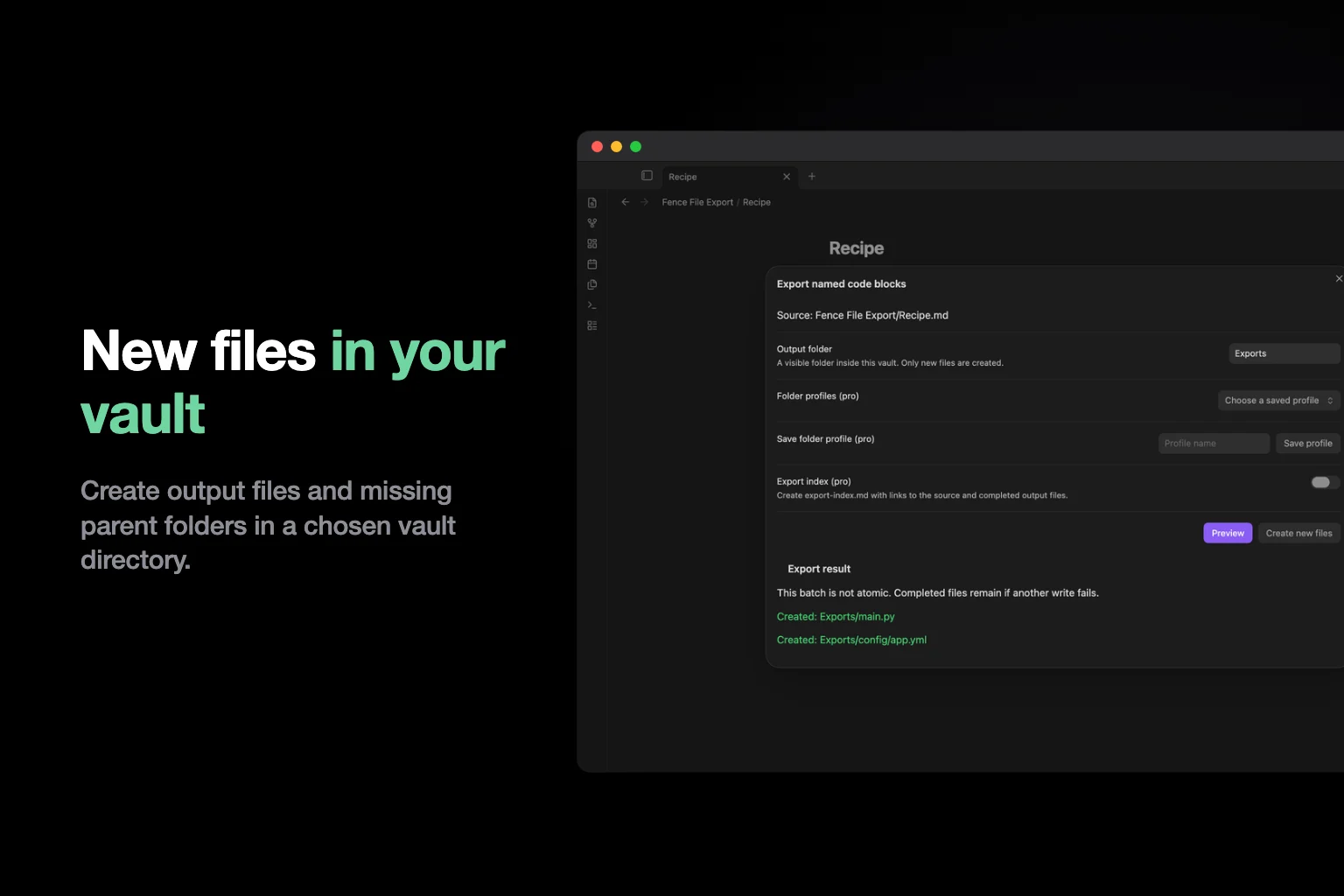
Fence File Export, mevcut Markdown notlarındaki adlandırılmış kod bloklarını, seçilen bir kasa klasöründe yeni dosyalara yazar. Notlarınızın yanında küçük bir betik ve yapılandırmasını tutun, dosyaları oluşturmadan önce çıktıyı inceleyin. Ücretsiz komut, hedef yolları, tam çıktı metnini ve reddedilen blokları gösterir.
Sürüm 1.1.4. Obsidian 1.13.4 veya sonraki sürümlerini gerektirir. Masaüstü ve mobil cihazlarda çalışır.
1 Kurulum
Ayarlar’ı açın, ardından Topluluk eklentileri’ni seçin, Sonra Tarayın ve "Fence File Export" arayın. Yükle’yi seçin, ardından Etkinleştir’in.
El ile kurulum için, derleyin veya sürüm dosyalarını edinin, ardından main.js, manifest.json ve styles.css dosyalarını <vault>/.obsidian/plugins/fence-file-export/ klasörüne kopyalayın. Topluluk eklentileri’nde Fence File Export’u etkinleştirin. Obsidian 1.13.4 veya sonraki bir sürüm gerekir. Yeni bir eklenti yüklemekten önce bir kasa yedeklemesi alın.
2 Başlarken
python file="main.py"gibi bir üst düzey kafes içeren bir Markdown notu açın (açılış geri tırnaklarından sonra).- Fence File Export: Komut paletinden adlandırılmış kod bloklarını önizleyin.
- Bir çıktı klasörü girin. Hedef metni ve reddedilen blokları gözden geçirin.
- Yeni dosyaları oluştur’u seçin. Pencereyi kapatmadan önce tamamlanan ve başarısız olan yolları okuyun.
Not kaynak olarak kalır. Eklenti çıktı dosyalarını üzerine yazmaz. Değişik bir sürümü dışa aktarmak için yeni bir klasör seçin veya önceki dosyaları kendiniz yönetin. Komut, UTF-8’de 2 MiB’den büyük kaynak metni reddeder ve en fazla 100 hedef hazırlar. İndeks açıkken bunun için bir hedef ayrılmıştır.
3 Özellikler
Adlandırılmış geri tırnak ve tilde kafesleri
Açılış kafesin sonuna file="main.py" ekleyin. Adlandırılmış bir tilde kafes de çalışır. Açılış işareti sütun 1’de başlamalıdır. Kapanış işareti aynı karakteri kullanır ve açılış uzunluğuna eşit veya daha uzundur. Dil etiketi çıktıyı değiştirmez. Dosya özniteliği olmayan sıradan kafesler atlanır. Komutu açtığınızda, aktif Markdown notunu okur.
Not sırasına göre blokları birleştir
Aynı hedef yola sahip bloklar tek bir dosyaya birleştirilir. Vücutları kaynak satır sonlarını korur. Vücutlar, nottaki sıralarına göre birer boş satır ile ayrılır. Örneğin, A ve satır sonu ile başlayan bir vücut, ardından B ve satır sonu ile başlayan bir vücut, aralarında boş bir ayırıcı satır oluşturur. Eklenti metni biçimlendirmez veya derlemez. Boş bir adlandırılmış blok, boş bir dosya oluşturabilir.
Tam çıktıyı incele
Önizleme, her kabul edilen hedefin yolu ve tam metnini içerir. Uzun metinleri incelemek için önizlemeyi kaydırın. Klasör veya indeks seçeneğini değiştirmek, hazırlanmış dışa aktarımı temizler. Bu seçenekleri tekrar kontrol etmek için Önizle’yi seçin. Yeni dosyaları oluştur, pencerenin gösterdiği kaynak anlık görüntüsünü kullanır. Daha sonra bir not düzenlemesi dahil etmek için pencereyi kapatın ve komutu tekrar çalıştırın. HTML’e benzeyen metinler, önizlemede metin olarak görünür.
Yeni dosyalar ve üst klasörler
Kasa içinde görünür bir klasör seçin, örneğin Exports. config/app.yml hedefi, Exports/config/app.yml haline gelir. Eklenti eksik üst klasörleri oluşturur. Mevcut bir hedef veya bir dosya olan gerekli bir üst klasör, reddedilir. Oluşturma sırasında yollar tekrar kontrol edilir. Sonuç, tamamlanan ve başarısız hedefleri listeler. Çoklu dosya toplu işlemi atomik değildir: bir sonraki başarısızlık, önceki tamamlanmış dosyaları yerinde bırakır.
Reddedilen bloklar ve yollar
Önizleme, listeler veya blokquote’larda veya girintili kod bloklarında bulunan adlandırılmış blokları, kapanış kafesin eksik olduğu blokları listeler. Tek bir çift tırnaklı dosya özniteliği kullanın. Geçiş içeren, başlangıçtaki eğik çizgi, sürücü ön eki, ters eğik çizgi, gizli bileşenler veya ayrılmış aygıt isimleri içeren yollar reddedilir. Kasa yapılandırma klasörü hariç tutulur. Eklenti, başka bir çıktı hedefiyle çakışan hedefleri de kontrol eder. Reddedilen bloklar, ayrı bir geçerli hedefin oluşturulmasını engellemez.
Çıktı klasörü profilleri (Pro)
Dışa aktarma penceresinde en fazla 20 adlandırılmış klasör profili kaydedebilirsiniz. Bir profil adı girin ve Profili Kaydet’i seçin. Aynı adı kaydetmek, o klasörü günceller. Yeni kaydedilen bir profili seçmek için pencereyi yeniden açın. Profiller yerel eklenti ayarlarında saklanır. Kullanım ve kaydetme işlemleri için etkin bir Pro denetimi gerekir. Pro süresi dolduğunda, kaydedilmiş girdiler daha sonra oturum açıldığında kullanılabilir.
Dışa aktarma indeksi (Pro)
Dışa aktarma indeksini açarak çıktı klasöründe export-index.md dosyası eklenir. Önizlemesi, kaynak not ve çıktı dosyalarına bağlantılar içeren Markdown bağlantılarını gösterir. İndeks göreli bağlantılar kullanır ve hedef sınırına dahil edilir. Bir çıktı başarısız olursa, indeks dahil edilmez ve nedeni açıklanır. Mevcut bir indeks çakışmadır. Bu yüzden bir sonraki dışa aktarma için farklı bir klasör seçmeniz veya önceki indeksi manuel olarak taşımanız gerekir.
4 Komutlar
Komut paletini açın ve eklenti adını yazarak bu komutları görün. Ayarlar, Kısayollar’da her birine bir kısayol atayabilirsiniz.
| Komut | Komut kimliği |
|---|---|
| Adlandırılmış kod bloklarını önizle | fence-file-export:preview-export |
5 Ayarlar
Küçük veya büyük bir güncellemeden sonra bu eklenti arka planda bir "Ne Yeni" sekmesi açar. Sekme ve ayar kartı, diğer NoteMods eklentilerini, Zovo Chat’i önerir ve geri bildirim için notemods.com’a bağlantı sağlar (gizlilik). Sekme veri göndermez. Ayarlar’da sekme kapatabilirsiniz.
Çıktı klasörü, dışa aktarma penceresi için varsayılanı ayarlar. Başlangıç değeri Exports’tur. Tamamlanmış bir dışa aktarma, seçilen klasörü bir sonraki varsayılan olarak saklar. Pro bölümü, GitHub’dan Sponsor, GitHub ile Oturum Aç, Yenile ve Oturumu Kapat’ı içerir. Klasör profilleri ve indeks seçeneği dışa aktarma penceresinde bulunur. İndeks seçeneği her yeni pencere için kapalı başlar.
6 Gizlilik, ödeme ve ağ
Temel özellikler ücretsizdir. Pro özelliklerine erişmek için theluckystrike’e GitHub Sponsors’u üzerinden aylık en az $5 veya tek seferde $15 ödeme yapmanız gerekir. Toplam $15 ödeme, Pro’ya erişim için ek ödeme olmadan yeterlidir. Oturum açma ve aşağıdaki denetimler hâlâ geçerlidir. Notlarınız Pro olmadan da okunabilir ve düzenlenebilir.
One payment turns on Pro in every NoteMods plugin.
Ödeme GitHub tarafından işlenir. Sponsor olun: https://github.com/sponsors/theluckystrike/sponsorships?tier_id=666162&frequency=one-time&metadata_source=fence-file-export. Ücretsiz özellikler için hesap gerekmez. Pro için sponsor olan GitHub hesabı gerekir.
"GitHub ile Oturum Aç" seçeneğini Ayarlar’da seçene kadar Fence File Export ağ istekleri yapmaz. Oturum açma, GitHub cihaz akışı kullanır. Fence File Export, genel istemci kimliğini ve read:user kapsamını https://github.com/login/device/code adresine gönderir ve size bir kod gösterir. Kodu https://github.com/login/device adresinde girdiğinizde, birkaç saniyede bir https://github.com/login/oauth/access_token adresine sorgu göndererek oturum açma durumunu kontrol eder. Bu kapsam yalnızca profil okumalarına izin verir. GitHub, bu erişime sponsorluk seviyesini göstermek için ihtiyaç duyar. Herhangi bir depo kapsamı veya yazma erişimi vermez.
Oturum açtıktan sonra Fence File Export, https://api.github.com/graphql adresine bir sorgu gönderir. Oturum açılan hesabın theluckystrike’e sponsor olup olmadığını kontrol eder. Sponsorluk seviyesini ve theluckystrike’e yapılan toplam ödemeyi ister. Başarılı bir denetim 7 gün boyunca yeniden kullanılır. Başarısız denetimler 6 saat sonra yeniden denenebilir. Daha erken bir denetim istemek için Yenile’yi seçin. Hiçbir not içeriği, dosya adı veya diğer kasa verisi göndermez, ve hiçbir telemetri yoktur.
Başarılı bir denetimden sonra Pro, en fazla 14 gün boyunca çevrimdışı çalışabilir. Oturumu kapatmak veya sponsorluk reddetmek, Pro’yu kapatır. Eklenti, GitHub erişim belirteciyi Obsidian’ın gizli depolama API’sı aracılığıyla saklar. Belirteci kaydedilmiş ayarlarında veya yerel sponsorluk verilerinde saklamaz. Bu cihazın yerel depolaması, GitHub oturumunuzu, seviyenizi ve son denetimin zamanını saklar. Oturumu kapatmak, belirteci temizler. GitHub ayarlarınızın Uygulamalar bölümünden erişimi de iptal edebilirsiniz.
7 Sıkça Sorulan Sorular
İsimi tırnak içinde kullanabilir miyim veya iç içe kafes kullanabilir miyim?
file="relative/path.ext" şeklinde çift tırnak kullanın. Bu sürüm, iç içe Markdown yapılarını ayrıştırmaz. Açılış ve kapanış işaretlerini liste veya blokquote dışında, sütun 1’de yerleştirin. Dosya özniteliği olmayan daha uzun bir dış kafes, dışa aktarılmadan örnek bir dışa aktarma göstermek için kullanılabilir.
Önizlemeden sonra bir dosya görünürse ne olur?
Son kontrol bu hedefi reddeder. Yazıcı, başarısız yolu bildirir ve diğer hazırlanmış hedeflerle devam eder. Mevcut dosya korunur. Başarısızlık öncesinde oluşturulan üst klasörler kasa içinde kalabilir.
Test edilmeyenler nelerdi?
Gerçek iOS ve Android cihazları, üçüncü taraf eşzamanlama çakışmaları, işletim sistemi izin hataları ve canlı ücretli GitHub oturum açma test edilmedi. Uygulama testleri macOS üzerinde yapıldı; Linux ve Windows uygulama çalıştırmaları test edilmedi. Testler, kısmi tamamlanma için yerel olarak eklenmiş bir yazma hatası ve Pro için sahte sponsorluk yanıtı kullanıldı. Ürün, kamuya açık kasa API’lerini kullanır ve bildirilen manifest dosyasında mobil desteği belirtir, ancak bu bildirim bir cihaz testi değildir.
8 Destek
Bir sorun olduğunda, yayınlandığında bu depo üzerinden sorun bildirin. Obsidian sürümünü, işletim sistemini ve özel metinleri kaldırılmış küçük bir örnek notu ekleyin. Seçilen klasörü ve tamamlanamayan yolu belirtin. Önizlemenin bir ekran görüntüsü, bir öznitelik veya kafes hatasını göstermek için yardımcı olabilir. Kaynak, MIT lisansı altında kullanılır. Örnek notta kimlik bilgilerini ve kamuya açık raporlarda tutmayın.