Fence File Export · Documentación de plugins de Obsidian
Documentación de Fence File Export (Español)
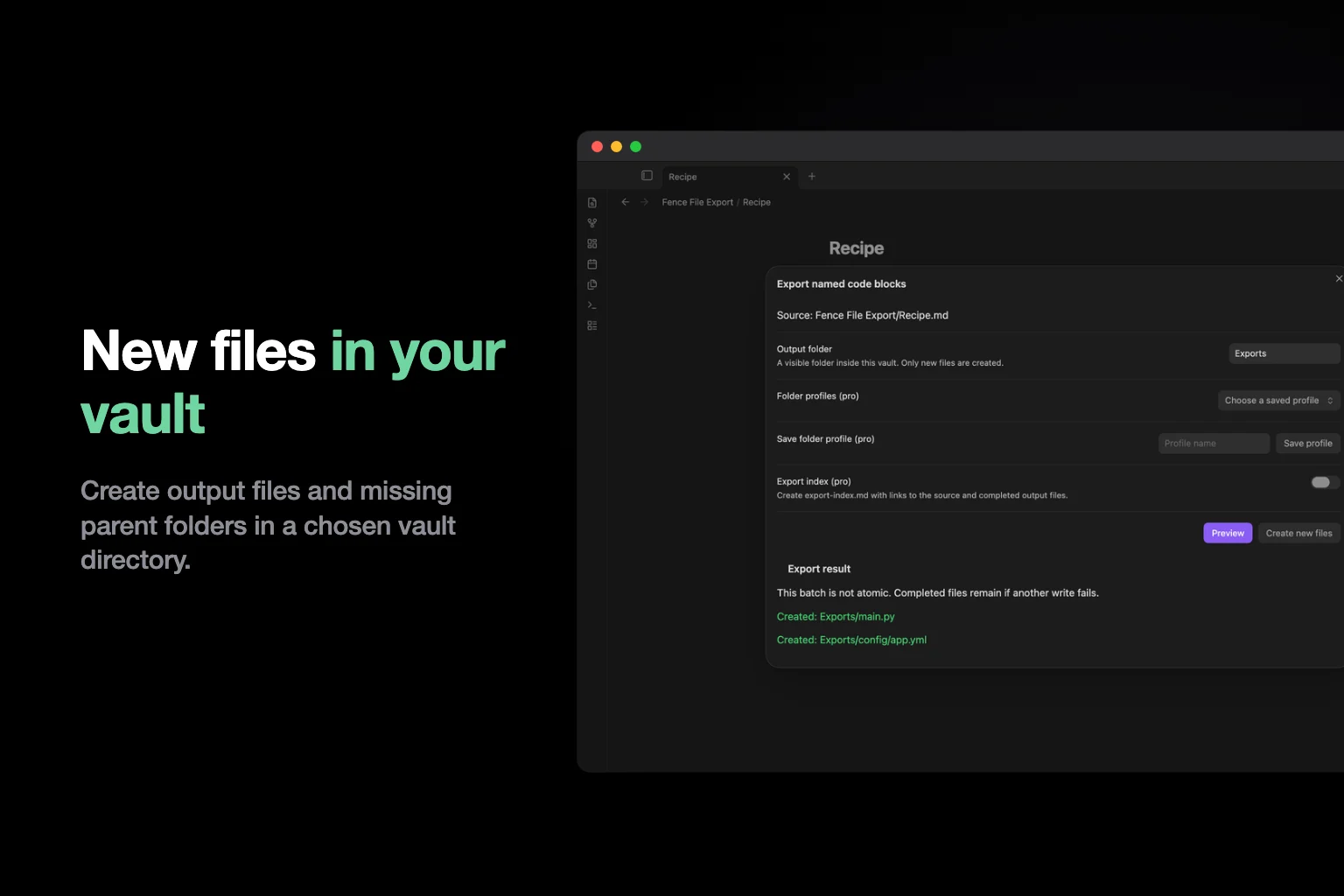
Fence File Export escribe bloques de código con nombre desde la nota Markdown actual en archivos nuevos dentro de una carpeta de vault elegida. Mantén un pequeño script y su configuración junto a tus notas, y revisa la salida antes de crear archivos. El comando gratuito muestra las rutas objetivo, el texto completo de salida y los bloques rechazados.
Versión 1.1.4. Requiere Obsidian 1.13.4 o posterior. Funciona en escritorio y móvil.
1 Instalación
Abre Configuración, luego Plugins de la comunidad, luego Explorar y busca "Fence File Export". Selecciona Instalar, luego Habilitar.
Para instalación manual, compila el plugin o obtén los archivos de la versión, luego copia main.js, manifest.json y styles.css en <vault>/.obsidian/plugins/fence-file-export/. Habilita Fence File Export en Plugins de la comunidad. Se requiere Obsidian 1.13.4 o posterior. Haz una copia de seguridad del vault antes de instalar un nuevo plugin.
2 Primeros pasos
- Abre una nota Markdown con un bloque de código de nivel superior como
python file="main.py"después de sus acentos de apertura. - Ejecuta Fence File Export: Previsualiza bloques de código con nombre desde la paleta de comandos.
- Ingresa una carpeta de salida. Revisa el texto objetivo y los bloques rechazados.
- Selecciona Crear nuevos archivos. Lee las rutas completadas y fallidas antes de cerrar la ventana.
La nota permanece como fuente. El plugin no sobrescribe archivos de salida. Para exportar una versión modificada, elige una carpeta nueva o gestiona los archivos anteriores tú mismo. El comando rechaza texto de origen mayor a 2 MiB en UTF-8 y prepara hasta 100 destinos. Con el índice activado, reserva un destino para él.
3 Características
Bloques con acentos y tildes con nombre
Agrega file="main.py" después del lenguaje en un acento de apertura. También funciona un bloque con tildes con nombre. El marcador de apertura debe comenzar en la columna uno. El marcador de cierre usa el mismo carácter y tiene al menos la misma longitud que el de apertura. La etiqueta de lenguaje no cambia la salida. Los bloques normales sin el atributo file se omiten. El plugin lee la nota Markdown activa cuando abres su comando.
Unir bloques en orden de nota
Los bloques con la misma ruta de destino se convierten en un solo archivo. Sus cuerpos conservan sus saltos de línea originales. Se añade una línea en blanco adicional entre ellos, en el orden en que aparecen en la nota. Por ejemplo, un cuerpo con A y su salto de línea seguido de un cuerpo con B y su salto de línea produce una línea en blanco como separador. El plugin no formatea ni compila el texto. Un bloque con nombre vacío puede crear un archivo vacío.
Revisar salida completa
La vista previa incluye la ruta y el texto completo de cada destino aceptado. Desplázate por la vista previa para inspeccionar texto más largo. Cambiar la carpeta o la opción de índice borra la exportación preparada. Selecciona Vistazo previo para verificar esas opciones nuevamente. Crear nuevos archivos usa la instantánea de origen que muestra la ventana. Para incluir una edición posterior de la nota, cierra la ventana y ejecuta el comando de nuevo. El texto que parece HTML aparece como texto en la vista previa.
Archivos nuevos y carpetas padre
Elige una carpeta visible dentro del vault, como Exports. Un destino de config/app.yml se convierte en Exports/config/app.yml. El plugin crea las carpetas padre que falten. Rechaza un destino que ya existe y un padre requerido que sea un archivo. Vuelve a verificar las rutas durante la creación. El resultado lista los destinos completados y fallidos. Un lote de múltiples archivos no es atómico: un fallo posterior deja los archivos completados anteriores en su lugar.
Bloques y rutas rechazados
La vista previa informa sobre bloques con nombre en listas, citas o código indentado, y bloques con cierre faltante. Usa un solo atributo de archivo entre comillas dobles. Las rutas con recorrido, barra inicial, prefijo de unidad, barras invertidas, componentes ocultos o nombres de dispositivos reservados se rechazan. La carpeta de configuración del vault se excluye. El plugin también verifica destinos que entran en conflicto con otro destino de salida. Los bloques rechazados no impiden que se cree un destino válido separado.
Perfiles de carpeta de salida (Pro)
Guarda hasta 20 perfiles de carpeta con nombre en la ventana de exportación. Ingresa un nombre de perfil y selecciona Guardar perfil. Guardar el mismo nombre actualiza esa carpeta. Vuelve a abrir la ventana para seleccionar un perfil recién guardado. Los perfiles se almacenan en la configuración local del plugin. Su uso y acción de guardado requieren una verificación activa de Pro. Si el Pro expira, las entradas guardadas permanecen disponibles para un inicio de sesión posterior.
Índice de exportación (Pro)
Activa Índice de exportación para agregar export-index.md en la carpeta de salida. Su vista previa muestra enlaces de Markdown al archivo de origen y a los archivos de salida. El índice usa enlaces relativos y cuenta como un destino en el límite. Si falla una salida, el índice se omite y el resultado explica por qué. Un índice existente es un conflicto. Por tanto, una exportación posterior necesita una carpeta diferente o un movimiento manual del índice anterior.
4 Comandos
Abre la paleta de comandos y escribe el nombre del plugin para ver estos comandos. Puedes asignar una tecla de acceso rápido a cada uno en Configuración, Teclas de acceso rápido.
| Comando | ID de comando |
|---|---|
| Previsualizar bloques de código con nombre | fence-file-export:preview-export |
5 Configuración
Después de una actualización menor o mayor, este plugin abre una pestaña de "¿Qué hay de nuevo" en segundo plano. La pestaña y la tarjeta de configuración sugieren otros plugins de NoteMods y Zovo Chat y enlazan a notemods.com para comentarios (privacidad). La pestaña no envía datos. Puedes desactivarla en Configuración.
La carpeta de salida establece el valor predeterminado para la ventana de exportación. El valor inicial es Exports. Una exportación completada almacena la carpeta seleccionada como el siguiente valor predeterminado. La sección Pro incluye Patrocinar en GitHub, Iniciar sesión con GitHub, Actualizar y Cerrar sesión. Los perfiles de carpeta y la opción de índice están en la ventana de exportación. La opción de índice comienza desactivada para cada nueva ventana.
6 Privacidad, pago y red
Las funciones principales son gratuitas. Las funciones Pro requieren un patrocinio de GitHub de theluckystrike: $5 al mes o más, o $15 una vez. Un pago total de $15 cumple con el requisito de pago para Pro sin pagos adicionales. Las acciones de inicio de sesión y comprobación siguientes aún aplican. Tus notas permanecen legibles y editables con o sin Pro.
Un solo pago activa Pro en todos los plugins de NoteMods.
GitHub gestiona el pago. Patrocina en https://github.com/sponsors/theluckystrike/sponsorships?tier_id=666162&frequency=one-time&metadata_source=fence-file-export. No necesitas cuenta para las funciones gratuitas. Pro requiere la cuenta de GitHub que patrocina.
Hasta que selecciones "Iniciar sesión con GitHub" en la configuración, Fence File Export no realiza solicitudes de red. El inicio de sesión usa el flujo de dispositivo de GitHub. Fence File Export envía su ID de cliente público y el alcance read:user a https://github.com/login/device/code y te muestra un código. Mientras ingresas el código en https://github.com/login/device, pregunta a https://github.com/login/oauth/access_token cada pocos segundos para verificar el estado de inicio de sesión. El alcance permite solo lecturas de perfil. GitHub necesita este acceso para mostrar la categoría de patrocinio. No otorga alcance a repositorios ni acceso de escritura.
Después del inicio de sesión, Fence File Export envía una consulta a https://api.github.com/graphql. Comprueba si la cuenta iniciada sesión patrocina a theluckystrike. Pide la categoría y el pago total a theluckystrike. El plugin reutiliza una comprobación exitosa durante 7 días. Las comprobaciones fallidas pueden intentar nuevamente después de 6 horas. Selecciona Actualizar para solicitar una comprobación antes. No envía contenido de notas, nombres de archivos ni otros datos del vault, y no tiene telemetría.
Después de una comprobación exitosa, Pro puede funcionar sin conexión durante hasta 14 días. Cerrar sesión o una respuesta negativa de patrocinio desactiva Pro. El plugin almacena el token de GitHub mediante la API de almacenamiento secreto de Obsidian. No coloca el token en sus ajustes guardados ni en sus datos locales de patrocinio. El almacenamiento local de este dispositivo conserva tu inicio de sesión en GitHub, la categoría y el momento de la última comprobación. Cerrar sesión borra el token. También puedes revocar el acceso en la configuración de GitHub, bajo Aplicaciones.
7 Preguntas y respuestas
¿Puedo usar un nombre de archivo sin comillas o un bloque anidado?
Usa file="ruta/relativa.ext" con comillas dobles. Esta versión no analiza estructuras Markdown anidadas. Coloca los marcadores de apertura y cierre en la columna uno, fuera de una lista o cita. Un acento más largo sin atributo file puede mostrar un ejemplo de exportación sin exportar ese ejemplo.
¿Qué sucede si un archivo aparece después de la vista previa?
La verificación final rechaza ese destino. El escritor informa la ruta fallida y continúa con otros destinos preparados. El archivo existente se conserva. Las carpetas padre creadas antes de un fallo pueden permanecer en el vault.
¿Qué no se probó?
Dispositivos iOS y Android reales, conflictos de sincronización de terceros, fallas de permisos del sistema operativo y inicio de sesión pagado en vivo en GitHub no se probaron. Las pruebas de la aplicación se realizaron en macOS; no se probaron ejecuciones en Linux y Windows. Las pruebas usan una falla de escritura inyectada local para completación parcial y una respuesta simulada de patrocinio para Pro. El producto usa APIs públicas del vault y declara soporte móvil en su manifiesto, pero esa declaración no es una prueba de dispositivo.
8 Soporte
Reporta un defecto a través de los problemas de este repositorio cuando esté publicado. Incluye la versión de Obsidian, el sistema operativo y una nota de muestra pequeña con texto privado eliminado. Indica la carpeta seleccionada y la ruta exacta fallida. Una captura de pantalla de la vista previa puede ayudar a mostrar un error de atributo o acento. El código fuente está bajo licencia MIT. Mantén las credenciales fuera de una nota de muestra y fuera de un informe público.