Fence File Export · Documentação de plugins Obsidian
Documentação do plugin Fence File Export (Português (Brasil))
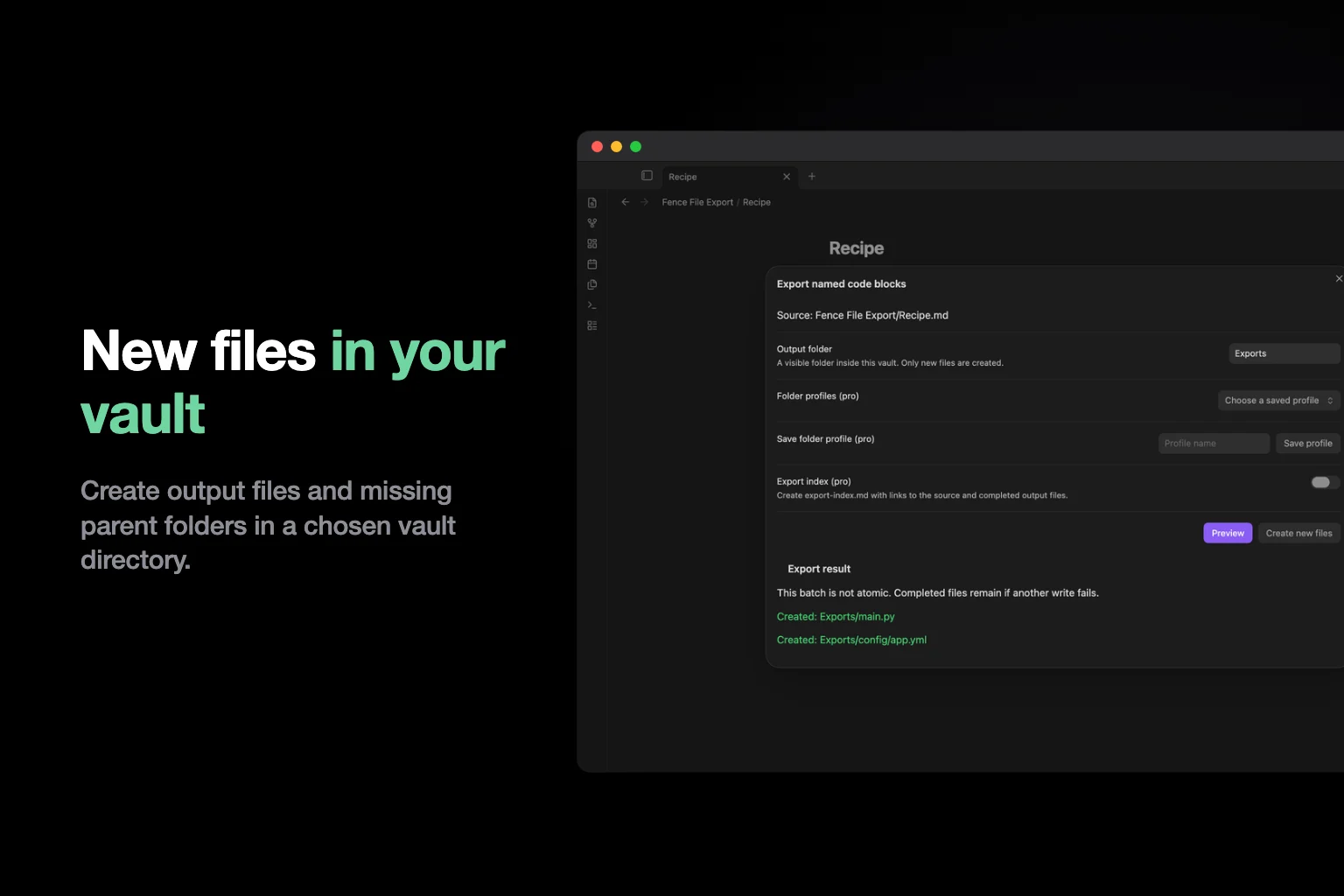
O Fence File Export escreve blocos de código nomeados da nota Markdown atual em arquivos novos em uma pasta da carteira escolhida. Mantenha um pequeno script e sua configuração ao lado das suas notas, depois inspecione a saída antes de criar os arquivos. O comando gratuito mostra os caminhos-alvo, o texto completo da saída e os blocos rejeitados.
Versão 1.1.4. Requer Obsidian 1.13.4 ou posterior. Funciona em desktop e mobile.
1 Instalação
Abra Configurações, depois Plugins da Comunidade, depois Navegar, e pesquise por "Fence File Export". Selecione Instalar, depois Ativar.
Para instalação manual, construa o plugin ou obtenha os arquivos da versão lançada, depois copie main.js, manifest.json e styles.css para <vault>/.obsidian/plugins/fence-file-export/. Ative o Fence File Export em Plugins da Comunidade. É necessário Obsidian 1.13.4 ou posterior. Faça um backup da sua carteira antes de instalar um novo plugin.
2 Começando
- Abra uma nota Markdown com um bloco de código de nível superior, como
python file="main.py"após as crases de abertura. - Execute Fence File Export: Visualize blocos de código nomeados pela paleta de comandos.
- Insira uma pasta de saída. Revise o texto alvo e os blocos rejeitados.
- Selecione Criar novos arquivos. Leia os caminhos concluídos e falhados antes de fechar a janela.
A nota permanece como fonte. O plugin não sobrescreve arquivos de saída. Para exportar uma versão alterada, escolha uma pasta diferente ou gerencie os arquivos anteriores manualmente. O comando rejeita texto-fonte maior que 2 MiB em UTF-8 e prepara até 100 alvos. Com o índice ativado, reserve um alvo para ele.
3 Recursos
Blocos com crases e tildes nomeados
Adicione file="main.py" após o idioma na crase de abertura. Um bloco com tildes nomeado também funciona. O marcador de abertura deve começar na coluna um. O marcador de fechamento usa o mesmo caractere e tem pelo menos o mesmo comprimento do marcador de abertura. A etiqueta de idioma não altera a saída. Blocos comuns sem o atributo file são ignorados. O plugin lê a nota Markdown ativa quando você abre o comando.
Unir blocos na ordem da nota
Blocos com o mesmo caminho-alvo se tornam um único arquivo. Seus corpos mantêm as quebras de linha originais. Uma nova linha extra separa os corpos, na ordem em que aparecem na nota. Por exemplo, um corpo com A e sua quebra de linha seguido por um corpo com B e sua quebra de linha produz uma linha em branco entre eles. O plugin não formata nem compila o texto. Um bloco nomeado vazio pode criar um arquivo vazio.
Revisar saída completa
A pré-visualização inclui o caminho e o texto completo de cada alvo aceito. Role a pré-visualização para inspecionar textos mais longos. Alterar a pasta ou a opção de índice limpa a exportação preparada. Selecione Pré-visualizar para verificar essas opções novamente. Criar novos arquivos usa o instantâneo da fonte mostrado na janela. Para incluir uma edição posterior da nota, feche a janela e execute o comando novamente. Texto que parece HTML aparece como texto na pré-visualização.
Arquivos novos e pastas pais
Escolha uma pasta visível dentro da carteira, como Exports. Um alvo de config/app.yml se torna Exports/config/app.yml. O plugin cria pastas pais ausentes. Rejeita um alvo que já existe e um pai necessário que seja um arquivo. Verifica os caminhos novamente durante a criação. O resultado lista os alvos concluídos e falhados. Um lote de múltiplos arquivos não é atômico: uma falha posterior deixa os arquivos concluídos anteriores no lugar.
Blocos e caminhos rejeitados
A pré-visualização relata blocos nomeados em listas, blocos de citação ou código indentado, e blocos com fechamento ausente. Use um único atributo de arquivo entre aspas duplas. Caminhos com travessia, barra inicial, prefixo de unidade, barras invertidas, componentes ocultos ou nomes de dispositivos reservados são rejeitados. A pasta de configuração da carteira é excluída. O plugin também verifica alvos que entram em conflito com outro alvo de saída. Blocos rejeitados não impedem que um alvo válido separado seja criado.
Perfis de pasta de saída (Pro)
Salve até 20 perfis de pasta nomeados na janela de exportação. Digite um nome de perfil e selecione Salvar perfil. Salvar o mesmo nome atualiza aquela pasta. Reabra a janela para selecionar um perfil recém-salvo. Os perfis são armazenados nas configurações locais do plugin. Seu uso e ação de salvamento exigem uma verificação ativa do Pro. Se o Pro expirar, as entradas salvas permanecem disponíveis para um novo login posterior.
Índice de exportação (Pro)
Ative o Índice de exportação para adicionar export-index.md na pasta de saída. Sua pré-visualização mostra links Markdown para a nota de origem e os arquivos de saída. O índice usa links relativos e conta para o limite de alvos. Se uma saída falhar, o índice é omitido e o resultado explica por quê. Um índice existente é um conflito. Uma exportação posterior, portanto, precisa de uma pasta diferente ou um movimento manual do índice anterior.
4 Comandos
Abra a paleta de comandos e digite o nome do plugin para ver esses comandos. Você pode atribuir uma tecla de atalho a cada um em Configurações, Atalhos.
| Comando | ID do comando |
|---|---|
| Visualizar blocos de código nomeados | fence-file-export:preview-export |
5 Configurações
Após uma atualização menor ou maior, este plugin abre uma aba "O que há de novo" em segundo plano. A aba e o cartão de configurações sugerem outros plugins NoteMods e o Zovo Chat e vinculam ao notemods.com para feedback (privacidade). A aba não envia dados. Desative a aba em Configurações.
A pasta de saída define o padrão para a janela de exportação. O valor inicial é Exports. Uma exportação concluída armazena a pasta selecionada como o próximo padrão. A seção Pro inclui Patrocinar no GitHub, Entrar com GitHub, Atualizar e Sair. Perfis de pasta e a opção de índice estão na janela de exportação. A opção de índice começa desativada para cada nova janela.
6 Privacidade, pagamento e rede
Os recursos principais são gratuitos. Os recursos Pro exigem um patrocínio no GitHub do theluckystrike: US$ 5 por mês ou mais, ou US$ 15 de uma vez. Um pagamento total de US$ 15 atende ao requisito de pagamento para o Pro sem pagamentos adicionais. A entrada e as verificações abaixo ainda se aplicam. Suas notas permanecem legíveis e editáveis com ou sem Pro.
Um único pagamento ativa o Pro em todos os plugins NoteMods.
O GitHub gerencia o pagamento. Patrocine em https://github.com/sponsors/theluckystrike/sponsorships?tier_id=666162&frequency=one-time&metadata_source=fence-file-export. Você não precisa de conta para os recursos gratuitos. O Pro exige a conta do GitHub que patrocina.
Até você selecionar "Entrar com GitHub" nas configurações, o Fence File Export não faz solicitações de rede. A entrada usa o fluxo de dispositivo do GitHub. O Fence File Export envia seu ID de cliente público e o escopo read:user para https://github.com/login/device/code e mostra um código. Enquanto você digita o código em https://github.com/login/device, ele verifica a status de entrada em https://github.com/login/oauth/access_token a cada alguns segundos. O escopo permite apenas leitura do perfil. O GitHub precisa desse acesso para exibir a categoria de patrocínio. Ele não concede escopo de repositório nem acesso de escrita.
Após a entrada, o Fence File Export envia uma consulta única para https://api.github.com/graphql. Verifica se a conta conectada patrocina o theluckystrike. Pede a categoria e o pagamento total ao theluckystrike. O plugin reutiliza uma verificação bem-sucedida por 7 dias. Verificações falhadas podem tentar novamente após 6 horas. Selecione Atualizar para solicitar uma verificação mais cedo. Ele não envia conteúdo de notas, nomes de arquivos ou outros dados da carteira, e não tem telemetria.
Após uma verificação bem-sucedida, o Pro pode funcionar offline por até 14 dias. Sair ou uma resposta negativa de patrocínio desativa o Pro. O plugin armazena o token do GitHub através da API de armazenamento secreto do Obsidian. Ele não coloca o token em suas configurações salvas nem em seus dados locais de patrocínio. O armazenamento local deste dispositivo mantém seu login do GitHub, a categoria e o horário da última verificação. Sair limpa o token. Você também pode revogar o acesso nas configurações do GitHub, em Aplicações.
7 Perguntas e respostas
Posso usar um nome de arquivo sem aspas ou um bloco aninhado?
Use file="relative/path.ext" com aspas duplas. Essa versão não analisa estruturas Markdown aninhadas. Coloque os marcadores de abertura e fechamento na coluna um, fora de uma lista ou bloco de citação. Um bloco externo mais longo sem um atributo file pode mostrar um exemplo de exportação sem exportar esse exemplo.
O que acontece se um arquivo aparecer após a pré-visualização?
A verificação final rejeita esse alvo. O escritor relata o caminho falhado e continua com os outros alvos preparados. O arquivo existente é mantido. Pastas pais criadas antes de uma falha podem permanecer na carteira.
O que não foi testado?
Dispositivos iOS e Android reais, conflitos de sincronização de terceiros, falhas de permissão do sistema operacional e entrada ativa paga no GitHub não foram testados. Os testes da aplicação foram realizados no macOS; execuções da aplicação no Linux e Windows não foram testadas. Os testes usam uma falha de escrita injetada localmente para conclusão parcial e uma resposta simulada de patrocínio para o Pro. O produto usa APIs públicas da carteira e declara suporte móvel em seu manifesto, mas essa declaração não é um teste de dispositivo.
8 Suporte
Relate um defeito por meio das issues deste repositório quando publicado. Inclua a versão do Obsidian, o sistema operacional e uma nota de exemplo pequena com texto privado removido. Indique a pasta selecionada e o caminho exato de falha. Uma captura de tela da pré-visualização pode ajudar a mostrar um erro de atributo ou de bloco. O código-fonte está sob a licença MIT. Mantenha credenciais fora de uma nota de exemplo e fora de um relato público.